
Gestionarea oglindirii iPhone‑ului pe iPhone sau Mac
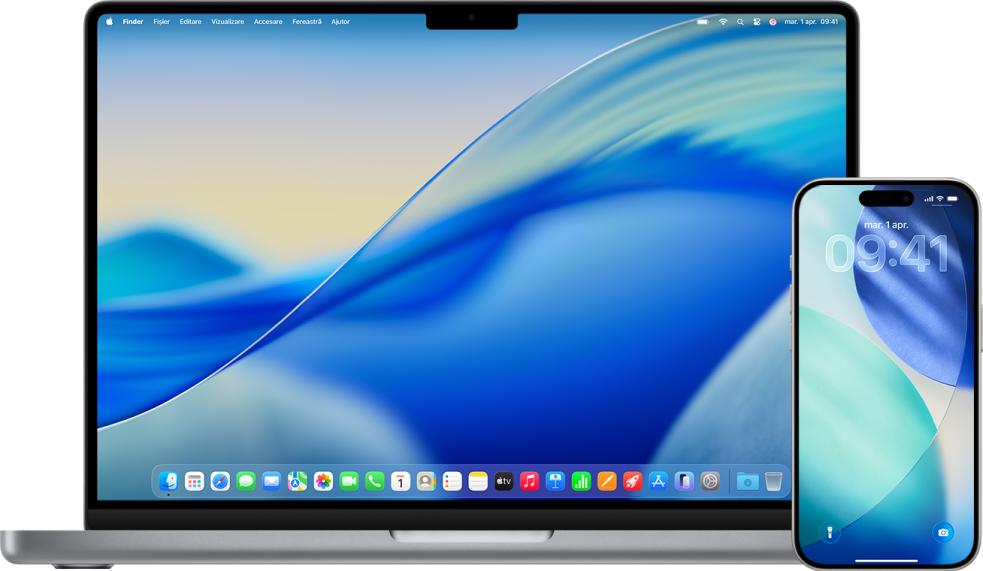
Funcționalitatea Oglindire iPhone permite accesul la iPhone și controlarea acestuia direct de pe Mac și trimite, de asemenea, notificări iPhone direct pe Mac.
Funcționalitatea „Oglindire iPhone” funcționează doar dacă iPhone‑ul și Mac‑ul sunt autentificate în același cont Apple, iar iPhone‑ul se află în apropiere și este blocat. După ce începeți să utilizați iPhone-ul direct, oglindirea iPhone‑ului se oprește automat.
Puteți revoca accesul la Oglindire iPhone de pe oricare dintre dispozitive, inclusiv atunci când primiți notificarea că oglindirea iPhone‑ului este live. Revocarea accesului resetează oglindirea iPhone‑ului, așadar va trebui să parcurgeți din nou procesul de configurare dacă doriți să o utilizați.
 IMPORTANT:
După conectare, Mac‑ul dvs. primește automat notificările și activitățile live de pe iPhone‑ului dvs., chiar și atunci când nu utilizați funcționalitatea „Oglindire iPhone”, atâta timp cât iPhone‑ul dvs. este pornit. Trimiterea notificărilor de pe iPhone pe Mac nu necesită ca iPhone‑ul să se afle în apropierea Mac‑ului.
Aflați cum: Pentru a vizualiza instrucțiunile de mai jos, selectați butonul plus  de lângă titlul corespunzător.
Vizualizarea și revocarea accesului la Oglindire iPhone atunci când primiți o notificare
Dacă Oglindire iPhone este live sau a fost recent live, primiți o notificare pe iPhone. Puteți apăsa pe notificare pentru a revizui istoricul sesiunii și revoca accesul la un anumit Mac.
Pe iPhone, apăsați pe notificare.
Apare o listă cu computere Mac care sunt configurate pentru Oglindire iPhone. De asemenea, sunt vizibile informații despre sesiunile recente, inclusiv momentul când a început sesiunea și cât a durat.
Apăsați pe Editați în dreapta sus, apoi selectați Mac‑ul pe care doriți să îl eliminați.
Vizualizarea și revocarea accesului la Oglindire iPhone pe iPhone
Sfat: de asemenea, puteți utiliza Verificarea siguranței pentru a vizualiza informații și a elimina computere Mac. Consultați Verificarea siguranței pe iPhone cu iOS 16 sau ulterior.
Pe iPhone, accesați Configurări
 > General.
Apăsați pe AirPlay și Continuitate, apoi apăsați pe Oglindire iPhone.
Apare o listă cu computere Mac care sunt configurate pentru Oglindire iPhone. De asemenea, sunt vizibile informații despre sesiunile recente, inclusiv momentul când a început sesiunea și cât a durat.
Apăsați pe Editați în dreapta sus, apoi selectați un Mac pe care doriți să îl eliminați.
Revocarea accesului la Oglindire iPhone pe Mac
Pe Mac, accesați aplicația Oglindire iPhone.
Alegeți Oglindire iPhone > Configurări din bara de meniu din partea de sus a ecranului.
Selectați Revocare acces la [numele iPhone‑ului dvs].
Solicitarea Touch ID sau a unui cod de acces pentru Oglindire iPhone
Anumite configurări pentru Oglindire iPhone permit ca dispozitivele să se conecteze automat. Însă puteți alege să se solicite autentificarea, cum ar fi prin Touch ID sau codul de acces al dispozitivului.
Pe Mac, accesați aplicația Oglindire iPhone.
Alegeți Oglindire iPhone > Configurări din bara de meniu din partea de sus a ecranului.
Selectați „Solicitați întotdeauna”.
Oprirea trimiterii notificărilor de către o aplicație
Cu funcționalitatea „Oglindire iPhone”, notificările de pe iPhone sunt trimise direct pe Mac. Puteți dezactiva această opțiune pentru anumite aplicații.
Pe iPhone, accesați Configurări
> Notificări.Selectați orice aplicație, apoi dezactivați Afișare pe Mac.