Manual de utilizare Numbers pentru Mac
- Bun venit
- Noutăți
-
- Începeți utilizarea Numbers
- Introducere în imagini, diagrame și alte obiecte
- Crearea unei foi de calcul
- Deschiderea sau închiderea foilor de calcul
- Personalizarea șabloanelor
- Utilizarea foilor
- Anularea sau reconfirmarea modificărilor
- Salvarea foii de calcul
- Găsiți o foaie de calcul
- Eliminarea unei foi de calcul
- Tipărirea unei foi de calcul
- Schimbarea fundalului foii
- Schimbarea configurărilor de intimitate și analiză ale aplicației Numbers
-
- Schimbarea transparenței unui obiect
- Umplerea formelor și a casetelor de text cu o culoare sau imagine
- Adăugarea unei borduri la un obiect sau o foaie
- Adăugarea unei legende sau a unui titlu
- Adăugarea unei reflexii sau umbre
- Utilizarea stilurilor de obiect
- Redimensionarea, rotirea și întoarcerea obiectelor
-
- Trimiterea unei foi de calcul
- Introducere în colaborare
- Invitarea altor persoane să colaboreze
- Colaborarea la o foaie de calcul partajată
- Aflarea celor mai recente activități dintr‑o foaie de calcul partajată
- Schimbarea configurărilor unei foi de calcul partajate
- Oprirea partajării unei foi de calcul
- Dosarele partajate și colaborarea
- Utilizarea serviciului Box pentru colaborare
-
- Utilizarea iCloud cu Numbers
- Importul unui fișier Excel sau text
- Exportul în Excel sau într-un alt format de fișier
- Reducerea dimensiunii fișierului foii de calcul
- Salvarea unei foi de calcul mari ca fișier pachet
- Restaurarea unei versiuni anterioare a unei foi de calcul
- Mutarea unei foi de calcul
- Blocarea unei foi de calcul
- Protejarea prin parolă a unei foi de calcul
- Crearea și gestionarea șabloanelor personalizate
- Copyright

Utilizarea funcționalității de umplere magică în Numbers pe Mac
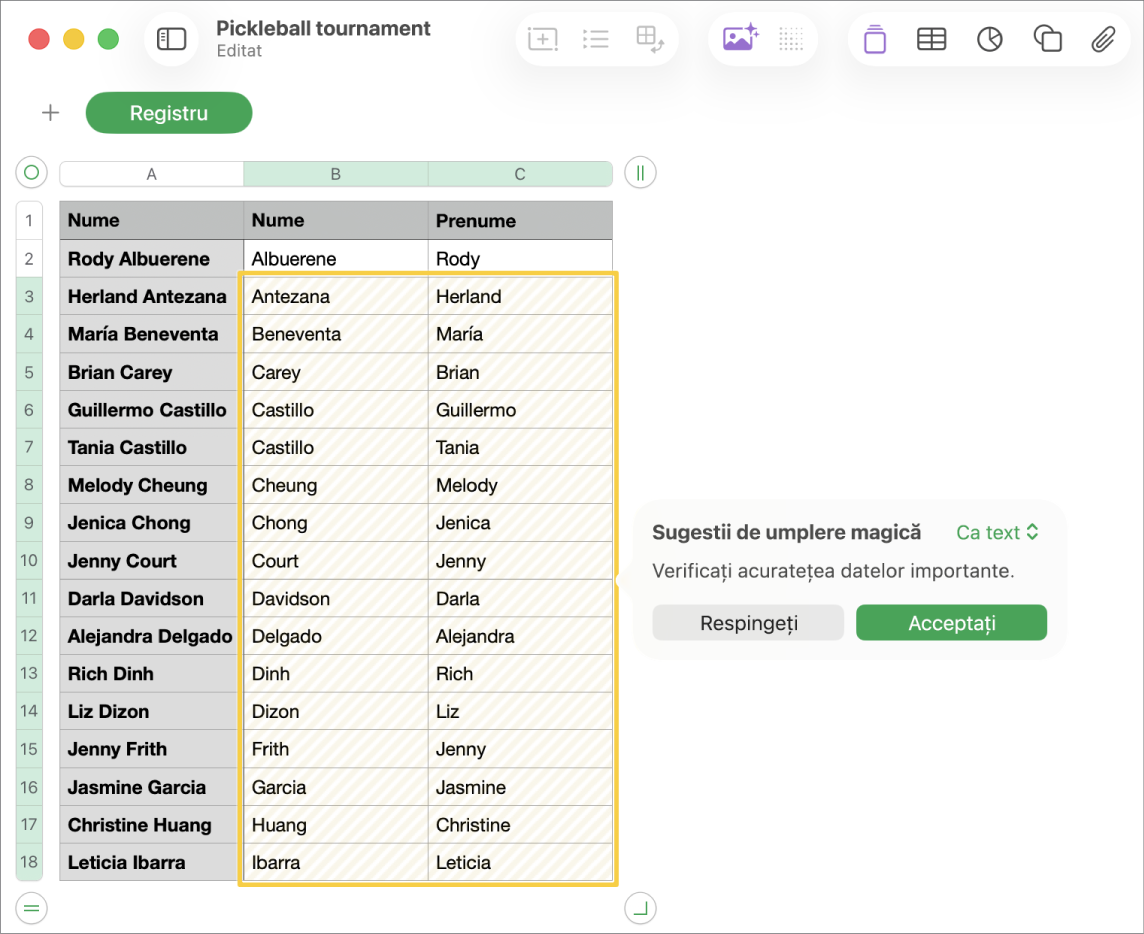
Dacă vă abonați la Apple Creator Studio, puteți utiliza funcționalitatea de umplere magică pentru a recunoaște tipare și a completa instantaneu coloane întregi. De exemplu, dacă într‑o coloană aveți numele complete, dar doriți să separați prenumele și numele de familie în propriile coloane, începeți să completați coloanele pentru prenume și numele de familie până când Numbers recunoaște modelul, apoi utilizați umplerea magică pentru a le completa.
 | Disponibilă pe bază de abonament: această funcționalitate necesită un abonament la Apple Creator Studio. Pentru informații suplimentare, consultați pagina web Apple Creator Studio și articolul de asistență Apple Despre Apple Creator Studio. | ||||||||||
Popularea celulelor utilizând umplerea magică
Accesați aplicația Numbers
pe Mac.De calcul care conține un tabel, adăugați conținut în cel puțin două celule din coloana pe care doriți să o completați (suficient pentru a determina un model recognoscibil), apoi efectuați una dintre următoarele acțiuni pentru a vedea sugestiile de umplere magică și a popula celule suplimentare din coloană.
Selecția celulelor: Selectați celulele pentru care a fost determinat un model împreună cu celulele pe care doriți să le completați, faceți clic pe Tabel în bara de meniu, apoi alegeți „Umplere magică celule”.
Meniul „Sugestii de umplere magică”: Dacă Numbers recunoaște un model în timp ce introduceți date, sub celula activă apare un meniu „Sugestii de umplere magică”. Faceți clic pe „Umplere magică coloană” pentru a completa coloana cu rezultatele sugerate.
Verificați rezultatele populate. Pentru a salva și a continua utilizarea sugestiilor, în meniul pop-up alegeți „Ca text” sau „Ca formule” pentru formatul conținutului celulelor, apoi faceți clic pe Acceptați. Pentru a elimina sugestiile, faceți clic pe Respingeți.
Important: dacă nu vedeți opțiunile de umplere magică, este posibil să fie necesar să activați sugestiile. Accesați Numbers > Configurări > General, apoi activați “Afișați sugestiile la editarea celulelor de tabel”.