
Căutarea e-mailurilor în Mail pe Mac
Puteți căuta, sorta sau filtra e‑mailurile pentru a găsi cu ușurință un mesaj.
Sfat: pentru a găsi rapid confirmările rezervărilor pentru călătorii, introduceți codul format din trei litere al aeroportului orașului.

Căutarea e-mailurilor
Puteți căuta mesaje de e‑mail în oricare sau în toate casetuțele poștale. Primele rezultate apar primele pe listă și reflectă mesajele pe care le-ați citit și la care ați răspuns recent, expeditorii și contactele VIP și alți factori.
Accesați aplicația Mail
de pe Mac.În bara de instrumente, începeți să scrieți o frază în câmpul de căutare (dacă nu este afișat, faceți clic pe
 în bara de instrumente), apoi alegeți o sugestie Mail.
Aplicația Mail creează un filtru de căutare în câmpul de căutare și listează mesajele corespondente pe care le-a găsit.
Dacă nu există niciun rezultat în cutia poștală curentă, faceți clic pe „Căutați în toate cutiile poștale” sub câmpul de căutare.
Rafinați rezultatele în oricare dintre următoarele moduri:
Modificarea filtrelor de căutare: Dacă un filtru de căutare conține o săgeată jos, puteți face clic pe aceasta pentru a modifica filtrul. De exemplu, puteți modifica un filtru de căutare pentru a căuta mesaje către sau de la o anumită persoană, sau pentru a căuta linii de subiect sau mesaje întregi.
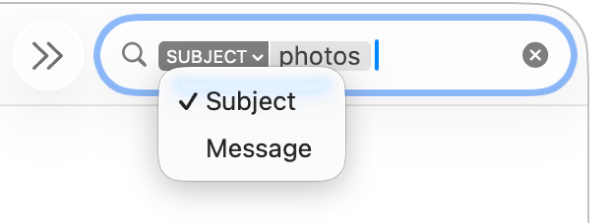
Utilizarea mai multor filtre de căutare: Plasați cursorul după primul filtru de căutare, începeți să tastați textul căutat, apoi alegeți o sugestie. Repetați dacă este necesar; câmpul de căutare se derulează pe măsură ce adăugați mai multe filtre de căutare.
Aplicația Mail caută mesajele care corespund tuturor filtrelor de căutare; cu cât utilizați mai multe filtre, cu atât este căutarea mai precisă. Dacă nu obțineți rezultatele așteptate, eliminați câteva filtre de căutare.
Căutarea anteturilor mesajelor: Tastați numele unui câmp antet de mesaj, urmat de două puncte și de valoarea căutată căutat—de exemplu, “de la: Ashley Rico” sau „prioritate: ridicată”, apoi alegeți o sugestie.
Căutarea unui interval de date: Tastați un interval de date, cum ar fi „02/04/23 până la 19/04/23”.
Căutarea după atributele e‑mailurilor: Tastați „fanion” și selectați „Mesajul are fanion” pentru a găsi toate e-mailurile cu fanion. Tastați „necitit” și selectați „Mesajul este necitit” pentru a găsi toate e-mailurile necitite. Tastați „fișier atașat” și selectați „Mesaje cu fișiere atașate” pentru a găsi toate e-mailurile cu fișiere atașate.
Căutați folosind AND, OR, NOT (operatori booleeni): Tastați textul căutat utilizând operatori (cu majuscule).
De exemplu, pentru a căuta mesajele care conțin „yellowstone” și „cascadă” dar nu conțin „teton,” scrieți „yosemite AND cascade NOT teton” sau „cascade AND yellowstone -teton”.
Căutarea în cutii poștale diferite: Selectați una sau mai multe cutii poștale în bara laterală Mail sau în bara Favorite.
Când ați terminat, faceți clic pe
 în câmpul de căutare.
Sortarea e‑mailurilor
Puteți sorta mesajele e‑mail din lista de mesaje – de exemplu, după persoană sau dată – pentru a le găsi mai ușor.
Accesați aplicația Mail
de pe Mac.Alegeți Vizualizare > Sortează după, apoi alegeți un atribut, cum ar fi „Expeditor” sau „Dimensiune”, și o ordine de sortare.
Configurarea filtrelor
Puteți utiliza filtre pentru a afișa doar anumite mesaje e‑mail dintr-o cutie poștală, cum ar fi cele cu fișiere atașate.

Accesați aplicația Mail
de pe Mac.Selectați Vizualizare > Filtrează sau faceți clic și țineți apăsat pe
 .
.Efectuați una dintre următoarele acțiuni:
Configurarea unui filtru: Selectați un filtru (cum ar fi Doar de la VIP) din meniu. O bifă apare lângă filtru.
Dacă utilizați mai multe conturi de e‑mail în Mail, puteți filtra o cutie poștală după cont: de exemplu, puteți filtra cutia Primite, astfel încât doar contul iCloud să afișeze mesajele necitite.
Eliminarea unui filtru: Alegeți un filtru activ din meniu. Bifa de lângă filtru este eliminată.
Activarea filtrelor
Accesați aplicația Mail
de pe Mac.Faceți clic pe butonul Filtrează
din partea de sus a listei de mesaje sau alegeți Vizualizare > Filtrează > Activează filtrul de mesaje. Puteți, de asemenea, să faceți clic și să mențineți apăsat pe , apoi să selectați Activează filtrul de mesaje din meniul care apare.Butonul Filtrează își schimbă culoarea
 pentru a indica faptul că filtrul implicit (Necitit) sau filtrele pe care le‑ați configurat anterior sunt aplicate pentru cutia poștală curentă. Filtrele sunt afișate în bara de instrumente de deasupra listei de mesaje.
Dacă funcționalitatea Apple Intelligence* este activată, puteți utiliza „Mesaje Prioritare” pentru a vizualiza rapid cele mai urgente e‑mailuri. Consultați Utilizarea Apple Intelligence în Mail.