Faceți un tur al MacBook Neo‑ului
Primii pași cu noul dvs. MacBook Neo.
Faceți clic pe textul albastru de mai jos pentru a afla mai multe despre o funcționalitate.
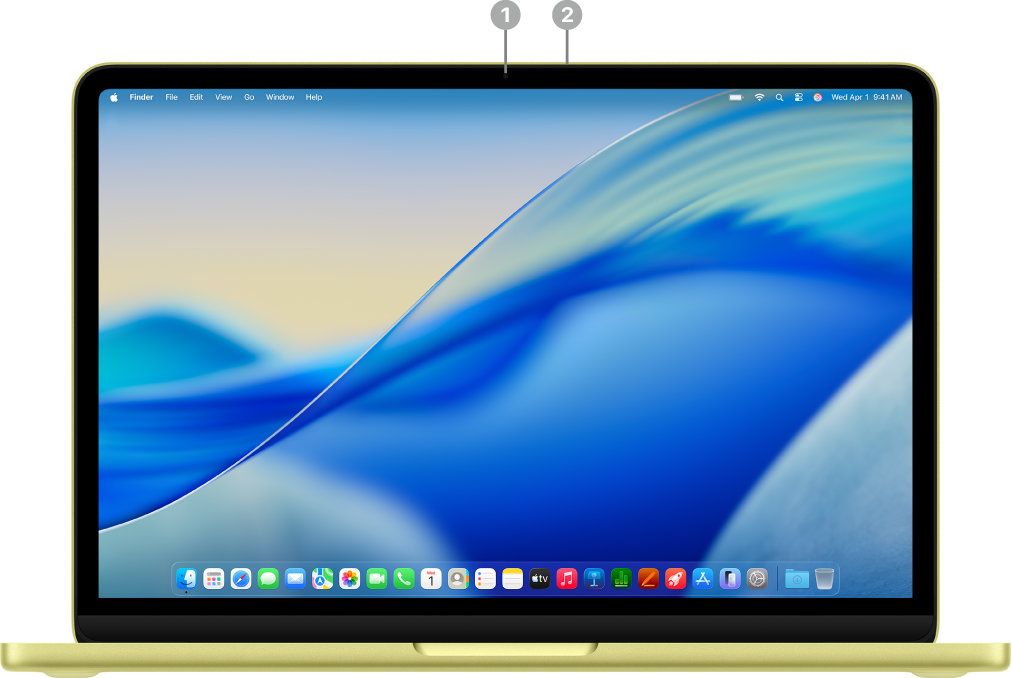 | Faceți clic pe caracteristică pentru a afla mai multe. | ||||||||||
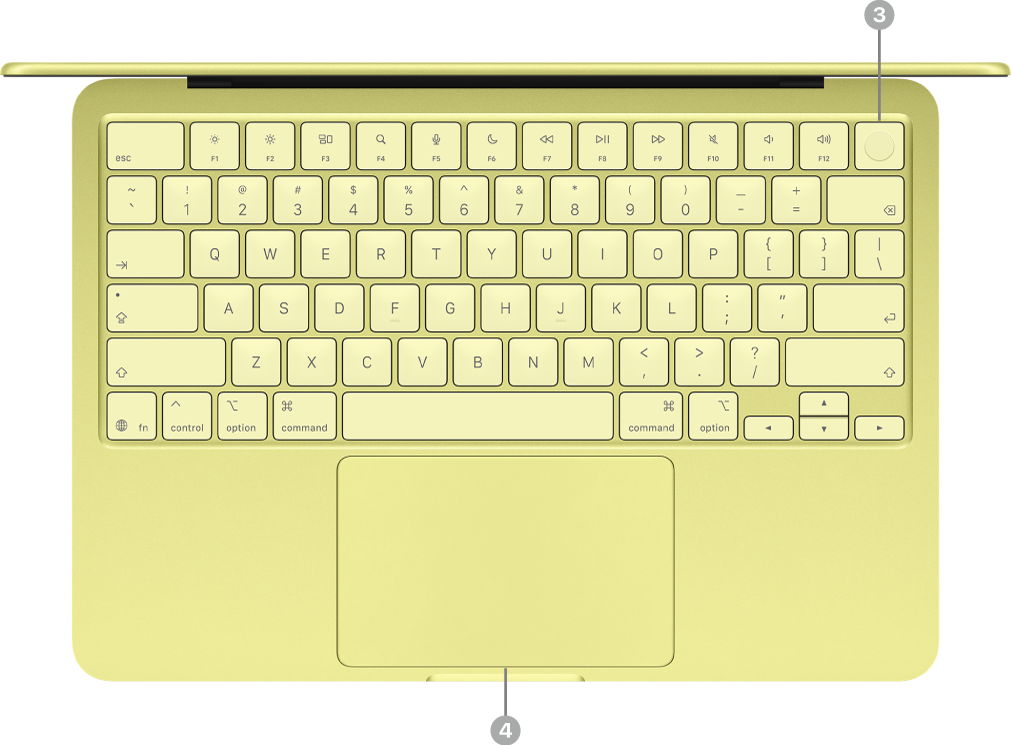 | |||||||||||
 | |||||||||||


Familiarizați‑vă cu porturile USB‑C
MacBook Neo-ul dvs. include două porturi USB‑C.

Porturi USB 3 și USB 2. MacBook Neo‑ul dvs. include două porturi USB‑C. Portul din stânga acceptă un afișaj extern și transferă date la viteze USB 3 (până la 10 GB/s). Portul din dreapta transferă date la viteze USB 2 (până la 480 MB/s). Puteți încărca MacBook Neo‑ul și conecta accesorii utilizând oricare port.
Încărcarea MacBook Neo‑ului. Puteți utiliza ambele porturi pentru a vă încărca computerul cu un cablu de încărcare USB‑C și un adaptor de alimentare compatibil. Consultați Încărcarea bateriei MacBook Neo‑ului.
Conectați un accesoriu la MacBook Neo. Puteți utiliza ambele porturi pentru a conecta accesorii și a încărca dispozitive, cum ar fi un iPhone. Folosiți portul din stânga (USB 3) pentru a transfera date la viteze mai mari. Consultați Conectarea accesoriilor la MacBook Neo.
Conectați un afișaj extern la MacBook Neo. Puteți conecta un afișaj extern, precum și un proiector sau un televizor HD, la portul din stânga (USB 3). Consultați Conectarea unui afișaj extern la MacBook Neo.
Sfat: Ca bună practică, încărcați MacBook Neo‑ul utilizând portul din dreapta (USB 2), ceea ce lasă portul din stânga (USB 3) disponibil pentru un afișaj sau pentru conectarea accesoriilor care pot beneficia de vitezele mai mari.
Dacă aveți nevoie de un adaptor pentru a conecta un dispozitiv. Dacă dispozitivul dvs. are un conector care nu se potrivește cu portul de pe MacBook Neo, puteți utiliza un adaptor. Consultați articolul de asistență Apple Adaptoare pentru portul Thunderbolt sau USB-C de pe Mac.
Notă: Dispozitivele care utilizează doar Thunderbolt nu sunt compatibile cu MacBook Neo. Dacă dispozitivul dvs. Thunderbolt utilizează și un alt standard, cum ar fi USB 2 sau USB 3, acesta este compatibil cu MacBook Neo. Dacă conectați un dispozitiv care utilizează doar Thunderbolt, apare o notificare.
Ce urmează?
Acum că ați explorat noul dvs. MacBook Neo, consultați Configurarea Mac-ului pentru a începe să utilizați Asistent de configurare.
Dacă ați mai avut un Mac, consultați Configurarea conturilor sau Personalizarea aspectului Mac‑ului.
Dacă ați folosit anterior un PC Windows, consultați Comutarea de la Windows la Mac pentru un ghid despre diferențele esențiale și aplicațiile comparabile între Windows și macOS. Apoi, explorați Sunteți utilizator nou de Mac? pentru a vă familiariza cu funcționalitățile importante macOS.