
Utilizarea Launchpad pentru a vizualiza și deschide aplicații
Launchpad este un loc central unde puteți vedea și porni aplicațiile care sunt pe Mac-ul dvs. Când descărcați o aplicație de pe App Store, aceasta apare automat în Launchpad.
Pentru a deschide Launchpad-ul, faceți clic pe pictograma Launchpad  din Dock (sau utilizați Banda de control). Pentru a închide Launchpad-ul fără a deschide nici o aplicație, faceți clic oriunde pe ecran (exceptând orice aplicație), sau apăsați Esc.
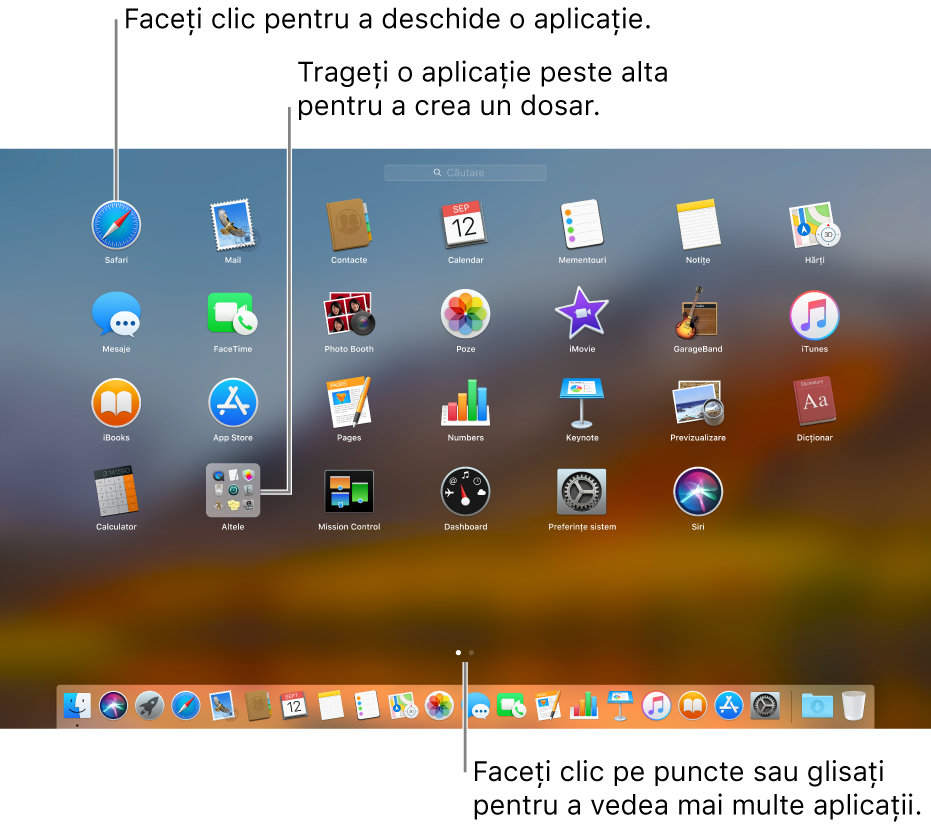
Deschidere și găsire aplicații în Launchpad
Deschiderea unei aplicații: Faceți clic pe aplicație.
Căutați o aplicație: Începeți să tastați numele aplicației în câmpul de căutare; rezultatele apar pe măsură ce tastați.
Deplasare între paginile aplicațiilor: Glisați la stânga sau la dreapta pe trackpad-ul dvs. sa pe Magic Mouse. Sau apăsați Comandă-Săgeată Stânga sau Comandă-Săgeată Dreapta.
Organizarea aplicațiilor în Launchpad
Deplasați o aplicație: Trageți pictograma aplicației într-un loc nou pe pagină.
Mutați o aplicație pe altă pagină: Trageți de aplicație la marginea ecranului, apoi eliberați aplicația în momentul în care apare pagina dorită.
Gruparea aplicațiilor în dosare: Trageți o aplicație peste alta pentru a crea un dosar și apoi trageți alte aplicații în dosar.
Deschiderea și închiderea dosarelor: Faceți clic pe dosar, cum ar fi Altele. Pentru a închide dosarul, faceți clic în afara acestuia.
Redenumirea unui dosar: Deschideți dosarul, faceți clic pe nume acestuia, apoi scrieți alt nume.
Mutați o aplicație în afara unui dosar: Deschideți dosarul și apoi trageți aplicația în afara dosarului.
Adăugați și eliminați aplicații
Adăugați o aplicație la Launchpad: Dacă doriți ca Launchpad să includă o aplicație pe care nu ați descărcat-o din App Store, deplasați aplicația în dosarul Aplicații din Finder; aplicația va apărea automat în Launchpad. Pentru mai multe informații, consultați Vizualizarea fișierelor în Finder.
Adăugați o aplicație la Dock: Trageți aplicația din Launchpad în Dock și eliberați-o la stânga liniei de separare a Dock-ului. Aplicația este în Dock și în Launchpad.
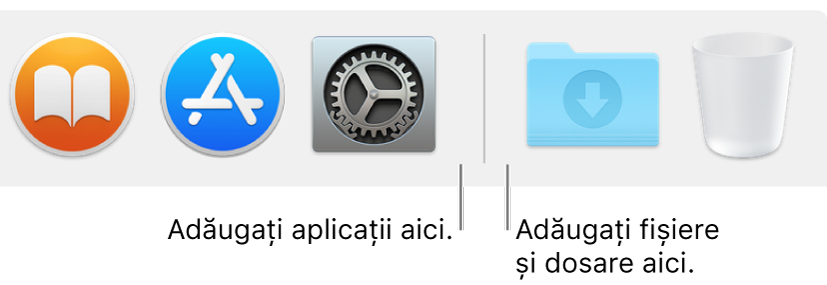
Dezinstalați o aplicație de pe Mac: Faceți clic și mențineți o aplicație până când toate pictogramele încep să tremure, apoi faceți clic pe butonul Șterge al aplicației
 .
.Dacă aplicația nu are un butonul Șterge, aceasta nu poate fi dezinstalată din Launchpad. Pentru mai multe informații, consultați Instalarea, actualizarea și dezinstalarea aplicațiilor.