Manual de utilizare iPhone
- Bun venit!
- Noutăți în iOS 12
-
- Trezirea și deblocarea
- Învățarea gesturilor de bază
- Învățarea gesturilor pentru iPhone X și modelele ulterioare
- Utilizarea 3D Touch pentru previzualizări și scurtături
- Explorarea ecranului principal și a aplicațiilor
- Modificarea configurărilor
- Realizarea unei capturi de ecran
- Ajustarea volumului
- Modificarea sunetelor și a vibrațiilor
- Căutarea conținutului
- Utilizarea și personalizarea centrului de control
- Vizualizarea și organizarea Informațiilor zilei
- Accesarea funcționalităților din ecranul de blocare
- iPhone-ul și călătoriile
- Configurarea timpului de utilizare, alocărilor și limitelor
- Sincronizarea iPhone-ului folosind iTunes
- Încărcarea și monitorizarea bateriei
- Aflarea semnificației pictogramelor de stare
-
- Calculator
- Busolă
- Găsire prieteni
- Găsire iPhone
-
- Configurați iMessage și SMS/MMS
- Trimiterea și primirea mesajelor
- Animarea mesajelor
- Trimiterea pozelor, clipurilor video și fișierelor audio
- Utilizarea aplicațiilor iMessage
- Utilizarea Animoji și Memoji
- Trimiterea unui efect Digital Touch
- Trimiteți și primiți bani cu Apple Pay
- Modificarea notificărilor
- Filtrarea, blocarea și ștergerea mesajelor
-
- Vizualizați poze și clipuri video
- Editarea pozelor și a clipurilor video
- Organizarea pozelor în albume
- Căutarea în Poze
- Partajarea pozelor și clipurilor video
- Vizualizarea amintirilor
- Găsirea persoanelor în Poze
- Explorarea pozelor după localizare
- Utilizarea Poze iCloud
- Partajarea pozelor cu Albume partajate iCloud
- Utilizarea fluxului dvs. foto
- Importarea pozelor și clipurilor video
- Tipărirea pozelor
- Bursa
- Sfaturi
- Vremea
-
- Partajați documente din aplicații
- Partajarea fișierelor din iCloud Drive
- Partajarea fișierelor utilizând AirDrop
-
- Configurarea partajării familiale
- Partajarea cumpărăturilor cu membrii familiei
- Activarea aprobării cumpărăturilor
- Ascunderea cumpărăturilor
- Partajarea abonamentelor
- Partajarea pozelor, a unui calendar ș.a.m.d. cu membrii familiei
- Localizarea dispozitivului pierdut al unui membru al familiei
- Configurarea funcționalității Timp de utilizare pentru membrii familiei
-
- Accesoriile incluse cu iPhone-ul
- Conectarea dispozitivelor Bluetooth
- Redarea în flux a conținutului audio sau video pe alte dispozitive
- Controlarea conținutului audio pe mai multe dispozitive
- AirPrint
- Utilizarea Apple EarPods
- Apple Watch
- Utilizarea Magic Keyboard
- Încărcarea wireless
- Handoff
- Utilizarea Universal Clipboard
- Efectuarea și primirea apelurilor Wi‑Fi
- Utilizarea iPhone-ului drept hotspot Wi-Fi
- Partajarea conexiunii la Internet a iPhone-ului
- Transferarea fișierelor utilizând iTunes
-
-
- Configurarea unui cod de acces
- Configurarea Face ID
- Configurarea Touch ID
- Modificarea accesului la articole când iPhone-ul este blocat
- Crearea parolelor pentru site-uri web și aplicații
- Partajarea parolelor pentru site-uri web și aplicații
- Completarea automată a codurilor de acces SMS pe iPhone
- Securizarea suplimentară a ID-ului Apple
- Configurarea portcheiului iCloud
- Utilizarea VPN
-
- Repornirea iPhone-ului
- Repornirea forțată a iPhone-ului
- Actualizarea software-ului iOS
- Efectuarea backupului iPhone-ului
- Readucerea configurărilor iPhone-ului la valorile implicite
- Restaurarea iPhone-ului
- Vânzarea sau înstrăinarea iPhone-ului
- Ștergerea întregului conținut și a tuturor configurărilor
- Instalarea sau eliminarea profilurilor de configurare
-
- Începeți utilizarea funcționalităților de accesibilitate
- Scurtături accesibilitate
-
-
- Activarea și exersarea VoiceOver
- Modificarea configurărilor pentru VoiceOver
- Învățarea gesturilor VoiceOver
- Operarea iPhone‑ului utilizând gesturi VoiceOver
- Controlarea VoiceOver prin utilizarea rotorului
- Utilizarea tastaturii de pe ecran
- Scrierea cu degetul dvs.
- Controlați VoiceOver cu tastatura Magic Keyboard
- Tastarea Braille pe ecran folosind VoiceOver
- Utilizarea unui afișaj Braille
- Utilizarea VoiceOver în aplicații
- Enunțarea selecției, enunțarea ecranului, feedbackul la scriere
- Efectuarea de zoom înainte pe ecran
- Lupă
- Configurările afișajului
- Face ID și atenție
-
- Acces ghidat
-
- Informații importante privind siguranța
- Informații importante privind manipularea
- Obținerea de informații despre iPhone-ul dvs.
- Vizualizarea sau modificarea configurărilor celulare
- Aflați mai multe despre software și service pentru iPhone
- Declarație de conformitate FCC
- Declarație de conformitate ISED Canada
- Informații privind laserul de Clasa 1
- Apple și mediul
- Informații despre eliminare și reciclare
- Copyright
Vizualizarea fișierelor și a dosarelor în Fișiere pe iPhone
În aplicația Fișiere  , vizualizați și deschideți documente, imagini și alte fișiere stocate în iCloud Drive și la alți furnizori de stocare în cloud, cum ar fi Box și Dropbox.
Vizualizarea fișierelor deschise recent
Apăsați Recente în partea de jos a ecranului.
Explorarea și deschiderea fișierelor și dosarelor deschise
Apăsați Explorare în partea de jos a ecranului, apoi apăsați un articol sub Amplasamente, Favorite sau Etichete.
Dacă nu vedeți Amplasamente, Favorite și Etichete, apăsați din nou pe Explorare.
Apăsați un fișier, un amplasament sau un dosar pentru a-l deschide.
Notă: Dacă nu ați instalat aplicația care a creat un fișier, se deschide o previzualizare a acestuia în Privire rapidă.
Pentru informații despre marcarea dosarelor și fișierelor ca favorite sau adăugarea etichetelor, consultați Organizarea fișierelor în dosare pe iPhone.
Comutarea la vizualizarea sub formă de listă sau de pictograme
Dintr-un amplasament sau dosar deschis, trageți în jos din centrul ecranului, apoi apăsați  .
.
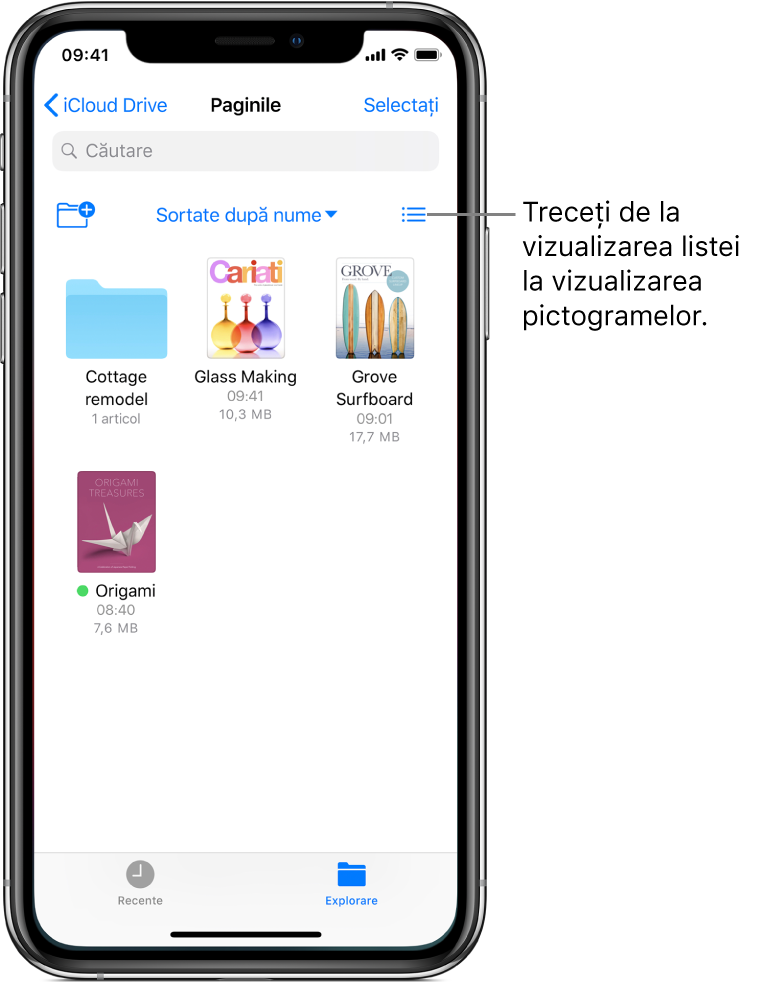
Schimbarea modului de sortare a fișierelor și dosarelor
Dintr-un amplasament sau dosar deschis, trageți în jos din centrul ecranului.
Apăsați pe “Sortate după”, apoi selectați o opțiune: Nume, Dată, Dimensiune sau Etichete.
Găsirea unui anumit fișier sau dosar
Introduceți numele în câmpul de căutare. Când căutați, aveți aceste opțiuni:
Ascunderea tastaturii și vizualizarea mai multor rezultate pe ecran: Apăsați Căutare.
Începeți o căutare nouă: Apăsați
 din câmpul de căutare.
Deschiderea unui rezultat: Apăsați pe aceasta.
Adăugarea unui serviciu de stocare în cloud
Descărcați aplicația din App Store, apoi deschideți aplicația și urmați instrucțiunile de pe ecran.
Deschideți aplicația Fișiere, apoi apăsați pe Explorare (în partea de jos a ecranului).
Apăsați pe Mai multe locuri (sub Amplasamente), apoi activați serviciul.
Rearanjarea ecranului Explorare
Apăsați Explorare în partea de jos a ecranului, apăsați Editați în partea de sus a ecranului, apoi efectuați oricare dintre următoarele:
Ascunderea unui amplasament: Dezactivați-l.
Eliminarea unui articol din lista Favorite: Apăsați
 de lângă articol.
Ștergerea unei etichete și eliminarea ei pentru toate articolele: Apăsați
de lângă etichetă.Schimbarea ordinii unui articol: Țineți apăsat pe
 , apoi trageți articolul în altă poziție.