Manual de utilizare iPhone
- Bun venit!
- Noutăți în iOS 12
-
- Trezirea și deblocarea
- Învățarea gesturilor de bază
- Învățarea gesturilor pentru iPhone X și modelele ulterioare
- Utilizarea 3D Touch pentru previzualizări și scurtături
- Explorarea ecranului principal și a aplicațiilor
- Modificarea configurărilor
- Realizarea unei capturi de ecran
- Ajustarea volumului
- Modificarea sunetelor și a vibrațiilor
- Căutarea conținutului
- Utilizarea și personalizarea centrului de control
- Vizualizarea și organizarea Informațiilor zilei
- Accesarea funcționalităților din ecranul de blocare
- iPhone-ul și călătoriile
- Configurarea timpului de utilizare, alocărilor și limitelor
- Sincronizarea iPhone-ului folosind iTunes
- Încărcarea și monitorizarea bateriei
- Aflarea semnificației pictogramelor de stare
-
- Calculator
- Busolă
- Găsire prieteni
- Găsire iPhone
-
- Configurați iMessage și SMS/MMS
- Trimiterea și primirea mesajelor
- Animarea mesajelor
- Trimiterea pozelor, clipurilor video și fișierelor audio
- Utilizarea aplicațiilor iMessage
- Utilizarea Animoji și Memoji
- Trimiterea unui efect Digital Touch
- Trimiteți și primiți bani cu Apple Pay
- Modificarea notificărilor
- Filtrarea, blocarea și ștergerea mesajelor
-
- Vizualizați poze și clipuri video
- Editarea pozelor și a clipurilor video
- Organizarea pozelor în albume
- Căutarea în Poze
- Partajarea pozelor și clipurilor video
- Vizualizarea amintirilor
- Găsirea persoanelor în Poze
- Explorarea pozelor după localizare
- Utilizarea Poze iCloud
- Partajarea pozelor cu Albume partajate iCloud
- Utilizarea fluxului dvs. foto
- Importarea pozelor și clipurilor video
- Tipărirea pozelor
- Bursa
- Sfaturi
- Vremea
-
- Partajați documente din aplicații
- Partajarea fișierelor din iCloud Drive
- Partajarea fișierelor utilizând AirDrop
-
- Configurarea partajării familiale
- Partajarea cumpărăturilor cu membrii familiei
- Activarea aprobării cumpărăturilor
- Ascunderea cumpărăturilor
- Partajarea abonamentelor
- Partajarea pozelor, a unui calendar ș.a.m.d. cu membrii familiei
- Localizarea dispozitivului pierdut al unui membru al familiei
- Configurarea funcționalității Timp de utilizare pentru membrii familiei
-
- Accesoriile incluse cu iPhone-ul
- Conectarea dispozitivelor Bluetooth
- Redarea în flux a conținutului audio sau video pe alte dispozitive
- Controlarea conținutului audio pe mai multe dispozitive
- AirPrint
- Utilizarea Apple EarPods
- Apple Watch
- Utilizarea Magic Keyboard
- Încărcarea wireless
- Handoff
- Utilizarea Universal Clipboard
- Efectuarea și primirea apelurilor Wi‑Fi
- Utilizarea iPhone-ului drept hotspot Wi-Fi
- Partajarea conexiunii la Internet a iPhone-ului
- Transferarea fișierelor utilizând iTunes
-
-
- Configurarea unui cod de acces
- Configurarea Face ID
- Configurarea Touch ID
- Modificarea accesului la articole când iPhone-ul este blocat
- Crearea parolelor pentru site-uri web și aplicații
- Partajarea parolelor pentru site-uri web și aplicații
- Completarea automată a codurilor de acces SMS pe iPhone
- Securizarea suplimentară a ID-ului Apple
- Configurarea portcheiului iCloud
- Utilizarea VPN
-
- Repornirea iPhone-ului
- Repornirea forțată a iPhone-ului
- Actualizarea software-ului iOS
- Efectuarea backupului iPhone-ului
- Readucerea configurărilor iPhone-ului la valorile implicite
- Restaurarea iPhone-ului
- Vânzarea sau înstrăinarea iPhone-ului
- Ștergerea întregului conținut și a tuturor configurărilor
- Instalarea sau eliminarea profilurilor de configurare
-
- Începeți utilizarea funcționalităților de accesibilitate
- Scurtături accesibilitate
-
-
- Activarea și exersarea VoiceOver
- Modificarea configurărilor pentru VoiceOver
- Învățarea gesturilor VoiceOver
- Operarea iPhone‑ului utilizând gesturi VoiceOver
- Controlarea VoiceOver prin utilizarea rotorului
- Utilizarea tastaturii de pe ecran
- Scrierea cu degetul dvs.
- Controlați VoiceOver cu tastatura Magic Keyboard
- Tastarea Braille pe ecran folosind VoiceOver
- Utilizarea unui afișaj Braille
- Utilizarea VoiceOver în aplicații
- Enunțarea selecției, enunțarea ecranului, feedbackul la scriere
- Efectuarea de zoom înainte pe ecran
- Lupă
- Configurările afișajului
- Face ID și atenție
-
- Acces ghidat
-
- Informații importante privind siguranța
- Informații importante privind manipularea
- Obținerea de informații despre iPhone-ul dvs.
- Vizualizarea sau modificarea configurărilor celulare
- Aflați mai multe despre software și service pentru iPhone
- Declarație de conformitate FCC
- Declarație de conformitate ISED Canada
- Informații privind laserul de Clasa 1
- Apple și mediul
- Informații despre eliminare și reciclare
- Copyright
Ajustarea volumului pe iPhone
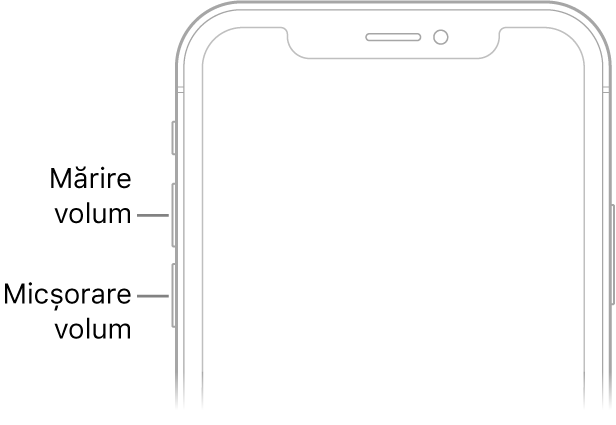
Atunci când vorbiți la telefon sau ascultați melodii, filme sau alt conținut multimedia, butoanele din partea laterală a iPhone-ului ajustează volumul audio. În alte cazuri, butoanele controlează volumul pentru sonerie, alerte și alte efecte sonore. De asemenea, puteți utiliza Siri pentru a mări sau micșora volumul.
Solicitare Siri. Spuneți ceva precum: “Turn up the volume” sau “Turn down the volume”.Formularea solicitărilor pentru Siri.
AVERTISMENT: Pentru informații privind protejarea auzului, consultați Informații importante privind siguranța pentru iPhone.
Blocarea volumelor pentru sonerie și alerte în Configurări
Accesați Configurări
 .
.Apăsați Sunete și răspuns haptic (modelele compatibile) sau Sunete (alte modele).
Dezactivați Ajustare din butoane.
Ajustarea volumului în centrul de control
Când iPhone-ul este blocat sau utilizați o aplicație, puteți ajusta volumul în centrul de control.
Deschideți centrul de control, apoi trageți  .
.
Limitarea volumului pentru muzică și videoclipuri
Accesați Configurări
> Muzică > Limită volum.Trageți glisorul la nivelul maxim permis pentru volum.
Oprirea temporară a sonorului apelurilor, alertelor și notificărilor
Deschideți centrul de control, apoi apăsați  . (A se vedea Configurarea opțiunii Nu deranjați pe iPhone.)
Trecerea iPhone-ului în modul sonerie sau silențios
Pentru a trece iPhone-ul în modul sonerie  sau în modul silențios
  , basculați comutatorului Sonerie/silențios.

În modul sonerie, iPhone-ul redă toate sunetele. În modul silențios (comutatorul apare portocaliu), iPhone-ul nu sună și nu redă alerte sau alte efecte sonore (însă iPhone-ul poate vibra în continuare).
Important: Alarmele Ceas, aplicațiile audio precum Muzică și multe jocuri vor reda sunetele prin difuzorul integrat chiar și atunci când iPhone-ul este în modul silențios. În unele regiuni, efectele sonore pentru Cameră, Reportofon și Alerte de urgență sunt redate chiar și atunci când comutatorul Sonerie/silențios este în poziția silențios.
Pentru informații, consultați Modificarea sunetelor și a vibrațiilor iPhone-ului.