Manual de utilizare iPhone
- Bun venit!
- Noutăți în iOS 12
-
- Trezirea și deblocarea
- Învățarea gesturilor de bază
- Învățarea gesturilor pentru iPhone X și modelele ulterioare
- Utilizarea 3D Touch pentru previzualizări și scurtături
- Explorarea ecranului principal și a aplicațiilor
- Modificarea configurărilor
- Realizarea unei capturi de ecran
- Ajustarea volumului
- Modificarea sunetelor și a vibrațiilor
- Căutarea conținutului
- Utilizarea și personalizarea centrului de control
- Vizualizarea și organizarea Informațiilor zilei
- Accesarea funcționalităților din ecranul de blocare
- iPhone-ul și călătoriile
- Configurarea timpului de utilizare, alocărilor și limitelor
- Sincronizarea iPhone-ului folosind iTunes
- Încărcarea și monitorizarea bateriei
- Aflarea semnificației pictogramelor de stare
-
- Calculator
- Busolă
- Găsire prieteni
- Găsire iPhone
-
- Configurați iMessage și SMS/MMS
- Trimiterea și primirea mesajelor
- Animarea mesajelor
- Trimiterea pozelor, clipurilor video și fișierelor audio
- Utilizarea aplicațiilor iMessage
- Utilizarea Animoji și Memoji
- Trimiterea unui efect Digital Touch
- Trimiteți și primiți bani cu Apple Pay
- Modificarea notificărilor
- Filtrarea, blocarea și ștergerea mesajelor
-
- Vizualizați poze și clipuri video
- Editarea pozelor și a clipurilor video
- Organizarea pozelor în albume
- Căutarea în Poze
- Partajarea pozelor și clipurilor video
- Vizualizarea amintirilor
- Găsirea persoanelor în Poze
- Explorarea pozelor după localizare
- Utilizarea Poze iCloud
- Partajarea pozelor cu Albume partajate iCloud
- Utilizarea fluxului dvs. foto
- Importarea pozelor și clipurilor video
- Tipărirea pozelor
- Bursa
- Sfaturi
- Vremea
-
- Partajați documente din aplicații
- Partajarea fișierelor din iCloud Drive
- Partajarea fișierelor utilizând AirDrop
-
- Configurarea partajării familiale
- Partajarea cumpărăturilor cu membrii familiei
- Activarea aprobării cumpărăturilor
- Ascunderea cumpărăturilor
- Partajarea abonamentelor
- Partajarea pozelor, a unui calendar ș.a.m.d. cu membrii familiei
- Localizarea dispozitivului pierdut al unui membru al familiei
- Configurarea funcționalității Timp de utilizare pentru membrii familiei
-
- Accesoriile incluse cu iPhone-ul
- Conectarea dispozitivelor Bluetooth
- Redarea în flux a conținutului audio sau video pe alte dispozitive
- Controlarea conținutului audio pe mai multe dispozitive
- AirPrint
- Utilizarea Apple EarPods
- Apple Watch
- Utilizarea Magic Keyboard
- Încărcarea wireless
- Handoff
- Utilizarea Universal Clipboard
- Efectuarea și primirea apelurilor Wi‑Fi
- Utilizarea iPhone-ului drept hotspot Wi-Fi
- Partajarea conexiunii la Internet a iPhone-ului
- Transferarea fișierelor utilizând iTunes
-
-
- Configurarea unui cod de acces
- Configurarea Face ID
- Configurarea Touch ID
- Modificarea accesului la articole când iPhone-ul este blocat
- Crearea parolelor pentru site-uri web și aplicații
- Partajarea parolelor pentru site-uri web și aplicații
- Completarea automată a codurilor de acces SMS pe iPhone
- Securizarea suplimentară a ID-ului Apple
- Configurarea portcheiului iCloud
- Utilizarea VPN
-
- Repornirea iPhone-ului
- Repornirea forțată a iPhone-ului
- Actualizarea software-ului iOS
- Efectuarea backupului iPhone-ului
- Readucerea configurărilor iPhone-ului la valorile implicite
- Restaurarea iPhone-ului
- Vânzarea sau înstrăinarea iPhone-ului
- Ștergerea întregului conținut și a tuturor configurărilor
- Instalarea sau eliminarea profilurilor de configurare
-
- Începeți utilizarea funcționalităților de accesibilitate
- Scurtături accesibilitate
-
-
- Activarea și exersarea VoiceOver
- Modificarea configurărilor pentru VoiceOver
- Învățarea gesturilor VoiceOver
- Operarea iPhone‑ului utilizând gesturi VoiceOver
- Controlarea VoiceOver prin utilizarea rotorului
- Utilizarea tastaturii de pe ecran
- Scrierea cu degetul dvs.
- Controlați VoiceOver cu tastatura Magic Keyboard
- Tastarea Braille pe ecran folosind VoiceOver
- Utilizarea unui afișaj Braille
- Utilizarea VoiceOver în aplicații
- Enunțarea selecției, enunțarea ecranului, feedbackul la scriere
- Efectuarea de zoom înainte pe ecran
- Lupă
- Configurările afișajului
- Face ID și atenție
-
- Acces ghidat
-
- Informații importante privind siguranța
- Informații importante privind manipularea
- Obținerea de informații despre iPhone-ul dvs.
- Vizualizarea sau modificarea configurărilor celulare
- Aflați mai multe despre software și service pentru iPhone
- Declarație de conformitate FCC
- Declarație de conformitate ISED Canada
- Informații privind laserul de Clasa 1
- Apple și mediul
- Informații despre eliminare și reciclare
- Copyright
Adăugarea și gestionarea tichetelor în Wallet pe iPhone
Utilizați aplicația Wallet  pentru a păstra la un loc cărțile de îmbarcare, biletele la film și evenimente, cupoanele, cardurile de fidelitate, cardurile de identitate studențești etc. și a le accesa ușor. Tichetele pot să includă informații utile, cum ar fi soldul de pe cardul de cafea, data de expirare a unui cupon sau numărul locului la un concert.
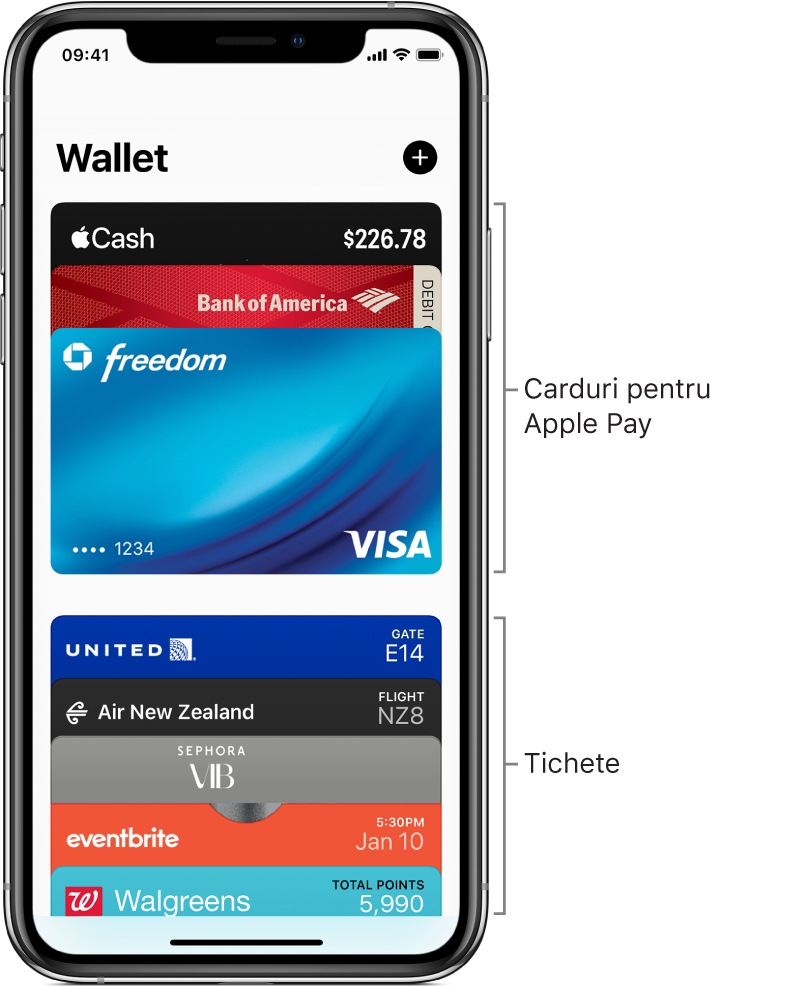
Adăugarea unui tichet
Este posibil să vi se solicite adăugarea unui tichet într-o aplicație după ce efectuați o acțiune cum ar fi cumpărarea unui bilet. Alternativ, puteți apăsa pe Adăugați în Apple Wallet atunci când vedeți opțiunea din următoarele:
Aplicații compatibile cu Wallet
Mail sau Mesaje
Browsere web precum Safari
Partajarea AirDrop
Notificarea Wallet după utilizarea Apple Pay la un comerciant acceptat
Codul QR sau codul de bare
Pentru a scana codul, deschideți aplicația Cameră
 , apoi așezați iPhone-ul astfel încât codul să apară pe ecran.
Rearanjarea tichetelor
În stiva Wallet, țineți apăsat tichetul pe care doriți să-l mutați.
Trageți tichetul într-o nouă poziție din stivă.
Ordinea tichetelor este actualizată pe toate dispozitivele dvs. pe care v-ați autentificat la iCloud folosind același ID Apple.
Vizualizarea informațiilor despre un tichet și modificarea configurărilor sale
Apăsați tichetul, apoi apăsați
 .
.Alegeți oricare dintre următoarele (nu toate opțiunile sunt disponibile pentru toate tichetele):
Actualizări automate: Permite primirea actualizărilor de la emitent pentru tichet.
Afișare în ecranul de blocare: Afișează tichetul în funcție de timp sau de loc.
Pentru a permite accesarea localizării, accesați Configurări
 > Intimitate > Servicii de localizare > Wallet, apoi apăsați La utilizarea aplicației.
Selecție automată: Selectează tichetul acolo unde este solicitat.
Partajați tichetul: Trimite tichetul unui prieten folosind Mail sau Mesaje.
Eliminați tichetul: Șterge tichetul de pe toate dispozitivele dvs. pe care v-ați autentificat la iCloud cu același ID Apple.
Derulați în jos pentru a vedea alte informații, cum ar fi aplicația asociată, detalii despre utilizare și termenele și condițiile.
Modificarea configurărilor pentru toate tichetele
Păstrarea tichetelor actualizate pe toate dispozitivele dvs. iOS: Accesați Configurări
, apoi autentificați-vă la iCloud cu același ID Apple pe toate dispozitivele dvs.Notă: Această configurare se aplică doar tichetelor din Wallet, nu și cardurilor pe care le utilizați cu Apple Pay.
Configurarea opțiunilor de notificare: Accesați Configurări > Notificări > Wallet.
Împiedicarea afișării tichetelor pe ecranul de blocare: Accesați Configurări > Wallet și Apple Pay, apoi dezactivați Dublu clic pe butonul lateral (iPhone X și modelele ulterioare) sau Dublu clic pe butonul principal (alte modele).