Utilizarea ghidajelor de pe ecran ale camerei în Final Cut Camera
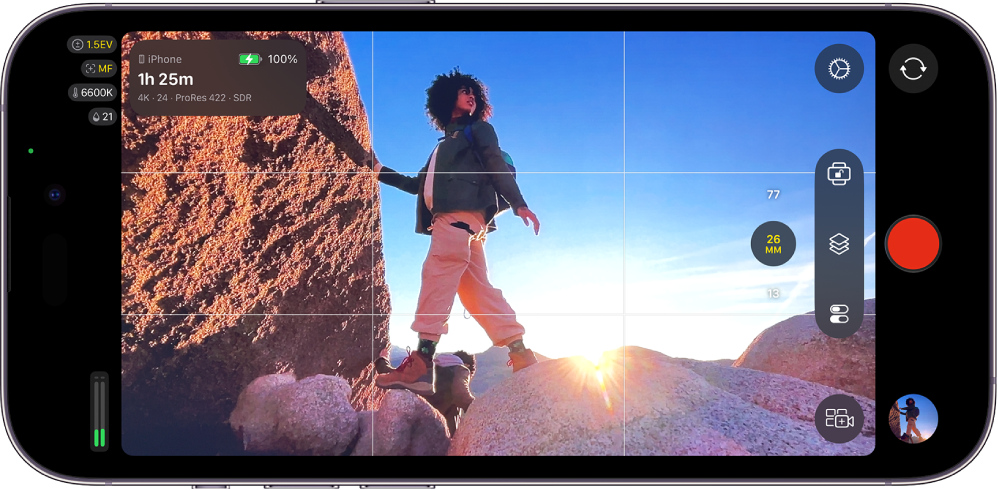
Puteți activa ghidajele în vizorul camerei din Final Cut Camera pentru a vă ajuta să compuneți cadrele.
Activarea sau dezactivarea ghidajelor pentru raportul de aspect
Dacă intenționați să livrați proiectul într‑un raport de aspect 4:3 sau într‑un raport de aspect pătrat (de exemplu, pentru rețelele de socializare), puteți afișa ghidaje pentru raportul de aspect pe ecranul camerei pentru a vă ajuta să compuneți cadrele. Apoi, puteți decupa clipurile video ulterior, în postproducție, iar acestea se vor încadra corect în dimensiunea finală a cadrului.
Accesați aplicația Final Cut Camera
 de pe iPhone sau iPad.
Pe ecranul camerei, apăsați pe
 , apăsați pe „Ghidaj de raport de aspect”, apoi apăsați pe o opțiune.
Apăsați pe
 .
.
Activarea sau dezactivarea grilei vizorului
Utilizați grila vizorului pentru a vă ajuta să compuneți poza.
Accesați aplicația Final Cut Camera
de pe iPhone sau iPad.Pe ecranul camerei, apăsați pe
, apoi apăsați pe „Suprapunere grilă”.Apăsați pe
.
Activarea sau dezactivarea indicatorului de nivel și a reticulului vizorului
Utilizați indicatorul de nivel și reticulul vizorului pentru a vă ajuta să compuneți cadrul.
Accesați aplicația Final Cut Camera
de pe iPhone sau iPad.Pe ecranul camerei, apăsați pe
, apoi apăsați pe Nivel.Apăsați pe
.
Când opțiunea Nivel este activată, indicatoarele de înclinare și de rotire apar în vizor. Barele orizontale albe se aliniază și devin galbene atunci când orizontul vizorului este perfect la nivel, iar un punct alb devine galben atunci când camera este perfect verticală. În cadrele filmate de sus, reticulul devine galben când camera este îndreptată direct în jos.
Ghidajele și suprapunerile rămân pe ecranul camerei până când le dezactivați, inclusiv în timpul înregistrării cu camera frontală.