Definirea formatului video în Final Cut Camera
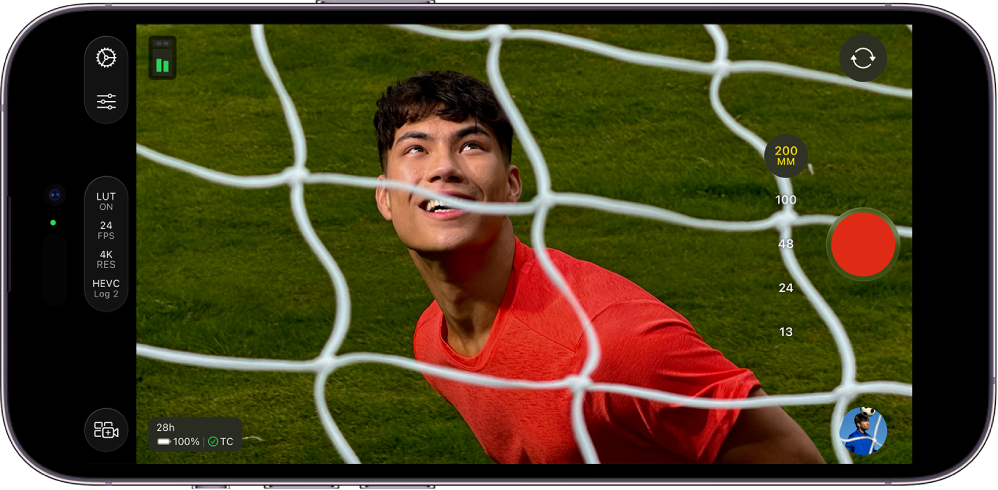
Când înregistrați video în Final Cut Camera, puteți alege un codec (precum HEVC, Apple ProRes sau Apple ProRes RAW) și puteți personaliza cu ușurință rezoluția (dimensiunea cadrului), frecvența de cadre, spațiul de culoare și altele.
Definirea codecului și spațiului de culoare
Puteți defini codecul video și spațiul de culoare atunci când înregistrați în Final Cut Camera.
Puteți alege între formatele video standard, log și RAW, în funcție de cerințele proiectului, fluxul de lucru și calitatea dorită pentru ieșire. Consultați Despre video standard, Log și RAW.
Accesați aplicația Final Cut Camera
 de pe iPhone sau iPad.
Pe ecranul camerei, apăsați pe configurările de format din partea de sus sau laterală a ecranului.

Efectuați una dintre următoarele acțiuni:
Definiți codecul: Apăsați pe codec, apoi apăsați pe o opțiune:
HEVC (H.265): HEVC permite o calitate înaltă la dimensiuni de fișier relativ mici. Un minut de înregistrare în format 4K la 30 fps poate utiliza un spațiu de stocare de peste 175 MB.
ProRes 422 LT: ProRes 422 LT este un codec mai comprimat decât ProRes 422, cu aproximativ 70 % din rata de date a acestuia și dimensiuni de fișier cu 30 % mai mici. Un minut de înregistrare în format 4K la 30 fps poate utiliza un spațiu de stocare de peste 3,1 GB.
ProRes 422: ProRes 422 este un codec comprimat de înaltă calitate, care oferă aproape toate avantajele ProRes 422 HQ, dar la 66 % din rata de date. Un minut de înregistrare în format 4K la 30 fps poate utiliza un spațiu de stocare de peste 4,4 GB.
ProRes 422 HQ: codecul ProRes 422 HQ permite filmarea, editarea și redarea la o calitate superioară, ceea ce poate duce la dimensiuni mai mari ale fișierelor. Un minut de înregistrare în format 4K la 30 fps poate utiliza un spațiu de stocare de peste 6,6 GB.
ProRes RAW: codecul ProRes RAW capturează datele RAW ale senzorului, permițându‑vă să ajustați configurările camerei în Final Cut Pro cu flexibilitate maximă. Un minut de înregistrare ProRes RAW cu senzor complet la 30 fps poate utiliza un spațiu de stocare de peste 10 GB.
ProRes RAW HQ: codecul ProRes RAW HQ poate furniza o calitate a imaginii mai înaltă decât ProRes RAW. Un minut de înregistrare ProRes RAW HQ cu senzor complet la 30 fps poate utiliza un spațiu de stocare de peste 15 GB.
Notă: Înregistrarea în Apple ProRes sau Apple ProRes RAW necesită modele iPhone compatibile. Pentru a înregistra în Apple ProRes RAW, consultați Înregistrarea Apple ProRes RAW.
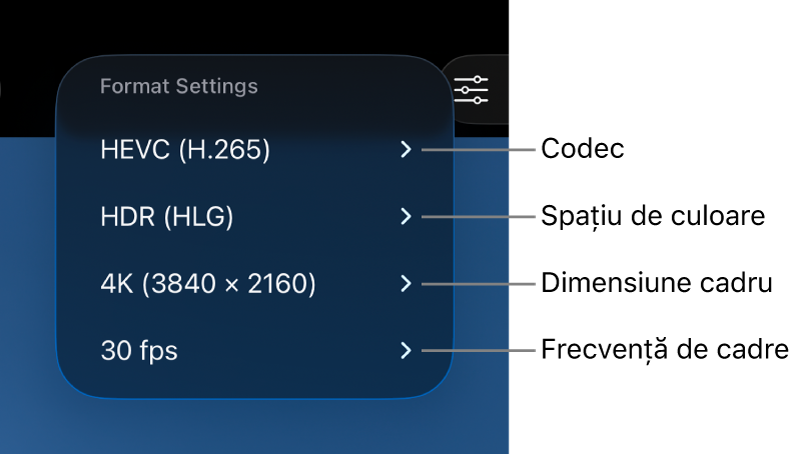
Definiți spațiul de culoare: Apăsați pe spațiul de culoare, apoi apăsați pe o opțiune:
SDR (Rec. 709): un format cu gamă dinamică standard (SDR) adoptat pe scară largă, utilizat frecvent pentru televizoarele de înaltă definiție (HD).
HDR (HLG): un format cu gamă dinamică înaltă (HDR) care capturează mai multe niveluri de luminozitate decât conținutul video SDR.
Apple Log: Apple Log conservă detaliile tonurilor luminoase și întunecate utilizând o funcție de transfer logaritmică pentru a captura o gamă dinamică mai largă. Această opțiune creează o imagine plată, desaturată, pentru gradarea culorilor în fluxurile de lucru bazate pe formatul Log. Înregistrarea în format Apple Log necesită iPhone 15 Pro sau modele ulterioare.
Apple Log 2: Apple Log 2 conservă detaliile tonurilor luminoase și întunecate, dar cu o gamă cromatică mai largă decât Apple Log, oferind o flexibilitate și o precizie mai mare pentru captura video și gradarea culorilor. Această opțiune creează o imagine plată, desaturată, pentru gradarea culorilor în fluxurile de lucru bazate pe formatul Log. Înregistrarea în format Apple Log 2 necesită iPhone 17 Pro sau modele ulterioare.
Când alegeți opțiunea Apple Log sau Apple Log 2, puteți activa „Previzualizare cu LUT” în configurările Final Cut Camera pentru a vedea conținutul multimedia Log cu vivacitatea cromatică a scenei originale. Consultați Previzualizarea conținutul multimedia Log mai jos.
Dacă selectați codecul Apple ProRes RAW, configurarea spațiului de culoare nu mai este disponibilă. Consultați Înregistrarea Apple ProRes RAW.
Pe măsură ce selectați opțiuni, Final Cut Camera calculează durata maximă de înregistrare pe baza spațiului de stocare disponibil pe dispozitivul dvs.

Definirea dimensiunii cadrului și a frecvenței de cadre
Accesați aplicația Final Cut Camera
de pe iPhone sau iPad.Pe ecranul camerei, apăsați pe configurările de format din partea de sus sau laterală a ecranului.
Efectuați una dintre următoarele acțiuni:
Definiți dimensiunea cadrului: apăsați pe dimensiunea cadrului, apoi apăsați pe 720p, 1080p sau 4K.
Notă: când selectați codecul Apple ProRes RAW, dimensiunea cadrului este fixată automat la „Captură completă senzor” (4224 x 3024). Consultați Înregistrarea Apple ProRes RAW.
Definiți frecvența de cadre: apăsați pe frecvența de cadre, apoi apăsați pe 23,98, 24, 25, 29,97, 30, 50 sau 60 fps. Pe anumite dispozitive și la anumite dimensiuni de cadru, sunt disponibile frecvențe de cadre de până la 240 fps.
Pe măsură ce selectați opțiuni, Final Cut Camera calculează durata maximă de înregistrare pe baza spațiului de stocare disponibil pe dispozitivul dvs.
Previzualizarea conținutul multimedia Log
Când înregistrați în Apple Log sau Apple Log 2, puteți activa previzualizarea cu LUT pentru a vedea conținutul multimedia Log cu vivacitatea cromatică scenei originale.
Notă: Înregistrarea în Apple Log sau Apple Log 2 necesită modele iPhone compatibile.
Accesați aplicația Final Cut Camera
de pe iPhone sau iPad.Pe ecranul camerei, apăsați pe
 , apăsați pe Preferințe, apoi apăsați pe „Culoare și gamă dinamică”.
Apăsați pe Apple Log sau Apple Log 2.
Alegeți LUT‑ul care corespunde opțiunii de înregistrare referitoare la spațiul de culoare pe care ați selectat‑o (Apple Log sau Apple Log 2). Consultați secțiunea Definirea codecului și spațiului de culoare de mai sus.
Apăsați pe
 , apoi apăsați pe Instrumente.
Activați opțiunea „Previzualizare cu LUT”, apoi apăsați pe o opțiune:
Apple Log (sau Apple Log 2) în SDR (Rec. 709): previzualizați clipul video în spațiul de culoare SDR (Rec. 709).
Apple Log (sau Apple Log 2) în HDR (HLG): Previzualizați‑vă clipul video în spațiul de culoare HDR (HLG).
Sfat: de asemenea, puteți accesa configurările „Previzualizare cu LUT” apăsând pe configurările de format din partea de sus sau laterală a ecranului camerei atunci când este selectată o opțiune Log.
Apăsați pe
 .
.
De asemenea, puteți activa sau dezactiva opțiunea „Previzualizarea cu LUT” când redați clipuri video înregistrate în Apple Log sau Apple Log 2. Consultați Redarea clipurilor video.
Notă: dacă selectați codecul Apple ProRes RAW, Final Cut Camera activează automat configurarea „Previzualizare cu LUT” și o fixează la „Apple Log 2 în HDR (HLG)”. Consultați Înregistrarea Apple ProRes RAW.
Majoritatea configurărilor sunt reținute până când le modificați, chiar dacă închideți și redeschideți Final Cut Camera. De asemenea, puteți schimba configurările de format apăsând pe pe ecranul camerei.
Notă: Unele opțiuni de înregistrare (precum Apple ProRes sau HDR) sunt limitate la anumite modele de dispozitive. Unele configurări sunt disponibile numai în anumite moduri ale camerei.