Schimbarea configurărilor pentru AirPods Max
Pe iPhone, iPad sau Mac, puteți să schimbați configurările pentru AirPods Max. De exemplu, puteți să personalizați acțiunea efectuată atunci când rotiți Digital Crown sau apăsați butonul de selectare a modului de ascultare, să dezactivați detectarea automată a urechii ș.a.m.d.
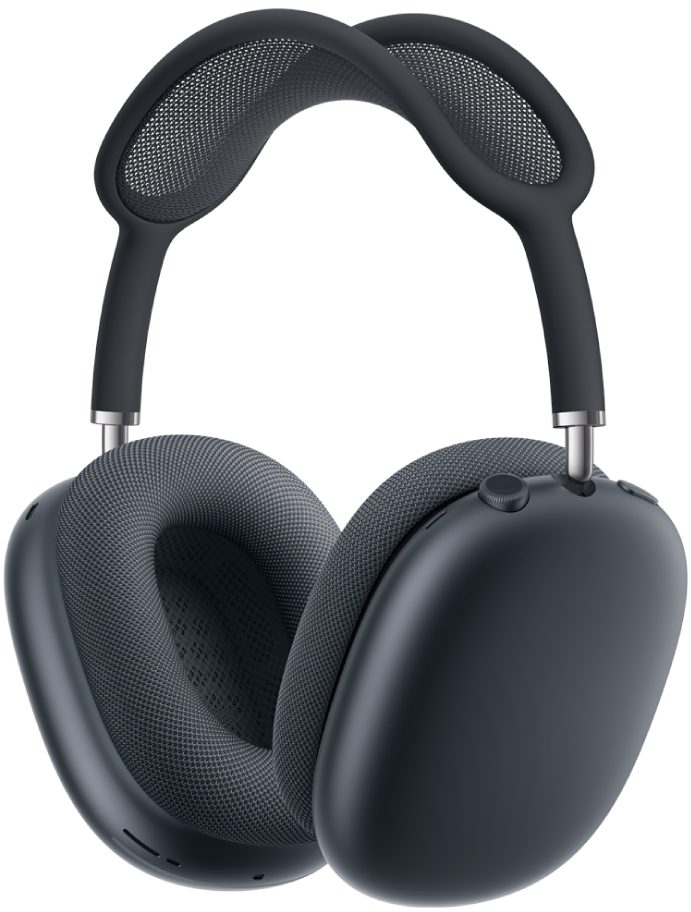
Schimbarea modului în care funcționează Digital Crown
Puteți schimba direcția în care rotiți Digital Crown pentru mărirea volumului la AirPods Max.

Purtați căștile AirPods și asigurați‑vă că acestea sunt conectate la dispozitivul dvs.
Efectuați una dintre următoarele acțiuni:
iPhone sau iPad: Accesați aplicația Configurări
 , apoi apăsați pe numele căștilor dvs. AirPods în partea de sus a ecranului. Selectați Digital Crown, apoi alegeți o opțiune.
Mac: Accesați aplicația Configurări sistem
, apoi faceți clic pe numele căștilor dvs. AirPods în bara laterală (este posibil să fie nevoie să derulați în jos). În dreapta, selectați o opțiune de lângă „Mărire volum” prin rotirea coroanei Digital Crown.
Personalizarea butonului de selectare a modului de ascultare
Puteți apăsa butonul de selectare a modului de ascultare de pe casca AirPods Max 1 din dreapta pentru a comuta între modul Anulare activă a zgomotului și modul Transparență. Cu AirPods Max 2, puteți comuta între modurile Anulare activă a zgomotului, Transparență și Audio adaptiv.

Purtați căștile AirPods și asigurați‑vă că acestea sunt conectate la dispozitivul dvs.
Efectuați una dintre următoarele acțiuni:
iPhone sau iPad: Accesați aplicația Configurări
, apoi apăsați pe numele căștilor dvs. AirPods în partea de sus a ecranului. Selectați modurile pe care doriți să le accesați cu butonul de selectare a modului de ascultare. Când ascultați conținut audio de pe dispozitivul dvs. și apăsați butonul de selectare a modului de ascultare pe AirPods Max, acesta comută ciclic toate opțiunile selectate pe dispozitiv.Mac: Accesați aplicația Configurări sistem
, apoi faceți clic pe numele căștilor dvs. AirPods în bara laterală (este posibil să fie nevoie să derulați în jos). În dreapta, selectați o opțiune de lângă „Gestul de apăsare și menținere comută între”. Când ascultați conținut audio de pe Mac‑ul dvs. și apăsați butonul de selectare a modului de ascultare pe AirPods Max, acesta comută ciclic toate opțiunile selectate pe Mac.
Dezactivarea detectării automate a capului
Căștile AirPods Max opresc automat redarea audio când le scoateți din urechi și continuă redarea atunci când le puneți din nou. Puteți schimba această configurare.
Purtați căștile AirPods și asigurați‑vă că acestea sunt conectate la dispozitivul dvs.
Efectuați una dintre următoarele acțiuni:
iPhone sau iPad: Accesați aplicația Configurări
, apăsați pe numele căștilor dvs. AirPods în partea de sus a ecranului, apoi activați sau dezactivați opțiunea „Detectare automată a capului”.Mac: Accesați aplicația Configurări sistem
, faceți clic pe numele căștilor dvs. AirPods în bara laterală (este posibil să fie nevoie să derulați în jos), apoi activați sau dezactivați opțiunea „Detectare automată a capului”.
Schimbarea modului în care încheiați un apel și dezactivați microfonul cu căștile AirPods Max
În mod implicit, puteți să faceți dublu clic pe Digital Crown de pe căștile AirPods Max pentru a încheia un apel și să apăsați o dată pentru a tăia sau restabili sunetul microfonului. Puteți comuta aceste acțiuni.
Purtați căștile AirPods Max și asigurați‑vă că acestea sunt conectate la dispozitivul dvs.
Efectuați una dintre următoarele acțiuni:
iPhone sau iPad: Accesați aplicația Configurări
, apoi apăsați pe numele căștilor dvs. AirPods în partea de sus a ecranului. Apăsați pe Încheiați apelul sau pe Tăiere și restabilire sunet, apoi alegeți Apăsați o dată sau Apăsați de două ori. Cealaltă opțiune se schimbă automat.Mac: Accesați aplicația Configurări sistem
, apoi faceți clic pe numele căștilor dvs. AirPods în bara laterală (este posibil să fie nevoie să derulați în jos). În dreapta, selectați o opțiune de lângă „Încheiere apel” sau „Tăiere și restabilire sunet”. Cealaltă opțiune se schimbă automat.
Activarea sau dezactivarea funcționalității „Comenzi cameră” pe AirPods Max 2
Puteți schimba acțiunea necesară pentru a realiza o fotografie sau a porni sau a opri înregistrarea unui clip video cu AirPods Max 2.
Purtați căștile AirPods Max 2 și asigurați‑vă că acestea sunt conectate la iPhone‑ul dvs.
Accesați aplicația Configurări
pe iPhone.Apăsați pe numele căștilor dvs. AirPods în partea de sus a ecranului.
Apăsați pe „Telecomandă cameră”, apoi efectuați una dintre următoarele acțiuni:
Activarea funcționalității „Comenzi cameră”: Apăsați fie pe „Apăsați o dată”, fie pe „Apăsare și menținere”.
Notă: Dacă selectați „Apăsați o dată”, gesturile pentru comenzile multimedia vor fi temporar indisponibile în timp ce utilizați o aplicație compatibilă de cameră. Dacă selectați „Apăsare și menținere”, modurile de ascultare și gesturile pentru Siri vor fi temporar indisponibile în timp ce utilizați o aplicație compatibile de cameră.
Dezactivarea funcționalității „Comenzi cameră”: Apăsați pe Dezactivate.
De asemenea, puteți modifica volumul efectelor sonore redate la căștile AirPods. Consultați Reglarea volumului efectelor sonore pentru AirPods.