Dacă vezi eroarea 3194, eroarea 1109 sau alte erori de conectivitate la rețea atunci când restaurezi iPhone-ul sau iPad-ul
În cazul în care computerul nu reușește să comunice cu serverele noastre pentru actualizări de software, este posibil să vezi unul dintre următoarele mesaje.
Dacă vezi unul dintre aceste mesaje, asigură-te că Mac-ul tău este actualizat.
Eroare 17
Eroare 1109
Eroare 1639
Erori 3000-3020
Eroare 3194
Erori 3100-3999
Eroare: acest dispozitiv nu este eligibil pentru compilarea solicitată.
Dacă folosești iTunes, instalează cea mai recentă versiune iTunes și actualizează sau restaurează dispozitivul din nou. Dacă folosești aplicația Apple Devices pe PC, asigură-te că actualizezi la cea mai recentă versiune.
Rezolvă problemele legate de rețea
Un firewall sau un software de securitate instalat pe computer poate bloca accesul la serverele noastre pentru actualizări de software.
Verifică-ți conexiunea la internet. Accesează site-ul nostru web sau contactează furnizorul de servicii de internet (ISP) pentru ajutor suplimentar.
Asigură-te că firewall-ul tău permite accesul la serverele noastre pentru actualizări.
Configurează sau dezinstalează temporar software-ul de securitate.
Nu folosi ruterul de internet. Este posibil ca unele routere să nu permită ca iTunes să acceseze serverul pentru actualizări.
Deconectează-te de la routerul cu fir sau wireless.
Conectează computerul la modem folosind un cablu Ethernet.
Repornește computerul și modemul.
Contactează furnizorul de servicii de internet pentru instrucțiuni privind utilizarea modemului.
După ce verifici dacă ai o conexiune funcțională la internet, actualizezi sau să restaurezi din nou dispozitivul iOS sau iPadOS.
Restaurarea sau actualizarea pe alt computer
Restaurează sau actualizează pe alt computer, care are o altă conexiune la internet. Acest lucru te ajută să excluzi problemele legate de computer care ar putea bloca comunicarea cu serverul pentru actualizări.
Configurările de rețea cauzează uneori erorile 1639, 3000-3020 și 3100-3999 (cu excepția 3194). În cazul în care computerul tău este conectat la o rețea administrată, contactează administratorul rețelei. Aceste erori pot fi cauzate și de servere proxy, firewall-uri și alte măsuri de securitate pentru rețea.
Dacă este necesar, găsește altă conexiune de rețea pentru a restaura dispozitivul. De exemplu, dacă restaurezi dispozitivul la serviciu, restaurează-l acasă sau pe computerul și rețeaua unui prieten.
Verifică fișierul hosts
Actualizează Mac-ul, iTunes sau aplicația Apple Devices.
Verifică fișierul hosts pentru a te asigura că serverul pentru actualizări poate fi contactat de computer.
Verificarea fișierului hosts în Windows
Dacă folosești un computer Windows, consultă Cum se resetează fișierul Hosts înapoi la valorile implicite pe site-ul de asistență Microsoft. Resetarea fișierului hosts poate afecta alte programe software de pe computer. Dacă folosești un computer de serviciu, verifică dacă aplicațiile funcționează corect după ce resetezi fișierul hosts.
Verificarea fișierului hosts în macOS
1. Deschide Finder; apoi alege Aplicații, apoi Utilitare.
2. Deschide Terminal.
3. Tastează sudo nano /private/etc/hosts și apasă pe Return.
4. Introdu parola pe care o folosești pentru a te autentifica pe computer și apasă pe Return. Când tastezi parola, nu va apărea text în fereastra Terminal.
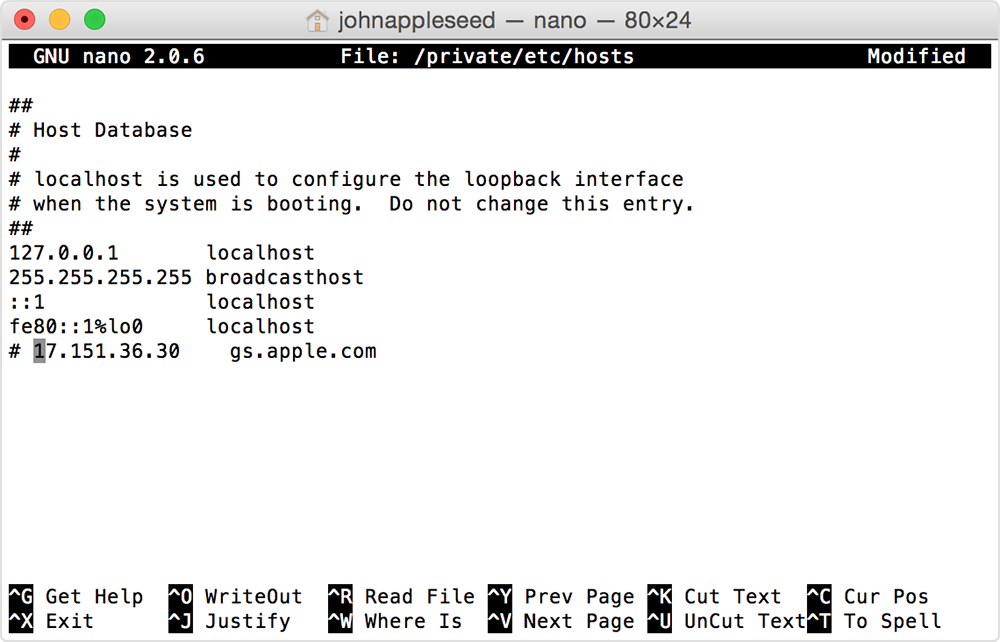
5. Folosește tastele săgeți pentru a găsi o intrare care conține „gs.apple.com”. Dacă nu vezi nicio intrare care conține gs.apple.com, înseamnă că fișierul hosts nu are legătură cu această problemă. Închide Terminal și accesează secțiunea „Rezolvarea problemelor legate de rețea” din acest articol.
6. Adaugă un „# ” înaintea intrării gs.apple.com.
7. Apasă pe Control-O pentru a salva fișierul.
8. Apasă pe Return când ți se cere numele de fișier.
9. Apasă pe Control-X pentru a ieși din editor.
10. Repornește computerul Mac.
După ce computerul termină procesul de repornire, actualizează sau să restaurezi din nou dispozitivul iOS sau iPadOS.
Ai nevoie de ajutor suplimentar?
Spune-ne mai multe despre ce se întâmplă, iar noi îți vom sugera ce poți să faci în continuare.