Manual de utilizare Pages pentru Mac
- Bun venit
- Noutăți în Pages 14.2
-
- Schimbarea fontului sau a dimensiunii fontului
- Configurarea unui font implicit
- Aldin, cursiv, subliniat și tăiat cu o linie
- Schimbarea culorii textului
- Adăugarea unei umbre sau a unui contur la text
- Schimbarea scrierii cu majuscule a textului
- Copierea și lipirea stilurilor de text
- Adăugarea unui efect de evidențiere unui text
- Formatarea cratimelor, a liniilor și a ghilimelelor
-
- Configurarea spațierii liniilor și paragrafelor
- Configurarea marginilor paragrafelor
- Formatarea listelor
- Configurarea stopurilor de tabulare
- Alinierea și alinierea stânga-dreapta a textului
- Definirea paginării și a întreruperilor de linie și de pagină
- Formatarea coloanelor de text
- Asocierea casetelor de text
- Adăugarea bordurilor și riglelor (liniilor)
-
- Configurarea mărimii și a orientării hârtiei
- Configurarea marginilor documentelor
- Configurarea paginilor față în față
- Șabloanele de pagină
- Adăugarea numerelor de pagini
- Schimbarea culorii fundalului
- Adăugarea unei borduri în jurul unei pagini
- Adăugarea de filigrane și obiecte de fundal
- Crearea unui șablon personalizat
-
- Verificarea ortografiei
- Căutarea cuvintelor
- Căutarea și înlocuirea textului
- Înlocuirea automată a textului
- Afișarea contorului de cuvinte și a altor informații statistice
- Vizualizarea adnotărilor
- Definirea numelui autorului și a culorii comentariilor
- Evidențierea textului
- Adăugarea și tipărirea comentariilor
- Urmărirea modificărilor
-
- Trimiterea unui document
- Publicarea unei cărți în Apple Books
-
- Introducere în colaborare
- Invitarea altor persoane să colaboreze
- Colaborarea la un document partajat
- Aflarea celor mai recente activități dintr‑un document partajat
- Schimbarea configurărilor unui document partajat
- Oprirea partajării unui document
- Dosarele partajate și colaborarea
- Utilizarea serviciului Box pentru colaborare
-
- Utilizarea iCloud Drive cu Pages
- Exportul în Word, PDF sau într-un alt format de fișier
- Deschiderea unei cărți iBooks Author în Pages
- Reducerea dimensiunii unui document
- Salvarea unui document mare ca fișier-pachet
- Restaurarea unei versiuni anterioare a unui document
- Mutarea unui document
- Ștergerea unui document
- Blocarea unui document
- Protejarea unui document printr-o parolă
- Crearea și gestionarea șabloanelor personalizate
- Copyright

Modificarea caroiajelor și a culorilor tabelului în Pages pe Mac
Puteți modifica aspectul unui tabel modificându-i conturul, afișând sau ascunzând caroiajele, adăugând borduri și culori celulelor și utilizând culori pentru rândurile alternante.
Modificarea conturului de tabel și a caroiajelor
Faceți clic pe tabel, apoi faceți clic pe fila Tabel în bara laterală Format
 .
.Efectuați una dintre următoarele acțiuni:
Modificarea conturului: În secțiunea Conturul tabelului din bara laterală, utilizați comenzile pentru a modifica tipul, grosimea și culoarea liniilor.
Modificarea caroiajelor: În secțiunea Caroiaje din bara laterală, faceți clic pe butoane pentru a afișa sau ascunde caroiajele din corpul de tabel, din rândurile și coloanele de antet și din rândurile de subsol.
Modificarea bordurii și a fundalului celulelor din tabel
Puteți modifica bordura sau fundalul oricărei selecții de celule de tabel.
Selectați celulele pe care doriți să le modificați.
Pentru a modifica toate celulele dintr-un tabel, selectați tabelul.
În bara laterală Format
, faceți clic pe fila Celulă.Efectuați una dintre următoarele acțiuni:
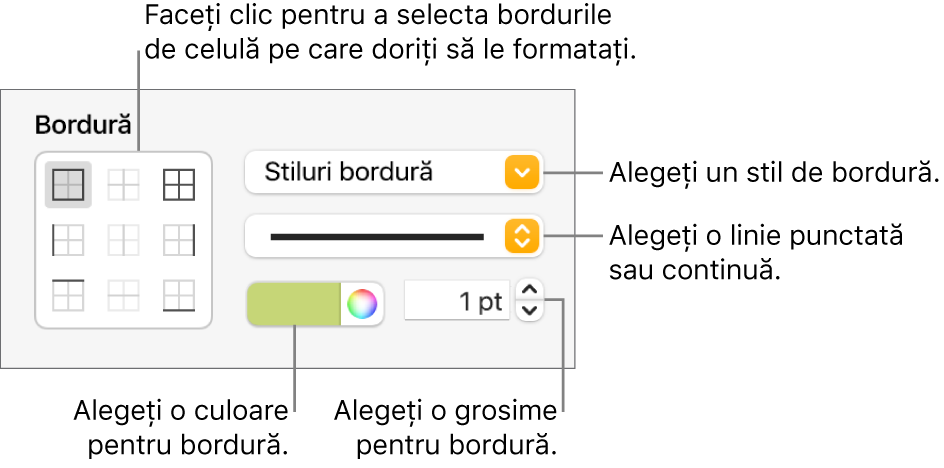
Modificați bordurile celulelor: În secțiunea Bordură a barei laterale, faceți clic pe un buton de aranjament al bordurii de sub Bordură pentru a alege ce bordură formatați. Faceți clic pe meniul pop-up Stiluri bordură, apoi alegeți un stil de bordură. Sau folosiți comenzile de sub meniu pentru a defini propriul stil.
Sfat: Pentru a selecta mai multe borduri, faceți clic pe un buton de aranjament al bordurii, apoi faceți Comandă-clic pe borduri suplimentare.
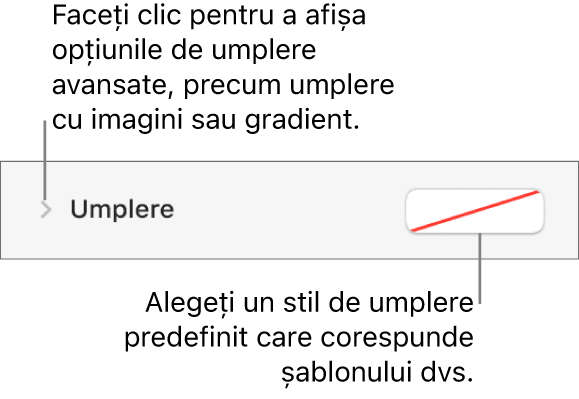
Modificați fundalul: În secțiunea Umplere din bara laterală, faceți clic pe sursa de culoare, apoi selectați o opțiune de umplere. Consultați Umplerea formelor și a casetelor de text cu o culoare sau imagine.


De asemenea, puteți crea reguli pentru modificarea automată a aspectului unei celule atunci când valoarea celulei îndeplinește anumite criterii. Consultați Evidențierea condiționată a celulelor
Alternarea culorilor rândurilor de tabel
Faceți clic pe tabel pentru a-l selecta, apoi faceți clic pe fila Tabel în bara laterală Format
.Din bara laterală, bifați caseta de validare Culoare rând alternant, apoi faceți clic pe sursa de culoare pentru a selecta o culoare.
Culorile rândurilor nu alternează pentru coloanele de antet. Coloanele de antet au propriul lor aspect bazat pe stilul de tabel pe care îl selectați.