Manual de utilizare Pages pentru Mac
- Bun venit
- Noutăți în Pages 14.2
-
- Schimbarea fontului sau a dimensiunii fontului
- Configurarea unui font implicit
- Aldin, cursiv, subliniat și tăiat cu o linie
- Schimbarea culorii textului
- Adăugarea unei umbre sau a unui contur la text
- Schimbarea scrierii cu majuscule a textului
- Copierea și lipirea stilurilor de text
- Adăugarea unui efect de evidențiere unui text
- Formatarea cratimelor, a liniilor și a ghilimelelor
-
- Configurarea spațierii liniilor și paragrafelor
- Configurarea marginilor paragrafelor
- Formatarea listelor
- Configurarea stopurilor de tabulare
- Alinierea și alinierea stânga-dreapta a textului
- Definirea paginării și a întreruperilor de linie și de pagină
- Formatarea coloanelor de text
- Asocierea casetelor de text
- Adăugarea bordurilor și riglelor (liniilor)
-
- Configurarea mărimii și a orientării hârtiei
- Configurarea marginilor documentelor
- Configurarea paginilor față în față
- Șabloanele de pagină
- Adăugarea numerelor de pagini
- Schimbarea culorii fundalului
- Adăugarea unei borduri în jurul unei pagini
- Adăugarea de filigrane și obiecte de fundal
- Crearea unui șablon personalizat
-
- Verificarea ortografiei
- Căutarea cuvintelor
- Căutarea și înlocuirea textului
- Înlocuirea automată a textului
- Afișarea contorului de cuvinte și a altor informații statistice
- Vizualizarea adnotărilor
- Definirea numelui autorului și a culorii comentariilor
- Evidențierea textului
- Adăugarea și tipărirea comentariilor
- Urmărirea modificărilor
-
- Trimiterea unui document
- Publicarea unei cărți în Apple Books
-
- Introducere în colaborare
- Invitarea altor persoane să colaboreze
- Colaborarea la un document partajat
- Aflarea celor mai recente activități dintr‑un document partajat
- Schimbarea configurărilor unui document partajat
- Oprirea partajării unui document
- Dosarele partajate și colaborarea
- Utilizarea serviciului Box pentru colaborare
-
- Utilizarea iCloud Drive cu Pages
- Exportul în Word, PDF sau într-un alt format de fișier
- Deschiderea unei cărți iBooks Author în Pages
- Reducerea dimensiunii unui document
- Salvarea unui document mare ca fișier-pachet
- Restaurarea unei versiuni anterioare a unui document
- Mutarea unui document
- Ștergerea unui document
- Blocarea unui document
- Protejarea unui document printr-o parolă
- Crearea și gestionarea șabloanelor personalizate
- Copyright

Formatarea tabelelor pentru text bidirecțional în Pages pe Mac
Pages suportă text bidirecțional, astfel că puteți să introduceți și să editați text scris de la stânga la dreapta (ca în engleză sau chineză) și de la dreapta la stânga (ca în arabă sau ebraică) în același document. De asemenea, puteți inversa direcția tabelelor pentru a se adapta la diferite limbi.
Notă: Pentru a schimba direcția textului dintr-o celulă sau a întregului tabel, trebuie să configurați dispozitivul pentru surse de intrare care utilizează direcții diferite ale textului. De exemplu, o tastatură pentru tastarea într-o limbă în care se scrie de la dreapta la stânga, cum este ebraica, și altă tastatură pentru tastarea într-o limbă în care se scrie de la stânga la dreapta, cum este engleza. Dacă aplicația Pages este deschisă când adăugați o tastatură cu scriere de la dreapta la stânga, trebuie să reporniți Pages înainte să puteți vedea comenzile bidirecționale. Consultați Crearea unui document cu formatarea unei alte limbi.
Direcția implicită a textului din celulele tabelului se bazează pe tastatura curentă (selectată în meniul Introducere).
Schimbarea direcției textului dintr-un tabel
Puteți schimba direcția textului în celulele selectate.
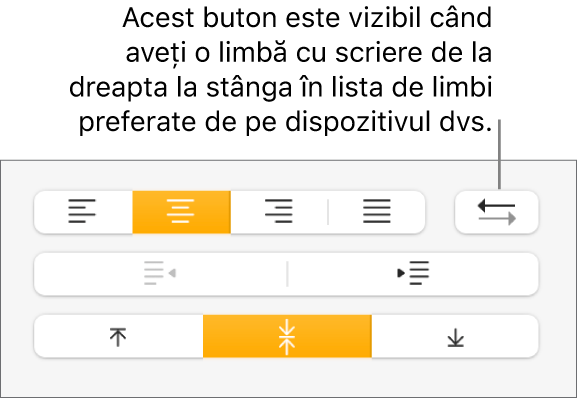
Selectați celulele, apoi faceți clic pe fila Text în bara laterală Format
 .
.Faceți clic pe butonul Stil lângă partea de sus a barei laterale, apoi, în secțiunea Aliniere, faceți clic pe
 .
.

Inversarea direcției tabelului
Puteți să schimbați direcția tabelului, astfel încât rândurile de antet, ordinea coloanelor și alte elemente de tabel să fie inversate.
Faceți clic pe tabel pentru a-l selecta.
Efectuați una dintre următoarele acțiuni:
Alegeți Format > Tabel > Inversează direcția tabelului (din meniul Format din partea de sus a ecranului dvs.).
În bara laterală Format
, faceți clic pe fila Tabel, apoi pe un buton Direcție tabel din partea de jos a barei laterale.
Atunci când schimbați direcția, alinierea celulelor este afectată după cum urmează:
Celulele de text configurate pentru aliniere automată (configurarea implicită) își schimbă alinierea textului.
Celulele numerice configurate pentru aliniere automată (configurarea implicită) nu își schimbă alinierea numerelor. (Numerele se aliniază întotdeauna în mod automat la dreapta.)
Dacă alinierea unei celule este configurată la dreapta, la stânga sau centrată, aceasta își păstrează alinierea.
Dacă alinierea unei celule este justificată, spațiul pentru o linie parțială își schimbă poziția de la dreapta la stânga.