Manual de utilizare Keynote pentru Mac
- Bun venit
- Noutăți
-
- Primii pași cu aplicația Keynote
- Introducere în imagini, diagrame și alte obiecte
- Crearea unei prezentări
- Alegerea modului de a naviga în prezentare
- Deschiderea sau închiderea unei prezentări
- Salvarea și denumirea unei prezentări
- Găsirea unei prezentări
- Tipărirea unei prezentări
- Touch Bar pentru Keynote
- Crearea unei prezentări utilizând VoiceOver
-
- Adăugarea sau ștergerea diapozitivelor
- Adăugarea și vizualizarea notelor de prezentator
- Modificarea dimensiunii diapozitivului
- Schimbarea fundalului unui diapozitiv
- Adăugarea unei borduri în jurul unui diapozitiv
- Afișarea sau ascunderea substituenților de text
- Afișarea sau ascunderea numerotării diapozitivelor
- Aplicarea unui aranjament de diapozitiv
- Adăugarea și editarea aranjamentelor de diapozitive
- Modificarea unei teme
-
- Schimbarea transparenței unui obiect
- Umplerea formelor și a casetelor de text cu o culoare sau imagine
- Adăugarea unei borduri la un obiect
- Adăugarea unei legende sau a unui titlu
- Adăugarea unei reflexii sau umbre
- Utilizarea stilurilor de obiect
- Redimensionarea, rotirea și întoarcerea obiectelor
- Mutarea și editarea obiectelor utilizând lista de obiecte
- Adăugarea obiectelor cu link pentru a face prezentarea interactivă
-
- Prezentați pe Mac
- Prezentarea pe un ecran separat
- Prezentarea în timpul unui apel FaceTime
- Utilizarea unei telecomenzi
- Configurarea unei prezentări pentru avansare automată
- Solicitarea unei parole pentru părăsirea unei prezentări
- Redarea unei diaporame cu mai mulți prezentatori
- Repetarea prezentării pe Mac
- Înregistrarea prezentărilor
-
- Trimiterea unei prezentări
- Introducere în colaborare
- Invitarea altor persoane să colaboreze
- Colaborarea la o prezentare partajată
- Aflarea celor mai recente activități dintr‑o prezentare partajată
- Schimbarea configurărilor unei prezentări partajate
- Oprirea partajării unei prezentări
- Dosarele partajate și colaborarea
- Utilizarea serviciului Box pentru colaborare
- Crearea unui GIF animat
- Postarea unei prezentări într-un blog
-
- Utilizarea iCloud Drive cu Keynote
- Exportul în PowerPoint sau într-un alt format de fișier
- Reducerea dimensiunii fișierului prezentării
- Salvarea unei prezentări mari ca fișier-pachet
- Restaurarea unei versiuni anterioare a unei prezentări
- Mutarea unei prezentări
- Ștergerea unei prezentări
- Protejarea cu parolă a unei prezentări
- Blocarea unei prezentări
- Crearea și gestionarea temelor personalizate
- Copyright

Adăugarea sau ștergerea unui tabel în Keynote pe Mac
Când adăugați un tabel, alegeți dintr-o serie de stiluri predefinite care se asortează cu tema dvs. După ce adăugați un tabel, îl puteți personaliza așa cum doriți.
Adăugarea unui tabel nou
Accesați aplicația Keynote
pe Mac.Deschideți o prezentare, faceți clic pe
 în bara de instrumente, apoi selectați un tabel sau trageți unul în diapozitiv.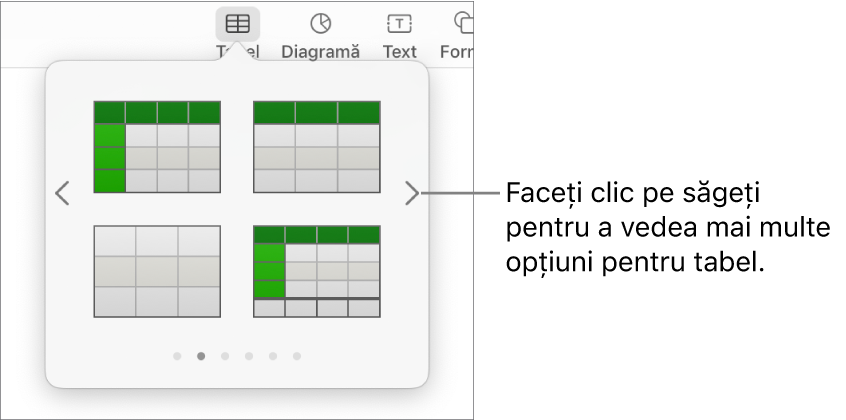
Efectuați una dintre următoarele acțiuni:
Scrierea într-o celulă: Faceți clic pe celulă, apoi începeți să tastați.
Mutarea tabelului: Faceți clic pe tabel, apoi trageți de
 din colțul din stânga sus.
Adăugarea sau eliminarea rândurilor: Faceți clic pe tabel, faceți clic pe
 în colțul din stânga jos al tabelului, apoi pe săgeți.
Redimensionarea tabelului: Faceți clic pe tabel, faceți clic pe
în colțul din stânga sus, apoi apăsați Shift și trageți pătratul alb din colțul din dreapta jos pentru a redimensiona tabelul în mod proporțional.Schimbați setarea culorilor alternante ale rândurilor: Faceți clic pe tabel; în bara laterală Format
 , faceți clic pe fila Tabel; apoi selectați sau deselectați Culoare rând alternant. (Pentru a selecta altă culoare, faceți clic pe rezervorul de culori.)
Modificarea aspectului unui tabel: Faceți clic pe tabel, apoi utilizați comenzile din fila Tabel din bara laterală din dreapta pentru a face schimbări, precum adăugarea unui titlu sau contur de tabel.

Crearea unui tabel pe baza celulelor existente
Când creați un tabel nou din celulele dintr-un tabel existent, datele din celulele originale sunt mutate, nu copiate. Tabelul original rămâne cu celulele goale, pe care le puteți șterge.
Accesați aplicația Keynote
pe Mac.Deschideți o prezentare, apoi selectați celulele cu datele pe care doriți să le utilizați pentru a crea noul tabel.
Faceți clic și mențineți selecția până când pare că se ridică, apoi trageți-o într-un alt loc pe diapozitiv.
Pentru a șterge celulele goale din tabelul original, selectați celulele goale, faceți Control-clic, apoi selectați Șterge rândurile sau Șterge coloanele.
Ștergerea unui tabel
Accesați aplicația Keynote
pe Mac.Deschideți o prezentare care conține un tabel, faceți clic pe tabel, apoi pe
în colțul din stânga sus și apăsați butonul de ștergere de pe tastatură.