Manual de utilizare Keynote pentru Mac
- Bun venit
- Noutăți
-
- Primii pași cu aplicația Keynote
- Introducere în imagini, diagrame și alte obiecte
- Crearea unei prezentări
- Alegerea modului de a naviga în prezentare
- Deschiderea sau închiderea unei prezentări
- Salvarea și denumirea unei prezentări
- Găsirea unei prezentări
- Tipărirea unei prezentări
- Touch Bar pentru Keynote
- Crearea unei prezentări utilizând VoiceOver
-
- Adăugarea sau ștergerea diapozitivelor
- Adăugarea și vizualizarea notelor de prezentator
- Modificarea dimensiunii diapozitivului
- Schimbarea fundalului unui diapozitiv
- Adăugarea unei borduri în jurul unui diapozitiv
- Afișarea sau ascunderea substituenților de text
- Afișarea sau ascunderea numerotării diapozitivelor
- Aplicarea unui aranjament de diapozitiv
- Adăugarea și editarea aranjamentelor de diapozitive
- Modificarea unei teme
-
- Schimbarea transparenței unui obiect
- Umplerea formelor și a casetelor de text cu o culoare sau imagine
- Adăugarea unei borduri la un obiect
- Adăugarea unei legende sau a unui titlu
- Adăugarea unei reflexii sau umbre
- Utilizarea stilurilor de obiect
- Redimensionarea, rotirea și întoarcerea obiectelor
- Mutarea și editarea obiectelor utilizând lista de obiecte
- Adăugarea obiectelor cu link pentru a face prezentarea interactivă
-
- Prezentați pe Mac
- Prezentarea pe un ecran separat
- Prezentarea în timpul unui apel FaceTime
- Utilizarea unei telecomenzi
- Configurarea unei prezentări pentru avansare automată
- Solicitarea unei parole pentru părăsirea unei prezentări
- Redarea unei diaporame cu mai mulți prezentatori
- Repetarea prezentării pe Mac
- Înregistrarea prezentărilor
-
- Trimiterea unei prezentări
- Introducere în colaborare
- Invitarea altor persoane să colaboreze
- Colaborarea la o prezentare partajată
- Aflarea celor mai recente activități dintr‑o prezentare partajată
- Schimbarea configurărilor unei prezentări partajate
- Oprirea partajării unei prezentări
- Dosarele partajate și colaborarea
- Utilizarea serviciului Box pentru colaborare
- Crearea unui GIF animat
- Postarea unei prezentări într-un blog
-
- Utilizarea iCloud Drive cu Keynote
- Exportul în PowerPoint sau într-un alt format de fișier
- Reducerea dimensiunii fișierului prezentării
- Salvarea unei prezentări mari ca fișier-pachet
- Restaurarea unei versiuni anterioare a unei prezentări
- Mutarea unei prezentări
- Ștergerea unei prezentări
- Protejarea cu parolă a unei prezentări
- Blocarea unei prezentări
- Crearea și gestionarea temelor personalizate
- Copyright

Primii pași cu aplicația Keynote pe Mac
Keynote facilitează crearea de prezentări frumoase și atrăgătoare, cu animații distractive, tranziții interesante și aspect profesionist.
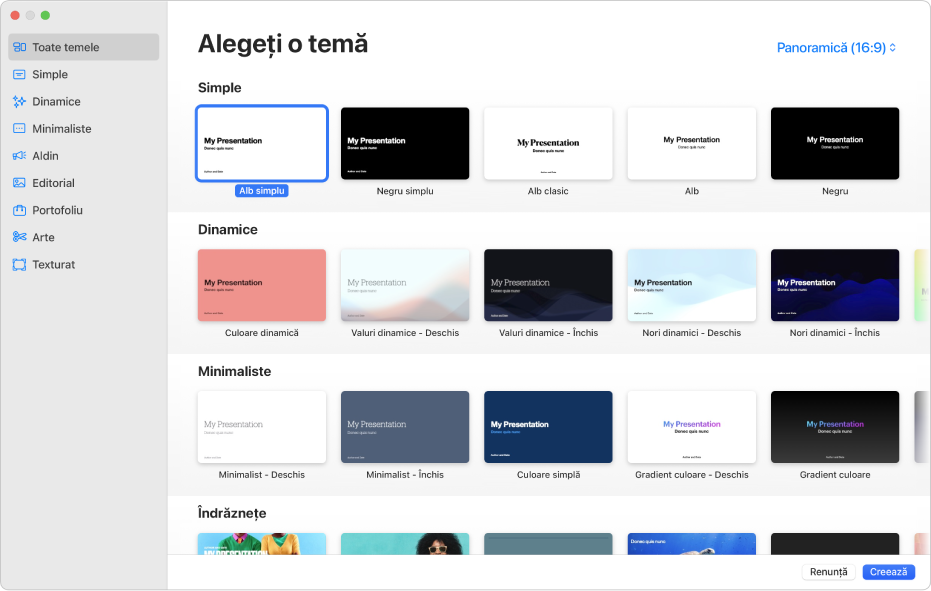
Începeți cu o temă
Creați o diaporamă? Începeți cu o temă, apoi aduceți modificările dorite. Temele includ aranjamente de diapozitiv predefinite, cu substituenți pentru conținutul propriu. Accesați aplicația Keynote pe Mac, alegeți Fișier > Nou, faceți clic pe tema dorită în selectorul de teme, apoi faceți clic pe Creează.
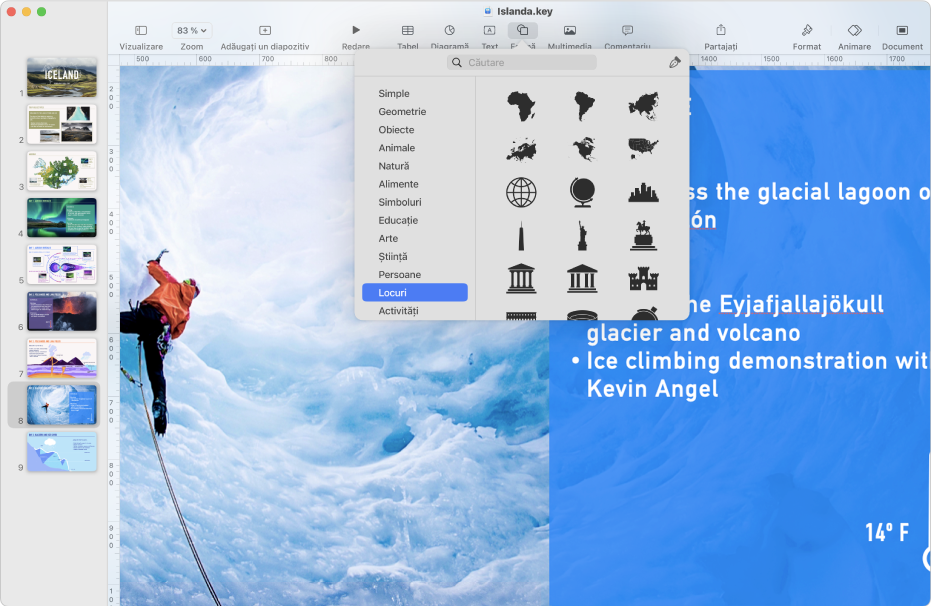
Adăugați poze, filme și alte obiecte
Puteți adăuga în prezentare obiecte precum poze, filme, forme și diagrame. Pentru a adăuga un obiect într-un diapozitiv, faceți clic pe butonul unui obiect în bara de instrumente, apoi selectați un obiect din meniu.
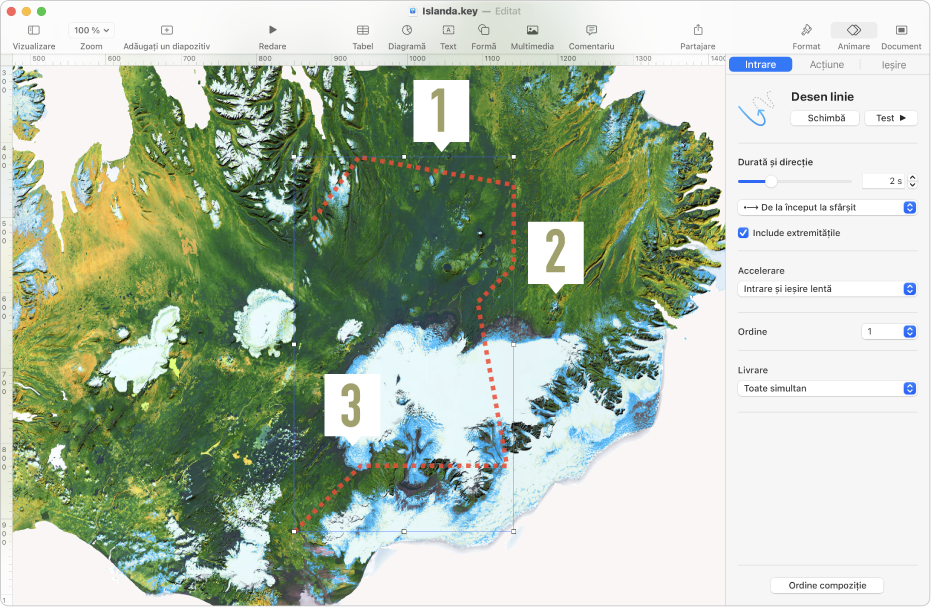
Dați viață prezentării cu ajutorul animațiilor
Animațiile conferă mai mult dinamism diaporamelor, datorită efectelor de intrare, de ieșire sau de mișcare a obiectelor pe diapozitiv. Faceți clic pe obiectul pe care doriți să îl animați, faceți clic pe fila Intrare, Acțiune sau Ieșire din bara laterală Animare  , faceți clic pe Adaugă un efect, apoi alegeți o animație.
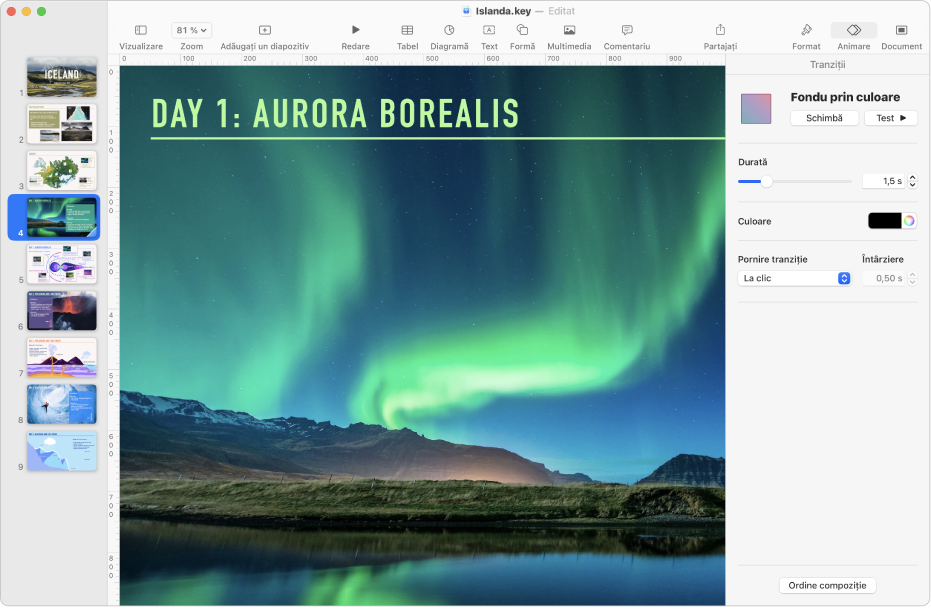
Utilizați tranziții între diapozitive
Tranzițiile conferă diaporamelor un aspect mai uniform când treceți de la un diapozitiv la altul în timpul unei prezentări. Pentru a adăuga o tranziție, faceți clic pe un diapozitiv în navigatorul de diapozitive, faceți clic pe Adaugă un efect în bara laterală Animare , apoi alegeți un efect de tranziție.
Exportați prezentarea
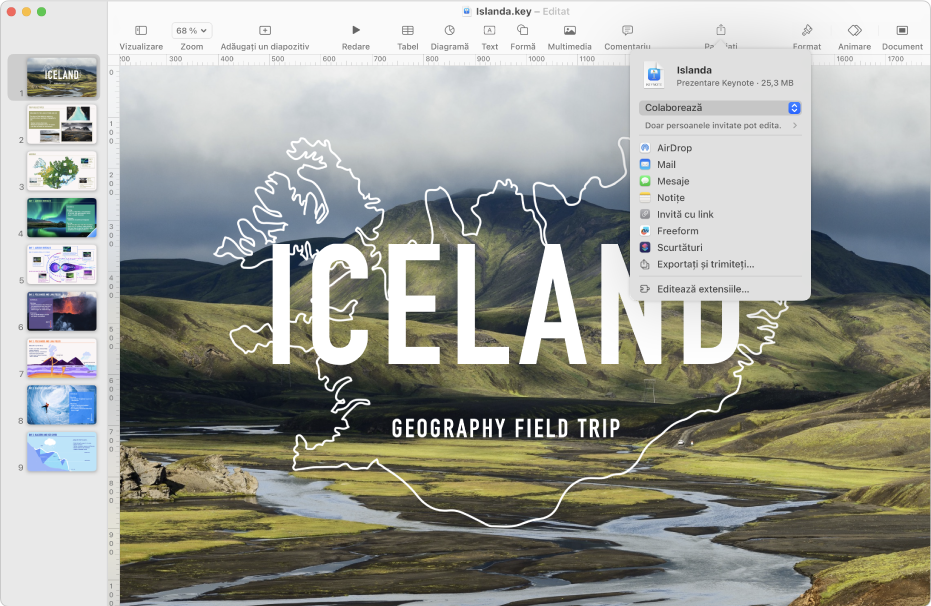
Puteți salva o copie a prezentării drept fișier Keynote sau în alt format, cum ar fi PDF, Microsoft PowerPoint, film și altele. Faceți clic pe  în bara de instrumente, faceți clic pe Exportați și trimiteți, apoi selectați formatul pe care doriți să îl utilizați.
Redați prezentarea
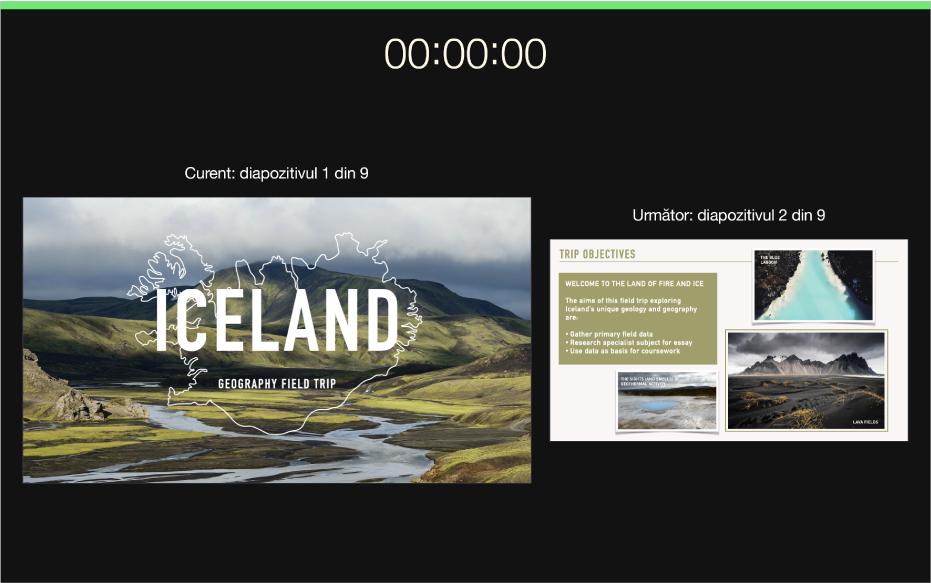
Pentru a exersa prezentarea, alegeți Redare > Exersează diaporama. Când sunteți gata să susțineți public prezentarea, faceți clic pe diapozitivul cu care doriți să începeți în navigatorul de diapozitive, apoi faceți clic pe  în bara de instrumente. Apăsați tasta săgeată dreapta sau bara de spațiu pentru a avansa în cadrul diaporamei sau tasta săgeată stânga pentru a trece la diapozitivul anterior.
Doriți să aflați mai multe?