Definirea formatului video în Final Cut Camera
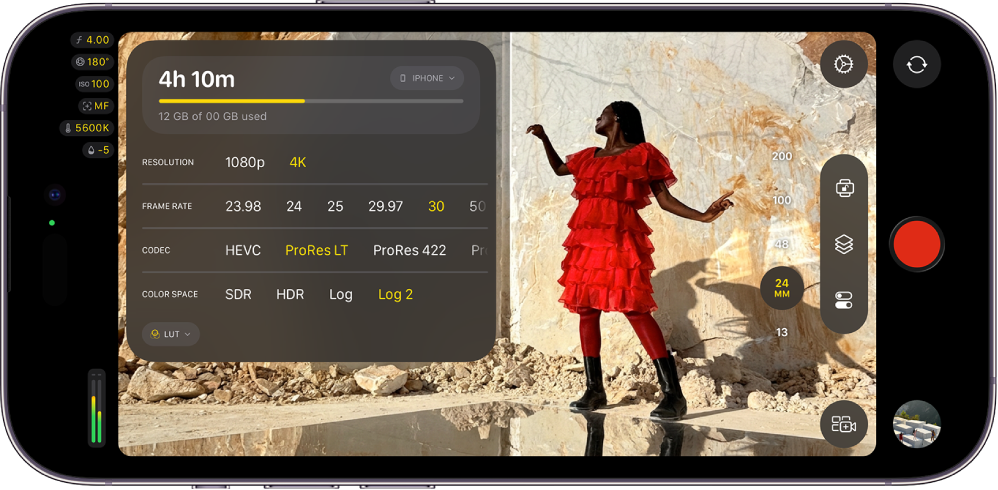
Când înregistrați video în Final Cut Camera, puteți alege un codec (precum HEVC, Apple ProRes sau Apple ProRes RAW) și puteți personaliza cu ușurință rezoluția (dimensiunea cadrului), frecvența de cadre, spațiul de culoare și altele.
Definirea rezoluției, a frecvenței de cadre, a codecului și a spațiului de culoare
Puteți alege între formatele video standard, log și RAW, în funcție de cerințele proiectului, fluxul de lucru și calitatea dorită pentru ieșire. Consultați Despre video standard, Log și RAW.
Accesați aplicația Final Cut Camera
 de pe iPhone sau iPad.
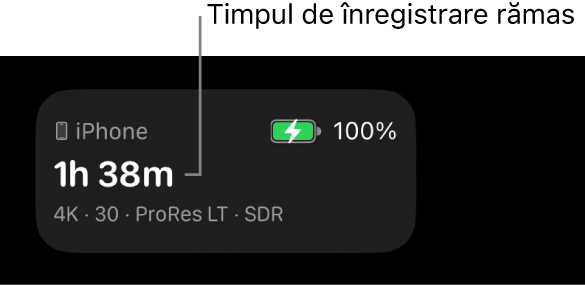
Pe ecranul camerei, apăsați pe detaliile înregistrării în partea de sus a ecranului.
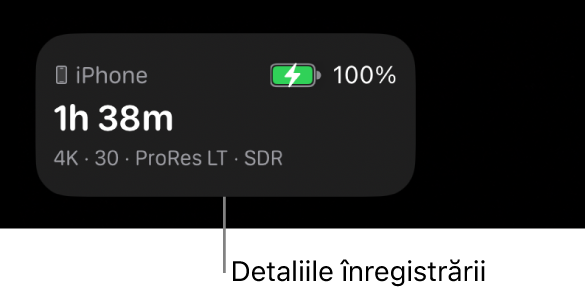
Apar configurările de format.
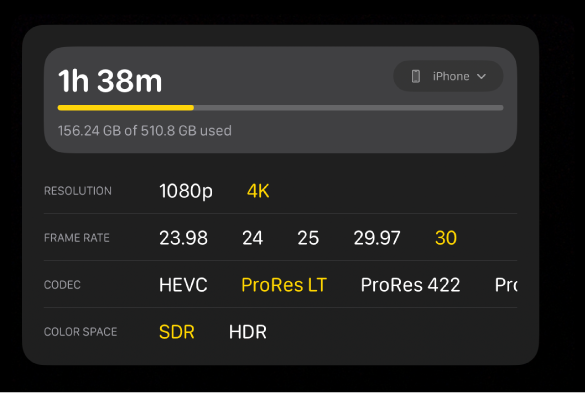
Efectuați una dintre următoarele acțiuni:
Definirea rezoluției (dimensiunii cadrului): apăsați pe o opțiune de lângă Rezoluție (opțiunile variază în funcție de codec).
Notă: când selectați codecul Apple ProRes RAW, rezoluția este fixată automat la „Captură completă senzor” (4224 x 3024). Consultați Înregistrarea Apple ProRes RAW.
Definirea frecvenței de cadre: apăsați pe o opțiune lângă „Frecvență de cadre”. Pe anumite dispozitive și la anumite rezoluții, sunt disponibile frecvențe de cadre de până la 240 fps.
Definirea codecului: apăsați pe o opțiune de lângă Codec (ar putea fi necesar să glisați pentru a afișa toate opțiunile):
HEVC: HEVC (H.265) permite o calitate înaltă la dimensiuni de fișier relativ mici. Un minut de înregistrare în format 4K la 30 fps poate utiliza un spațiu de stocare de peste 175 MB.
ProRes LT: ProRes 422 LT este un codec mai comprimat decât ProRes 422, cu aproximativ 70 % din rata de date a acestuia și dimensiuni de fișier cu 30 % mai mici. Un minut de înregistrare în format 4K la 30 fps poate utiliza un spațiu de stocare de peste 3,1 GB.
ProRes 422: ProRes 422 este un codec comprimat de înaltă calitate, care oferă aproape toate avantajele ProRes 422 HQ, dar la 66 % din rata de date. Un minut de înregistrare în format 4K la 30 fps poate utiliza un spațiu de stocare de peste 4,4 GB.
ProRes 422 HQ: codecul ProRes 422 HQ permite filmarea, editarea și redarea la o calitate superioară, ceea ce poate duce la dimensiuni mai mari ale fișierelor. Un minut de înregistrare în format 4K la 30 fps poate utiliza un spațiu de stocare de peste 6,6 GB.
ProRes RAW: codecul ProRes RAW capturează datele RAW ale senzorului, permițându‑vă să ajustați configurările camerei în Final Cut Pro cu flexibilitate maximă. Un minut de înregistrare ProRes RAW cu senzor complet la 30 fps poate utiliza un spațiu de stocare de peste 10 GB.
ProRes RAW HQ: codecul ProRes RAW HQ poate furniza o calitate a imaginii mai înaltă decât ProRes RAW. Un minut de înregistrare ProRes RAW HQ cu senzor complet la 30 fps poate utiliza un spațiu de stocare de peste 15 GB.
Notă: Înregistrarea în Apple ProRes sau Apple ProRes RAW necesită modele iPhone compatibile. Pentru a înregistra în Apple ProRes RAW, consultați Înregistrarea Apple ProRes RAW.
Definirea spațiului de culoare: apăsați pe o opțiune de lângă „Spațiu de culoare”:
SDR (Rec. 709): un format cu gamă dinamică standard (SDR) adoptat pe scară largă, utilizat frecvent pentru televizoarele de înaltă definiție (HD).
HDR (HLG): un format cu gamă dinamică înaltă (HDR) care capturează mai multe niveluri de luminozitate decât conținutul video SDR.
Apple Log: Apple Log conservă detaliile tonurilor luminoase și întunecate utilizând o funcție de transfer logaritmică pentru a captura o gamă dinamică mai largă. Această opțiune creează o imagine plată, desaturată, pentru gradarea culorilor în fluxurile de lucru bazate pe formatul Log. Înregistrarea în format Apple Log necesită iPhone 15 Pro sau modele ulterioare.
Apple Log 2: Apple Log 2 conservă detaliile tonurilor luminoase și întunecate, dar cu o gamă cromatică mai largă decât Apple Log, oferind o flexibilitate și o precizie mai mare pentru captura video și gradarea culorilor. Această opțiune creează o imagine plată, desaturată, pentru gradarea culorilor în fluxurile de lucru bazate pe formatul Log. Înregistrarea în format Apple Log 2 necesită iPhone 17 Pro sau modele ulterioare.
Când alegeți opțiunea Apple Log sau Apple Log 2, puteți activa „Previzualizare cu LUT” în configurările Final Cut Camera pentru a vedea conținutul multimedia Log cu vivacitatea cromatică a scenei originale. Consultați Previzualizarea conținutul multimedia Log mai jos.
Dacă selectați codecul Apple ProRes RAW, configurarea spațiului de culoare nu mai este disponibilă. Consultați Înregistrarea Apple ProRes RAW.
Pe măsură ce selectați opțiuni, Final Cut Camera calculează durata maximă de înregistrare pe baza spațiului de stocare disponibil pe dispozitivul dvs.
Previzualizarea conținutul multimedia Log
Când înregistrați în Apple Log sau Apple Log 2, puteți activa previzualizarea cu LUT pentru a vedea conținutul multimedia Log cu vivacitatea cromatică scenei originale.
Notă: Înregistrarea în Apple Log sau Apple Log 2 necesită modele iPhone compatibile.
Accesați aplicația Final Cut Camera
de pe iPhone sau iPad.Pe ecranul camerei, apăsați pe
 , apăsați pe Preferințe, apoi apăsați pe „Culoare și gamă dinamică”.
Apăsați pe Apple Log sau Apple Log 2.
Alegeți LUT‑ul care corespunde opțiunii de înregistrare referitoare la spațiul de culoare pe care ați selectat‑o (Apple Log sau Apple Log 2). Consultați secțiunea Definirea rezoluției, a frecvenței de cadre, a codecului și a spațiului de culoare de mai sus.
Apăsați pe
 , apoi apăsați pe Instrumente.
Activați opțiunea „Previzualizare cu LUT”, apoi apăsați pe o opțiune:
Apple Log (sau Apple Log 2) în SDR (Rec. 709): previzualizați clipul video în spațiul de culoare SDR (Rec. 709).
Apple Log (sau Apple Log 2) în HDR (HLG): Previzualizați‑vă clipul video în spațiul de culoare HDR (HLG).
Sfat: de asemenea, puteți accesa configurările „Previzualizare cu LUT” apăsând pe configurările de format din partea de sus sau laterală a ecranului camerei atunci când este selectată o opțiune Log.
Apăsați pe
 .
.
De asemenea, puteți activa sau dezactiva opțiunea „Previzualizarea cu LUT” când redați clipuri video înregistrate în Apple Log sau Apple Log 2. Consultați Redarea clipurilor video.
Notă: dacă selectați codecul Apple ProRes RAW, Final Cut Camera activează automat configurarea „Previzualizare cu LUT” și o fixează la „Apple Log 2 în HDR (HLG)”. Consultați Înregistrarea Apple ProRes RAW.
Majoritatea configurărilor sunt reținute până când le modificați, chiar dacă închideți și redeschideți Final Cut Camera. De asemenea, puteți schimba configurările de format apăsând pe pe ecranul camerei.
Notă: Unele opțiuni de înregistrare (precum Apple ProRes sau HDR) sunt limitate la anumite modele de dispozitive. Unele configurări sunt disponibile numai în anumite moduri ale camerei.