Utilizarea monitoarelor și a suprapunerilor video în Final Cut Camera
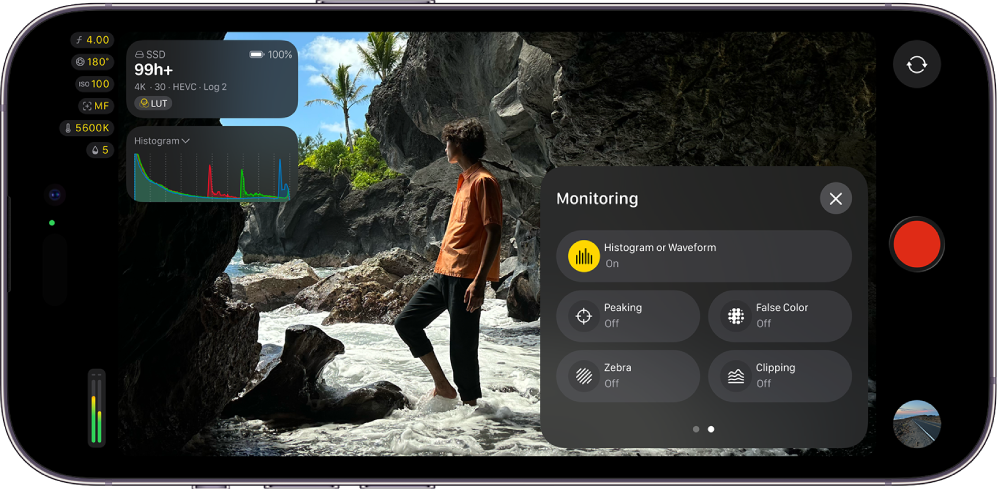
Puteți activa monitoarele și suprapunerile video în Final Cut Camera pentru a perfecționa expunerea și culoarea din înregistrările dvs.
Sfat: Conținutului video supraexpus îi lipsesc detaliile și este afișat, de obicei, ca alb pur. Puteți ajusta expunerea înainte de a înregistra, pentru a restaura detaliile din zonele supraexpuse.
Activarea monitoarelor video
Monitoarele video furnizează măsurători ale nivelurilor de luminanță și crominanță ale clipurilor dvs. înainte și în timpul înregistrărilor cu Final Cut Camera.
Notă: Monitoarele video necesită iOS 27, iPadOS 27 sau o versiune ulterioară.
Final Cut Camera include două monitoare video:
Histogramă: Histograma furnizează o analiză statistică a imaginii prin calcularea numărului de pixeli care se încadrează la fiecare nivel de luminanță sau culoare și reprezentarea acestora sub formă de grafic. Fiecare increment al scalei de la stânga la dreapta reprezintă un procent de luminanță sau culoare, iar înălțimea fiecărui segment indică numărul de pixeli la acel procent. Histograma este monitorul video implicit.
Formă de undă: Monitorul formei de undă include trei afișaje de formă de undă alăturate care afișează clipul video sub formă de componente separate de roșu, verde și albastru. În cadrul fiecărei forme de undă, nivelul semnalului este afișat vertical, în timp ce poziția orizontală corespunde poziției orizontale a fiecărui pixel din imagine. Maximele și minimele din formele de undă afișate corespund zonelor luminoase și întunecate din imagine.
Accesați aplicația Final Cut Camera
 de pe iPhone sau iPad.
Pe ecranul camerei, apăsați pe
 , glisați spre stânga pentru a vizualiza mai multe comenzi, apoi apăsați pe „Histogramă sau formă de undă”.
Apăsați pe
 .
.Puteți să apăsați pe monitorul video pentru a‑l extinde și a vizualiza mai multe detalii sau să glisați spre stânga pentru a‑l ascunde temporar din vizualizare.
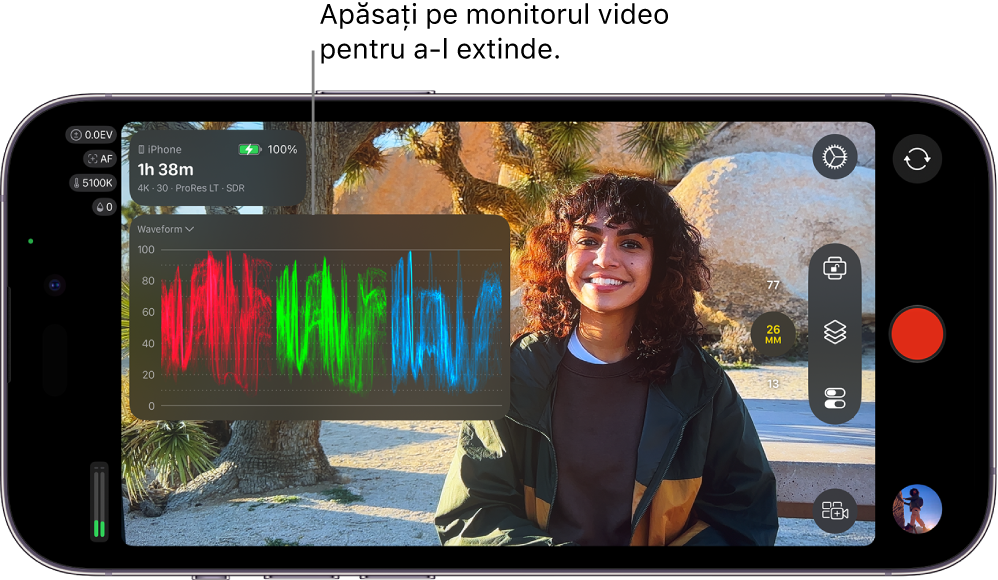
Pentru a comuta între afișarea histogramei și a formei de undă, apăsați pe  lângă „Histogramă sau formă de undă” pe ecranul camerei, apoi apăsați pe o opțiune.
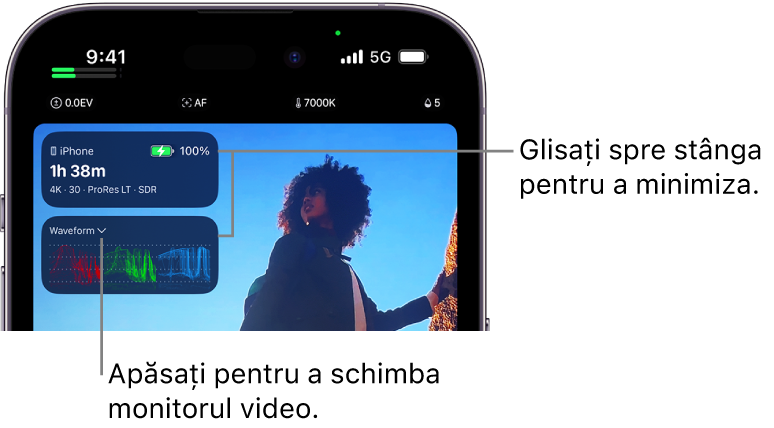
Pentru a dezactiva monitoarele video, apăsați în ecranul camerei, glisați spre stânga pentru a vizualiza mai multe comenzi, apoi apăsați pe „Histogramă sau formă de undă”.
Activarea suprapunerii de evidențiere a zonelor focalizate
Conturul de focalizare evidențiază cu o suprapunere de culoare zonele din vizor asupra cărora se realizează focalizarea, pentru a putea determina cu precizie ce parte a imaginii este focalizată clar în timpul înregistrării.
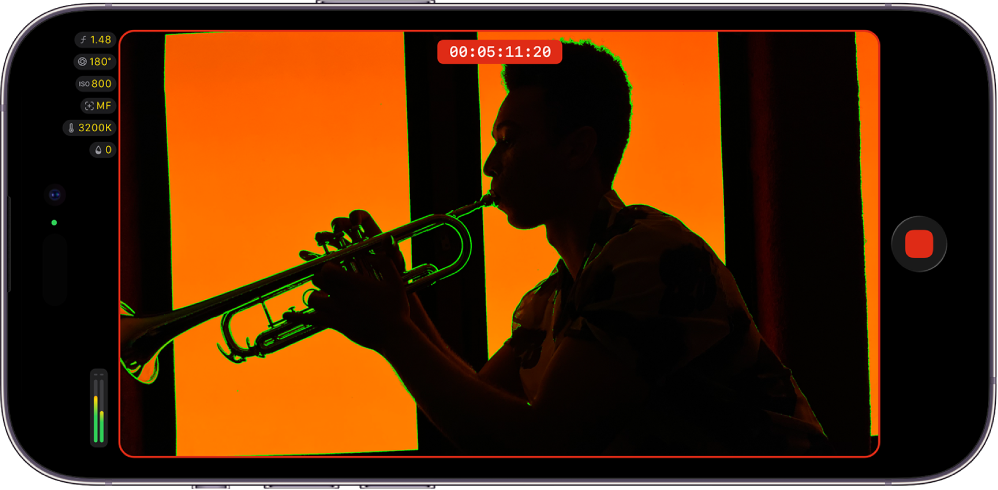
Notă: Evidențierea zonelor focalizate necesită modele de iPhone sau iPad cu cip A13 Bionic sau mai recent.
Accesați aplicația Final Cut Camera
de pe iPhone sau iPad.Pe ecranul camerei, apăsați pe
, glisați spre stânga pentru a vizualiza mai multe comenzi, apoi apăsați pe Evidențiere.Apăsați pe
.
Pentru a schimba culoarea sau sensibilitatea suprapunerii de evidențiere a zonelor focalizate, apăsați pe  pe ecranul camerei, apăsați pe Instrumente, apăsați pe Evidențiere, apoi apăsați pe Sensibilitate sau pe Culoare și apăsați pe o opțiune.
Sfat: activați evidențierea zonelor focalizate, apoi modificați focalizarea manual pentru a vedea asupra căror părți ale imaginii se realizează focalizarea.
Pentru a dezactiva suprapunerea de evidențiere a zonelor focalizate, apăsați pe pe ecranul camerei, glisați spre stânga pentru a vizualiza mai multe comenzi, apoi apăsați pe Evidențiere.
Activarea suprapunerii de culori false
Culoarea falsă este un instrument de monitorizare a expunerii care traduce luminozitatea imaginii într‑un afișaj color în stilul unei hărți termice. Suprapunerea de culori false înlocuiește diferite valori de luminanță (luminozitate) cu anumite culori, astfel încât să știți imediat care părți ale cadrului dvs. sunt prea luminoase sau prea întunecate.
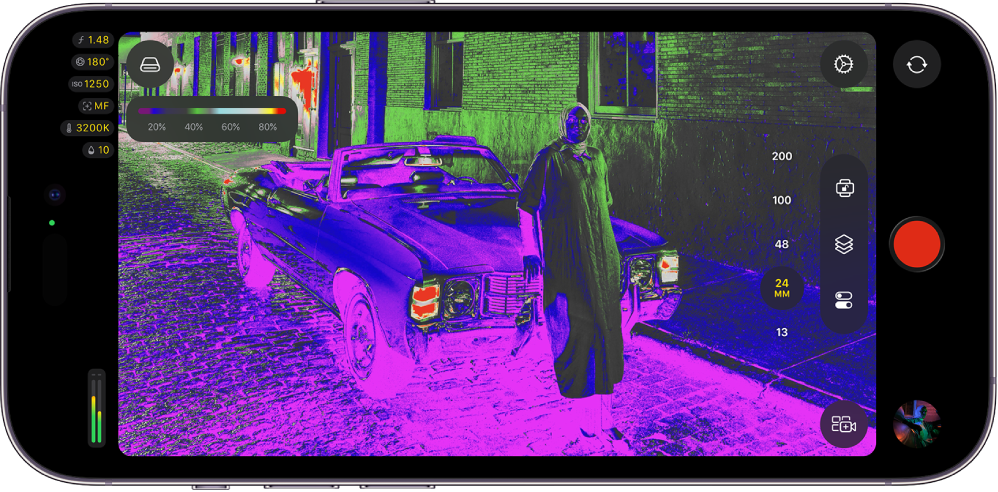
Accesați aplicația Final Cut Camera
de pe iPhone sau iPad.Pe ecranul camerei, apăsați pe
, glisați spre stânga pentru a vizualiza mai multe comenzi, apoi apăsați pe „Culoare falsă”.Apăsați pe
.
Diagrama de mai jos arată cum sunt mapate culorile din suprapunerea de culori false la diferite niveluri de luminanță.
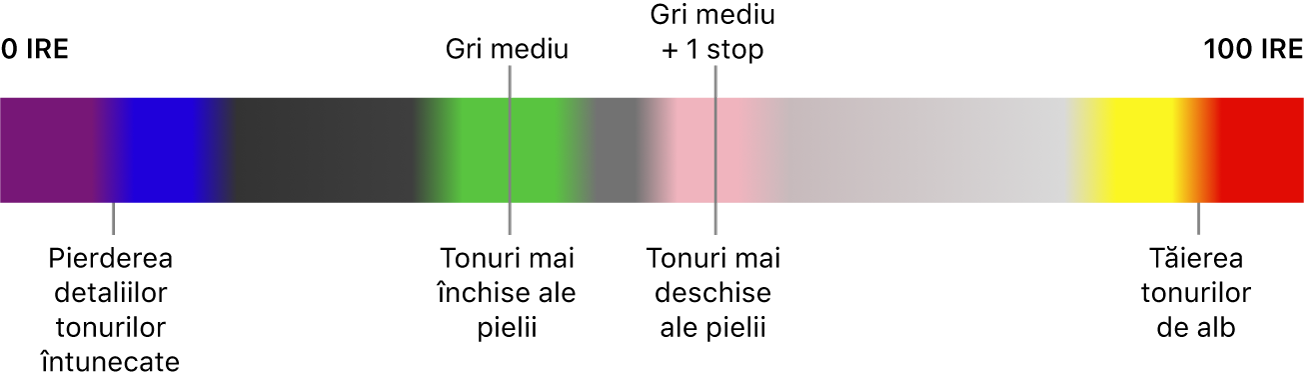
Pentru a dezactiva suprapunerea de culori false, apăsați pe pe ecranul camerei, glisați spre stânga pentru a vizualiza mai multe comenzi, apoi apăsați pe „Culoare falsă”.
Activarea suprapunerii de supraexpunere zebră
Utilizați suprapunerea zebră pentru a afișa zonele supraexpuse ale imaginii. Zonele supraexpuse sunt marcate cu linii diagonale roșii, cunoscute și sub denumirea de „dungi de zebră”. Conținutului video supraexpus îi lipsesc detaliile și este afișat, de obicei, ca alb pur. Puteți ajusta expunerea înainte de a înregistra, pentru a restaura detaliile din zonele supraexpuse.
Notă: Afișarea suprapunerii zebră necesită modele de iPhone sau iPad cu cip A13 Bionic sau ulterior.
Accesați aplicația Final Cut Camera
de pe iPhone sau iPad.Pe ecranul camerei, apăsați pe
, glisați spre stânga pentru a vizualiza mai multe comenzi, apoi apăsați pe Zebră.Apăsați pe
.
Pentru a schimba nivelul de expunere la care apare suprapunerea zebră, apăsați pe pe ecranul camerei, apăsați pe Instrumente, apăsați pe Zebră, apoi apăsați pe o opțiune.
Sfat: pentru a corecta rapid expunerea, apăsați pe liniile zebră când apar în vizorul camerei.
Pentru a dezactiva suprapunerea zebră, apăsați pe pe ecranul camerei, glisați spre stânga pentru a vizualiza mai multe comenzi, apoi apăsați pe Zebră.
Activarea suprapunerii de supraexpunere de tăiere
Similar cu suprapunerea zebră, suprapunerea de tăiere indică zonele din imaginea dvs. care sunt supraexpuse. Totuși, suprapunerea de tăiere marchează zonele supraexpuse cu o culoare solidă distinctivă.
Notă: Afișarea suprapunerii de tăiere necesită modele de iPhone sau iPad cu cip A13 Bionic sau ulterior.
Accesați aplicația Final Cut Camera
de pe iPhone sau iPad.Pe ecranul camerei, apăsați pe
, glisați spre stânga pentru a vizualiza mai multe comenzi, apoi apăsați pe Tăiere.Apăsați pe
.
Pentru a schimba nivelul de expunere la care apare suprapunerea de tăiere, apăsați pe pe ecranul camerei, apăsați pe Instrumente, apăsați pe Tăiere, apoi apăsați pe o opțiune.
Pentru a dezactiva suprapunerea de tăiere, apăsați pe pe ecranul camerei, glisați spre stânga pentru a vizualiza mai multe comenzi, apoi apăsați pe Tăiere.
Monitoarele și suprapunerile video rămân pe ecranul camerei până când le dezactivați, inclusiv în timpul înregistrării cu camera frontală.