Ajustarea expunerii și a balansului de alb în Final Cut Camera
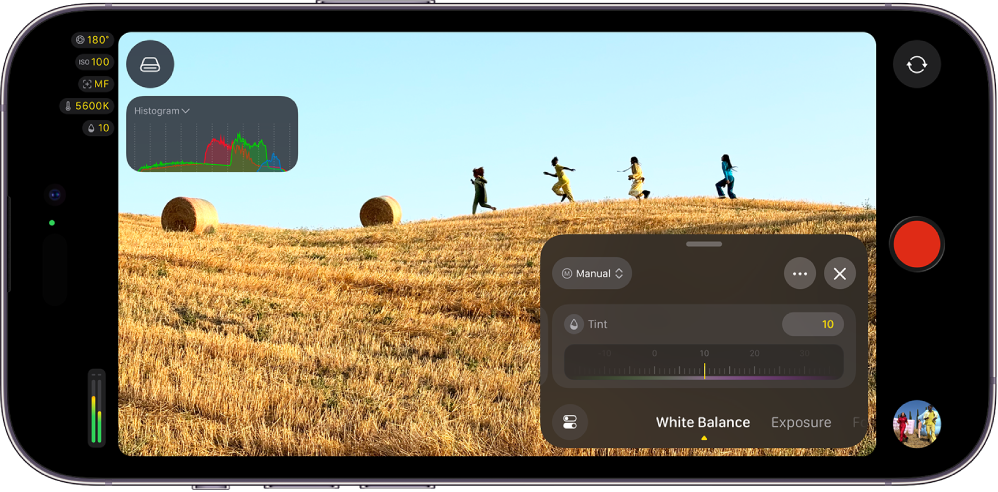
În Final Cut Camera, puteți ajusta expunerea automat sau manual, inclusiv unghiul obturatorului, viteza obturatorului și ISO. Pe modelele de iPhone compatibile, puteți utiliza configurările manuale ale diafragmei, precum și modurile „Prioritate diafragmă” și „Prioritate obturator”. De asemenea, puteți efectua ajustări automate sau manuale ale balansului de alb.
Ajustarea automată a expunerii
În mod implicit, Final Cut Camera fixează automat expunerea. Puteți opta ca Final Cut Camera să fixeze expunerea pentru un anumit subiect și puteți ajusta expunerea automată pentru a fi mai luminoasă sau mai întunecată.
Accesați aplicația Final Cut Camera
 de pe iPhone sau iPad.
Pe ecranul camerei, efectuați una dintre următoarele acțiuni:
Fixați expunerea pentru un subiect: apăsați pe subiect.
Notă: această metodă fixează și focalizarea pe subiectul respectiv.
Ajustați configurarea de expunere automată: apăsați pe
 , glisați în partea de jos a comenzilor până apar comenzile Expunere, apoi trageți selectorul Compensare EV pentru a ajusta configurarea automată pentru a fi mai luminoasă sau mai întunecată. Tragerea selectorului la +1 face imaginea cu un stop mai luminoasă decât configurarea automată, iar tragerea selectorului la –1 face imaginea cu un stop mai întunecată.
Pentru a reseta selectorul de compensare EV, apăsați dublu pe selector.
Când ați terminat, apăsați pe
 sau glisați în jos pentru a închide comenzile.
Camera menține configurarea de expunere până când o modificați sau închideți camera.
Ajustarea manuală a expunerii
Puteți ajusta manual expunerea imaginii dvs. Puteți fixa expunerea cu comenzi pentru ISO, viteza obturatorului și unghiul obturatorului.
Accesați aplicația Final Cut Camera
de pe iPhone sau iPad.Apăsați pe
, glisați în partea de jos a comenzilor până apar comenzile Expunere, apăsați pe Automat, apoi apăsați pe Manual.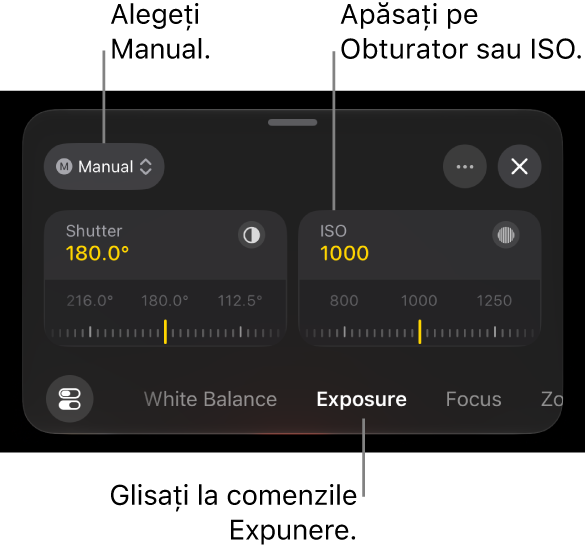
Efectuați una dintre următoarele acțiuni:
Ajustarea unghiului obturatorului: apăsați pe Obturator, apoi trageți selectorul.
Pentru a ajusta viteza obturatorului, apăsați pe
 , apăsați pe „Opțiune obturator”, apăsați pe Viteză, apoi trageți de selector.
Ajustarea unghiului obturatorului (sau a vitezei obturatorului) vă permite să controlați modul în care mișcarea apare în conținutul video. Puteți alege nivelul estompării de mișcare – de la mișcări line, naturale la acțiuni clare, precise – în loc să vă bazați pe expunerea automată. Menținerea unei configurări fixe a obturatorului asigură, de asemenea, o mișcare uniformă pe parcursul unei filmări.
Ajustarea configurării ISO: apăsați pe ISO, apoi trageți selectorul.
Ajustarea configurării ISO vă permite să controlați sensibilitatea camerei la lumină, pentru găsi un echilibru între luminozitatea și calitatea imaginii. Utilizarea celei mai scăzute configurări ISO posibile reduce zgomotul, în timp ce valorile mai ridicate luminează scenele mai întunecate atunci când este necesar. Blocarea ISO previne, de asemenea, modificările nedorite ale expunerii în timpul înregistrării.
Notă: începând cu iPhone 18 Pro și iOS 27, puteți regla și configurarea diafragmei. Consultați Ajustarea configurării diafragmei și a expunerii pe iPhone 18 Pro sau un model ulterior și Utilizarea modului „Prioritate diafragmă” sau „Prioritate obturator” pe iPhone 18 Pro sau un model ulterior, mai jos.
Când ați terminat, apăsați pe
sau glisați în jos pentru a închide comenzile.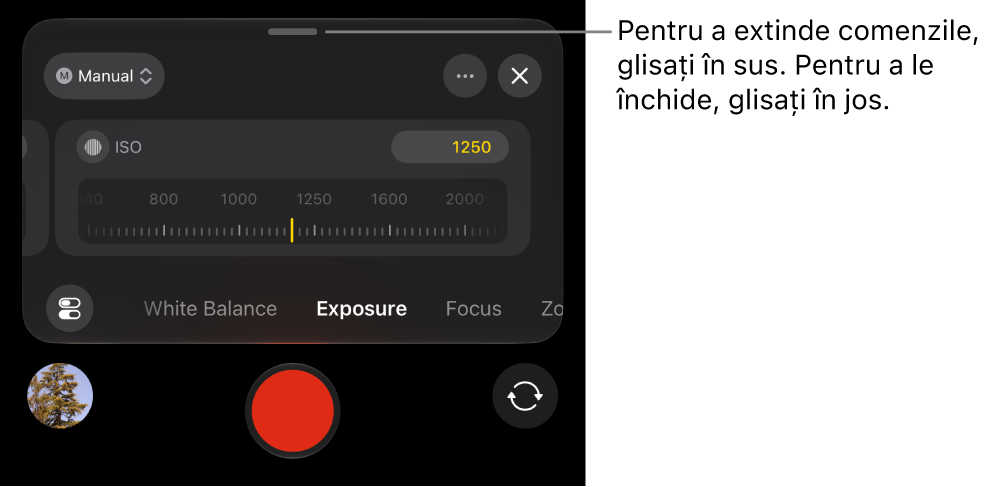
Configurarea actuală apare în partea de sus a ecranului camerei. Indicatoarele galbene reflectă ajustările manuale. Apăsați pe orice indicator pentru a deschide comenzile corespunzătoare.
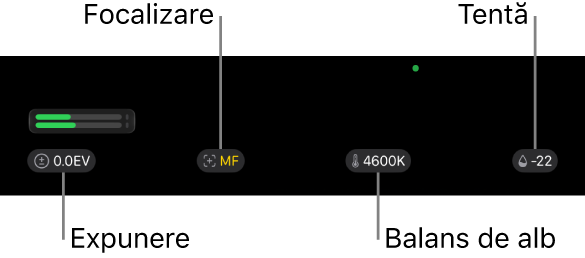
Camera menține configurarea de expunere până când o modificați sau închideți camera.
Sfat: Dacă înregistrați la 24 fps, puteți fixa viteza obturatorului la 1/48 dintr‑o secundă pentru a obține un efect natural de estompare de mișcare.
Ajustarea configurării diafragmei și a expunerii pe iPhone 18 Pro sau un model ulterior
Pe un iPhone 18 Pro sau un model ulterior, puteți schimba configurarea diafragmei, ceea ce vă oferă control direct atât asupra expunerii, cât și asupra stilului vizual al conținutului video. Ajustarea configurării diafragmei vă permite să alegeți cât de mult din scenă își păstrează focalizarea și menține aspectul uniform al înregistrărilor dvs., fără ajustări nedorite ale luminozității efectuate de cameră în timpul unei filmări.
Notă: Comenzile pentru diafragmă necesită un iPhone 18 Pro sau un model ulterior și iOS 27 sau o versiune ulterioară.
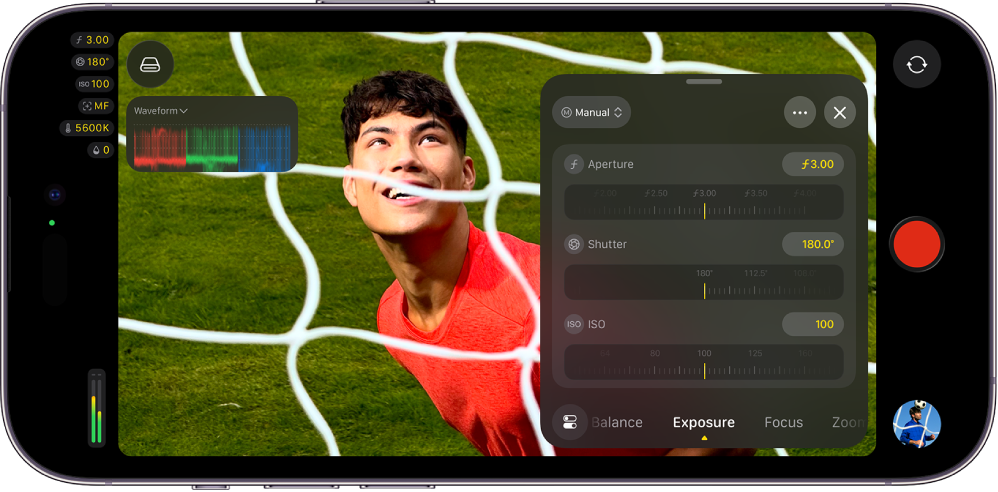
Prin ajustarea diafragmei, puteți să:
Mențineți controlul total asupra adâncimii câmpului
Obțineți o estompare de mișcare specifică (și o viteză mai mică a obturatorului) fără a fi necesar să adăugați un filtru ND
Creați un efect de bokeh prin deschiderea diafragmei la 1.48
Cu iPhone 18 Pro și Final Cut Camera, puteți utiliza modul „Prioritate diafragmă” sau „Prioritate obturator”. Consultați Utilizarea modului „Prioritate diafragmă” sau „Prioritate obturator” pe iPhone 18 Pro sau un model ulterior mai jos.
Accesați aplicația Final Cut Camera
de pe iPhone.Pe ecranul camerei, apăsați pe
, glisați în partea de jos a comenzilor până apar comenzile Expunere, apăsați pe Automat, apoi apăsați pe Manual.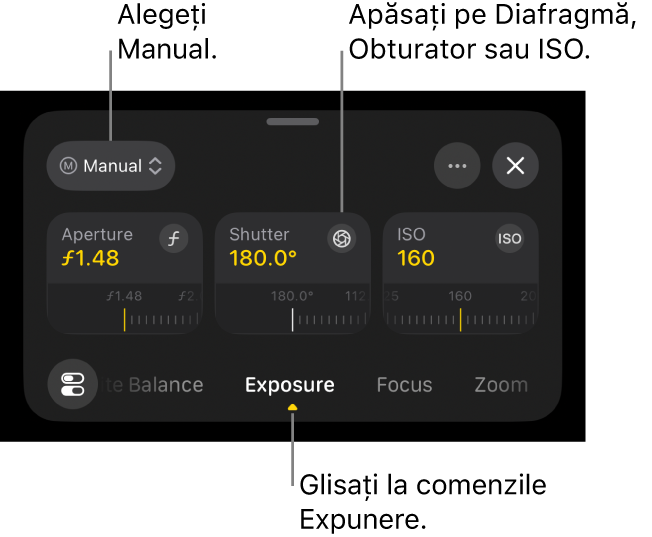
Efectuați una dintre următoarele acțiuni:
Ajustarea valorii f‑stop: apăsați pe Diafragmă, apoi trageți selectorul.
Ajustarea valorii f‑stop afectează adâncimea câmpului și vă permite să controlați cât de multă lumină intră în cameră. O diafragmă mai deschisă (o configurare f‑stop mai mică) creează un fundal estompat, în timp ce o diafragmă mai închisă (o configurare f‑stop mai mare) menține focalizată o parte mai mare a scenei. Ajustarea manuală a configurării diafragmei asigură un aspect uniform și o expunere constantă pe parcursul înregistrării.
Ajustarea unghiului obturatorului: apăsați pe Obturator, apoi trageți selectorul.
Pentru a ajusta viteza obturatorului, apăsați pe
, apăsați pe „Opțiune obturator”, apăsați pe Viteză, apoi trageți de selector.Ajustarea unghiului obturatorului (sau a vitezei obturatorului) vă permite să controlați modul în care mișcarea apare în conținutul video. Puteți alege nivelul estompării de mișcare – de la mișcări line, naturale la acțiuni clare, precise – în loc să vă bazați pe expunerea automată. Menținerea unei configurări fixe a obturatorului asigură, de asemenea, o mișcare uniformă pe parcursul unei filmări.
Ajustarea configurării ISO: apăsați pe ISO, apoi trageți selectorul.
Ajustarea configurării ISO vă permite să controlați sensibilitatea camerei la lumină, pentru găsi un echilibru între luminozitatea și calitatea imaginii. Utilizarea celei mai scăzute configurări ISO posibile reduce zgomotul, în timp ce valorile mai ridicate luminează scenele mai întunecate atunci când este necesar. Blocarea ISO previne, de asemenea, modificările nedorite ale expunerii în timpul înregistrării.
Când ați terminat, apăsați pe
sau glisați în jos pentru a închide comenzile.Configurarea actuală apare în partea de sus a ecranului camerei. Indicatoarele galbene reflectă ajustările manuale. Apăsați pe orice indicator pentru a deschide comenzile corespunzătoare.
Utilizarea modului „Prioritate diafragmă” sau „Prioritate obturator” pe iPhone 18 Pro sau un model ulterior
Cu iPhone 18 Pro sau un model ulterior și Final Cut Camera, puteți utiliza modul „Prioritate diafragmă” sau „Prioritate obturator” pentru a ajusta fie configurarea diafragmei, fie a obturatorului și a menține expunerea automat.
Notă: Modul „Prioritate diafragmă” și modul „Prioritate obturator” necesită un iPhone 18 Pro sau un model ulterior și iOS 27 sau o versiune ulterioară.
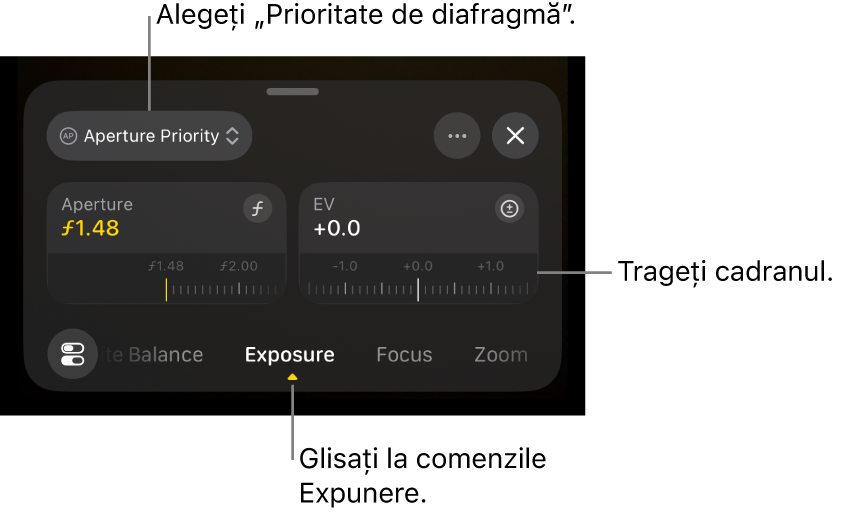
Prioritate diafragmă: Când ajustați selectorul Diafragmă în modul „Prioritate diafragmă”, Final Cut Camera reglează automat configurările de viteză a obturatorului și ISO pentru a menține expunerea.
Prioritate obturator: Când ajustați selectorul Obturator în modul „Prioritate obturator”, Final Cut Camera reglează automat configurările de diafragmă și ISO pentru a menține expunerea.
Accesați aplicația Final Cut Camera
de pe iPhone.Pe ecranul camerei, apăsați pe
, glisați în partea de jos a comenzilor până apar comenzile Expunere, apăsați pe Automat, apoi efectuați una dintre următoarele acțiuni:Utilizarea modului „Prioritate diafragmă”: apăsați pe „Prioritate diafragmă”, apoi trageți selectorul Diafragmă pentru a ajusta valoarea f‑stop.
Utilizarea modului „Prioritate obturator”: Apăsați pe „Prioritate obturator”, apoi trageți selectorul Obturator pentru a ajusta unghiul obturatorului.
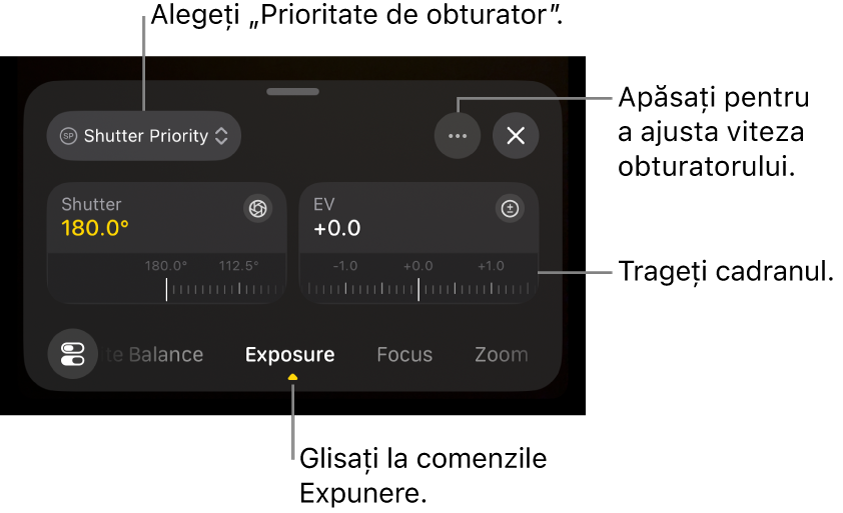
Pentru a ajusta viteza obturatorului, apăsați pe
, apăsați pe „Opțiune obturator”, apăsați pe Viteză, apoi trageți de selector.
Opțional, trageți selectorul Compensare EV pentru a ajusta configurarea de expunere automată pentru a face imaginea mai luminoasă sau mai întunecată.
Când ați terminat, apăsați pe
sau glisați în jos pentru a închide comenzile.Configurarea actuală apare în partea de sus a ecranului camerei. Indicatoarele galbene reflectă ajustările manuale. Apăsați pe orice indicator pentru a deschide comenzile corespunzătoare.
Fixarea temperaturii sau a tentei balansului de alb
Balansul de alb al unei imagini elimină dominanțele de culoare și garantează că obiectele albe din imagine chiar vor apărea albe.
Puteți ajusta manual temperatura și tenta balansului de alb pentru a imprima cadrului atmosfera dorită. De exemplu, fixarea unui echilibru de alb mai rece (mai scăzut) poate conferi scenei o senzație mai rece sau mai dură. Fixarea unui echilibru de alb mai cald (mai ridicat) poate face ca scena să pară mai primitoare.
Notă: Ajustările balansului de alb nu sunt disponibile în timpul înregistrării în format Apple ProRes RAW. Puteți ajusta balansul de alb în fișierele Apple ProRes RAW utilizând Final Cut Pro și alte programe software de postproducție.
Accesați aplicația Final Cut Camera
de pe iPhone sau iPad.Pe ecranul camerei, apăsați pe
, apoi glisați în partea de jos a comenzilor până apar comenzile „Balans de alb”.În mod implicit, balansul de alb și tenta sunt fixate automat pentru a crea un balans de alb neutru pentru scenă.
Efectuați una dintre acțiunile următoare:
Fixarea temperaturii sau a tentei balansului de alb la un nivel personalizat: apăsați pe selectorul Temperatură sau Tentă pentru a‑l extinde, apoi trageți selectorul. Glisați la stânga sau la dreapta pentru a comuta între selectoare, sau glisați în sus pentru a le vizualiza pe ambele simultan.
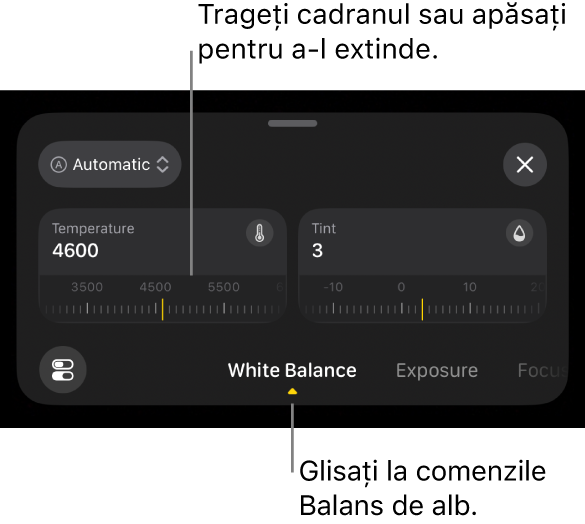
Resetarea balansului de alb sau a tentei: apăsați pe Manual, apoi apăsați pe Automat.
Utilizați o preconfigurare a balansului de alb: apăsați pe Automat sau pe Manual, apoi apăsați pe o preconfigurare.
Preconfigurările balansului de alb includ următoarele:
Lumină diurnă (5600K)
Umbră (7000K)
Înnorat (6000K)
Tungsten (3200K)
Fluorescent (4000K)
Bliț (5500K)
Când ați terminat, apăsați pe
sau glisați în jos pentru a închide comenzile.Configurările actuale apar în partea de sus a ecranului camerei.
Dacă ați efectuat o modificare manuală a temperaturii sau a tentei balansului de alb, indicatorul său devine galben. Puteți apăsa pe indicator pentru a deschide configurarea corespunzătoare.
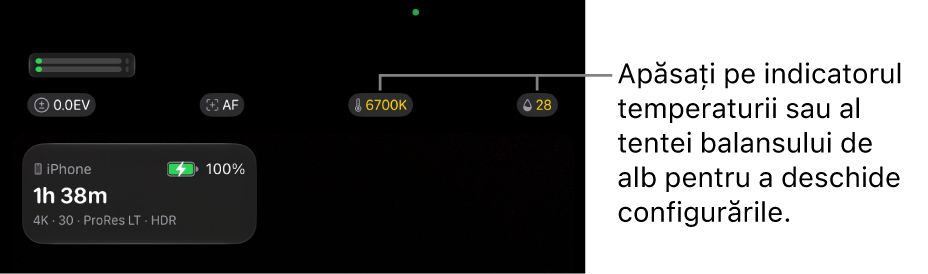
Camera menține configurarea pentru balansul de alb până când fixați balansul de alb pe Automat.
Puteți utiliza monitoare video pentru a măsura nivelurile de luminanță și crominanță ale clipurilor dvs. Consultați Activarea monitoarelor video.
Sfat: pentru a activa rapid suprapunerile de expunere din comenzile Expunere, apăsați pe , apăsați pe „Suprapuneri de expunere”, apoi apăsați pe o opțiune.