Usar Apple Music Sing na Apple TV
Apple Music Sing permite-lhe cantar milhões de músicas enquanto acompanha as letras batida a batida em tempo real. Também pode ajustar o volume vocal de uma música se quiser fundir a sua voz com a voz do intérprete original ou quiser assumir-se como solista.
Nota: Apple Music Sing requer uma assinatura de Apple Music e uma Apple TV 4K (3.ª geração) com o tvOS 16.2 ou posterior. Consulte Que Apple TV tenho?
Cantar com Apple Music na Apple TV
Abra a aplicação Música
 na Apple TV.
Comece a reproduzir uma música ou navegue para “A reproduzir” na parte superior do ecrã.
Mostre os controlos de reprodução, passe o dedo para baixo no clickpad ou na superfície táctil e, depois, selecione
 .
.Passe o dedo para cima no clickpad ou na superfície táctil e, depois, selecione
 .
.Nota: se Apple Music Sing não estiver disponível para a música atual,
não está ativo.Use o comando à distância para proceder de uma das seguintes formas:
Ajustar apenas o volume vocal: passe o dedo para cima ou para baixo no clickpad ou na superfície Touch.
Ajustar o volume geral da música: prima
 ou
ou  .
.
Prima
 ou
ou  para fechar o controlo de volume vocal.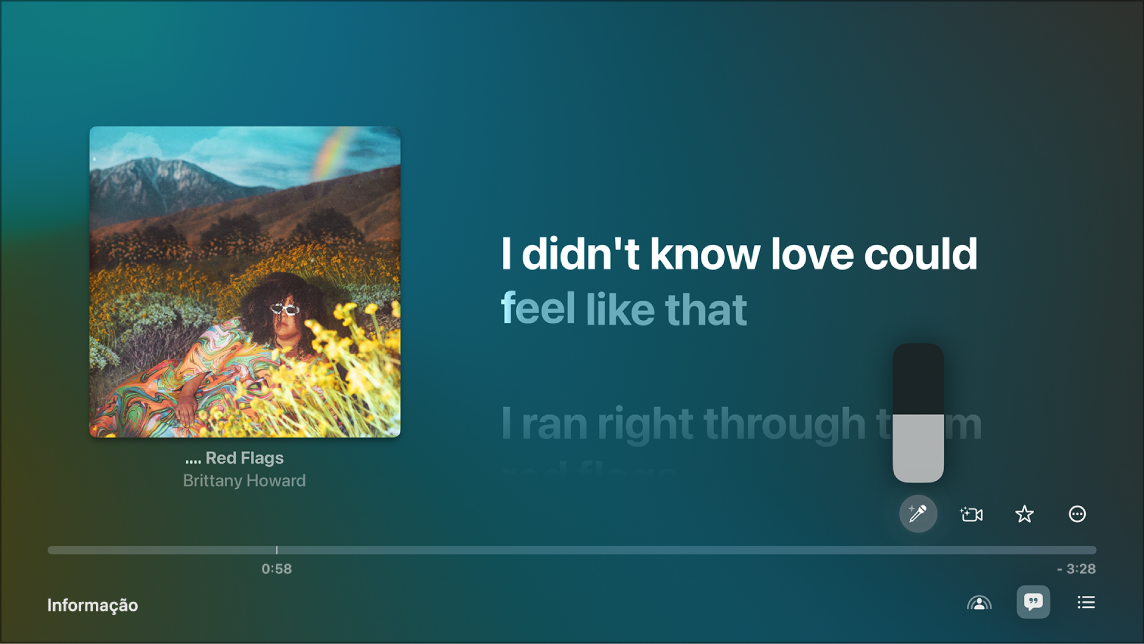
Se estiver a ouvir uma música a reproduzir com Dolby Atmos e ativar Apple Music Sing, o Dolby Atmos é desativado e a música é reproduzida sem som envolvente. Se desativar Apple Music Sing, a música é novamente reproduzida com Dolby Atmos.
Nota: esta funcionalidade requer uma Apple TV 4K (3.ª geração) com o tvOS 16.2 ou posterior.
Cantar no ecrã com efeitos visuais
Quando tem uma Câmara de Continuidade configurada, pode ver-se a cantar no ecrã juntamente com a letra. Para ser ainda mais divertido, pode adicionar efeitos visuais à imagem e às letras das músicas.
Abra a aplicação Música
na Apple TV.Comece a reproduzir uma música ou navegue para “A reproduzir” na parte superior do ecrã.
Mostre os controlos de reprodução, passe o dedo para baixo no clickpad ou na superfície táctil e, depois, selecione
.Passe o dedo para cima no clickpad ou na superfície táctil, selecione
 e, depois, selecione “Ligar iPhone ou iPad”.
Nota: se os efeitos no ecrã não estiverem disponíveis para a música atual ou se não tiver configurado a Câmara de Continuidade,
está esbatido.No ecrã da Câmara de Continuidade, proceda de uma das seguintes formas:
Se o seu nome já aparecer na lista de utilizadores: selecione o seu perfil e, depois, confirme no iPhone ou iPad.
Se o seu nome não aparecer na lista de utilizadores: selecione “Outro” para ser apresentado um código QR, abra a aplicação Câmara no iPhone ou iPad, leia o código QR e, depois, toque em “Estabelecer ligação à Apple TV” e confirme no iPhone ou iPad.
Posicione o iPhone ou iPad perto da televisão, na horizontal, para que a câmara traseira (iPhone) ou a câmara frontal (iPad) esteja virada para si e ajuste até ficar contente com a forma como a sua imagem aparece na pré-visualização apresentada no ecrã da televisão.
Também pode premir
 no comando à distância para ignorar este passo.
Após uma breve contagem decrescente, a câmara do iPhone ou iPad está pronta para ser usada com Apple Music Sing na Apple TV e a imagem em direto da sua câmara surge no ecrã, a par das letras das músicas.
Ajuste qualquer um dos seguintes controlos apresentados:
Mostrar ou ocultar vídeo: selecione “Mostrar vídeo”.
Desligar a câmara: selecione “Desligar câmara”.
Ativar ou desativar o enquadramento central: selecione “Enquadramento central”, que mantém todas as pessoas na sala perfeitamente enquadradas, mesmo quando se deslocam.
Adicionar efeitos visuais ao fundo: selecione um efeito na lista “Filtros”.
Quando terminar, prima
ou no comando à distância ou aguarde uns segundos até os controlos desaparecerem. Para aceder novamente aos controlos, mostre os controlos de reprodução e, depois, selecione .Para deixar de se ver no ecrã, proceda de uma das seguintes formas:
Na aplicação Música, selecione
e, depois, selecione “Desligar câmara”.Toque em “Pausar” ou “Desligar” no ecrã bloqueado do iPhone ou iPad.
Nota: esta funcionalidade requer uma Apple TV 4K (3.ª geração) com tvOS 17 ou posterior e um dos seguintes dispositivos: iPhone XR ou posterior (incluindo o iPhone SE 2.ª geração) com iOS 17; iPad (8.ª geração e posterior), iPad mini (5.ª geração e posterior), iPad Air (3.ª geração e posterior), iPad Pro 11 polegadas (1.ª geração e posterior) ou iPad Pro 12,9 polegadas (3.ª geração e posterior) com iPadOS 17.