Manual de Utilização do Pages para Mac
- Damos-lhe as boas-vindas
- Novidades
-
- Introdução ao Pages
- Processamento de texto ou disposição de página?
- Introdução a imagens, gráficos e outros objetos
- Procurar um documento
- Abrir ou fechar um documento
- Guardar e atribuir o nome a um documento
- Imprimir um documento ou envelope
- Alterar as definições de privacidade e analíticas do Pages
-
- Alterar o tipo de letra ou o tamanho do tipo de letra
- Definir um tipo de letra predefinido
- Negrito, itálico, sublinhado e riscado
- Alterar a cor do texto
- Adicionar uma sombra ou um contorno ao texto
- Alterar maiúsculas/minúsculas do texto
- Copiar e colar estilos de texto
- Adicionar um efeito de destaque ao texto
- Formatar hífenes, traços e aspas
-
- Utilizar iCloud Drive com o Pages
- Exportar para Word, PDF ou outro formato de ficheiro
- Abrir um livro do iBooks Author no Pages
- Reduzir o tamanho de ficheiro de documento
- Guardar um documento de grandes dimensões como um ficheiro de pacote
- Restaurar uma versão anterior de um documento
- Mover um documento
- Apagar um documento
- Proteger um documento
- Proteger um documento por palavra-passe
- Criar e gerir modelos personalizados
- Copyright

Guardar e atribuir o nome a um documento no Pages no Mac
A primeira vez que guardar um documento, irá atribuir-lhe um nome e escolher onde o guardar—no seu ambiente de trabalho ou numa pasta, por exemplo. Depois disso, o Pages guarda automaticamente o seu documento à medida que trabalha. Pode renomear um documento a qualquer altura ou criar um duplicado do mesmo com um nome diferente.
Guardar e atribuir o nome a um documento novo
Aceda à aplicação Pages
no Mac.Abra um documento, clique em qualquer ponto da janela do documento para a ativar e selecione Ficheiro > Guardar (o menu "Ficheiro” encontra-se na parte superior do ecrã).
Introduza um nome no campo “Guardar como” e, em seguida introduza um ou mais etiquetas (opcional).
Clique no menu pop-up "Local” e selecione uma localização.
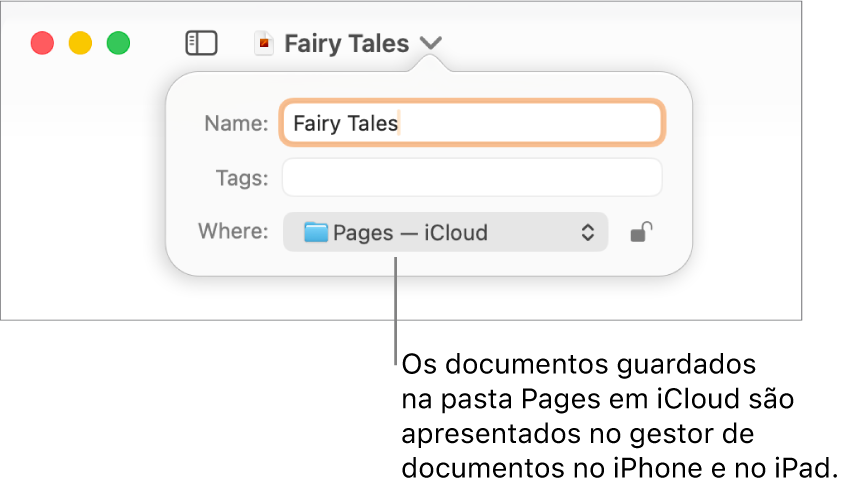
Se quiser que o documento seja apresentado em todos os dispositivos configurados com iCloud Drive, guarde o documento na pasta do Pages em iCloud Drive. (para ver esta opção, o iCloud Drive deve estar configurado no Mac).
Para criar uma nova pasta para o documento, clique no menu pop-up “Onde” e selecione “Outros” e, em seguida, clique em “Nova pasta” na parte inferior da caixa de diálogo. Introduza um nome para a pasta e, em seguida, clique em "Criar”.
Clique em "Guardar”.

Alterar o nome de um documento
Aceda à aplicação Pages
no Mac.Abra o documento que pretende alterar o nome.
Clique no nome do documento na parte superior da janela do Keynote e, depois, digite um novo nome.
Clique em qualquer lugar fora da caixa de diálogo para a fechar.
Guardar uma cópia de um documento
Aceda à aplicação Pages
no Mac.Com o documento aberto, prima a tecla Opção no teclado e, em seguida, selecione Ficheiro > Guardar como (o menu "Ficheiro” encontra-se na parte superior do ecrã).
Digite um nome para a cópia e, em seguida, prima Enter.
A cópia é guardada na mesma localização do original. Pode alterar o local onde é guardada a cópia ou enviar a cópia para alguém.
Para guardar uma cópia de um documento noutro formato (por exemplo, Microsoft Word, PDF ou Pages’ 09), efetue uma cópia do documento nesse formato. Consulte Exportar para Word, PDF ou outro formato de ficheiro.