
Editar uma imagem no Numbers no Mac
Após adicionar uma fotografia ou gráfico à folha de cálculo, é possível recortá-la, remover as partes que não pretende ou efetuar ajustes ao fundo e à exposição. Também pode usar a funcionalidade Geração de imagens para editar uma imagem de forma inteligente ou abrir uma imagem no Pixelmator Pro para edição avançada.
 | Disponível com assinatura: algumas funcionalidades requerem uma assinatura do Apple Creator Studio. Encontrará informação adicional na página web do Apple Creator Studio e no artigo do Suporte Apple Acerca do Apple Creator Studio. | ||||||||||
Mascarar (recortar) uma fotografia
É possível ocultar partes indesejadas de uma imagem, sem modificar o próprio ficheiro de imagem.
Aceda à aplicação Numbers
no Mac.Abra uma folha de cálculo com uma imagem e, depois, faça duplo clique na imagem.
Os controlos de máscara aparecem. A máscara predefinida têm o mesmo tamanho da imagem.
Dica: para apresentar os controlos de máscara num Mac com um trackpad Force Touch, clique com pressão na imagem (prima com firmeza no trackpad até sentir um clique mais profundo).
Utilize os controlos para enquadrar apenas as partes que pretende que fiquem visíveis.
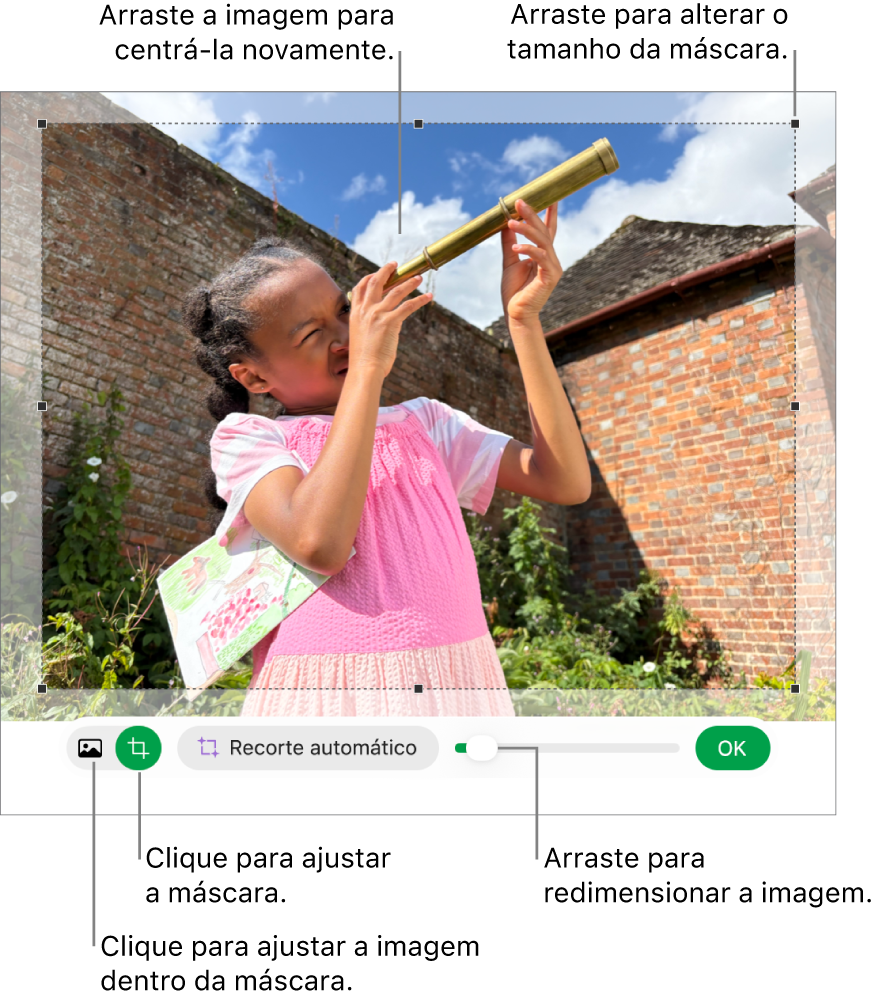
Clique em “OK”.

Para mascarar uma imagem com uma forma, clique na imagem para a selecionar, selecione Formatação > Imagem > Mascarar com forma e, em seguida, selecione uma forma. Arraste os puxadores na forma para ajustar as suas dimensões.
Pode mascarar uma imagem com a sua própria forma desenhada. Shift + clique no desenho e na imagem, selecione Formatação > Imagem > Mascarar com seleção e, depois, arraste os puxadores no desenho para ajustar as suas dimensões.
Recorte automático de uma fotografia
Se for assinante do Apple Creator Studio, pode usar a funcionalidade Recorte automático para gerar sugestões de forma inteligente para melhorar a composição da imagem.
Aceda à aplicação Numbers
no Mac.Abra uma folha de cálculo com uma imagem, faça duplo clique na imagem para ver os controlos de máscara e, depois, clique em “Recorte automático” para pré‑visualizar as sugestões de imagens.
Clique numa sugestão para atualizar a imagem e, depois, clique em “OK”.
Remover o fundo e outros elementos de uma fotografia
Pode remover um fundo ou cor de uma imagem com a ferramenta “Remover fundo”.
Aceda à aplicação Numbers
no Mac.Abra uma folha de cálculo com uma imagem e, depois, clique na imagem para a selecionar.
Na barra lateral "Formatação”
 , clique no separador “Imagem” e, em seguida, clique em “Remover fundo”.
Se for possível, o fundo é removido automaticamente.
Efetue uma das seguintes operações:
Remover outra cor: arraste lentamente por cima da cor.
Enquanto arrasta, a seleção de máscara aumenta para incluir áreas que utilizam cores semelhantes.
Remover instâncias de uma cor em toda a imagem: mantenha premida a tecla Opção e arraste por cima da cor.
Voltar a adicionar cores a uma imagem: mantenha premida a tecla Shift e arraste sobre uma área sem cor.
Desfazer todas as alterações: clique no botão "Repor” nos controlos.
Clique em “OK”.
Ajustar exposição, saturação e outras definições de imagem
Aceda à aplicação Numbers
no Mac.Abra uma folha de cálculo com uma imagem e, depois, clique na imagem para a selecionar.
clique no separador "Imagem” na barra lateral "Formatação”
.Utilize os controlos para efetuar ajustes:
Exposição: altera a claridade ou escuridão geral da imagem.
Saturação: altera a riqueza da cor da imagem. Arrastar para a direita torna as cores mais ricas ou vibrantes.
Melhorar: ajusta automaticamente a imagem ao distribuir os tons de vermelho, verde e azul uniformemente ao longo do histograma.
Para ver o histograma da imagem e ajustar mais funcionalidades avançadas, tais como contraste, luzes, sombras, nitidez, ruído, temperatura e tonalidade, clique em
 .
.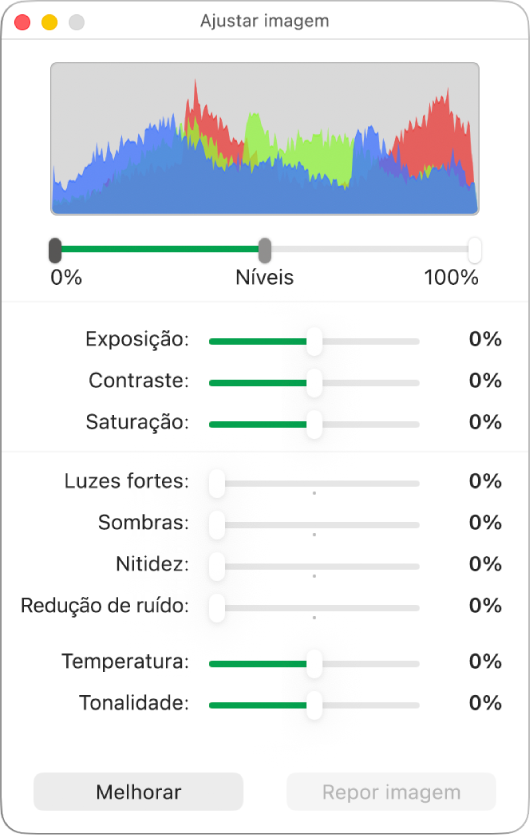
É possível abrir os controlos “Ajustar imagem” numa janela em separado que pode ser movida para qualquer lugar. Selecione Visualização > Mostrar ajustes de imagem (o menu "Visualização” encontra-se na parte superior do ecrã).
Para restaurar as definições originais da imagem, clique em "Repor” ou clique em “Repor imagem” na janela “Ajustar imagem”.
Editar uma imagem com o Pixelmator Pro
Se tiver o Pixelmator Pro instalado no seu Mac, pode abrir uma imagem no Pixelmator Pro para edição avançada. Quando guardar as alterações, a imagem é atualizada na folha de cálculo.
Aceda à aplicação Numbers
no Mac.Abra uma folha de cálculo com uma imagem e, depois, clique na imagem para a selecionar.
Clique no separador “Imagem” na barra lateral “Formatação”
e, depois, clique em “Editar no Pixelmator Pro”.A imagem é aberta no Pixelmator Pro.
Edite a imagem com as ferramentas do Pixelmator Pro e, depois, clique em “Guardar no Numbers” (ou prima Comando + S).
A imagem editada do Pixelmator é atualizada na folha de cálculo.
Nota: algumas ações de edição no Numbers (como a super-resolução) requerem a conversão de uma imagem do Pixelmator numa imagem normal, o que simplifica os dados de camadas do Pixelmator. Quando uma imagem é convertida, a secção “Ajustes” do inspetor de imagens fica disponível; para efetuar a conversão, clique em “Converter imagem”.
Editar uma imagem com uma descrição de texto
Se for assinante do Apple Creator Studio, pode usar a funcionalidade Geração de imagens para editar imagens de forma inteligente.
Esta funcionalidade não está disponível em todos os países e regiões. Encontrará mais informações em Acerca do Apple Creator Studio.
Aceda à aplicação Numbers
no Mac.Abra uma folha de cálculo e, depois, clique em
 na barra de ferramentas.
Nota: se for a primeira vez que está a usar a funcionalidade Geração de imagens no Numbers, siga as instruções no ecrã para partilhar a sua faixa etária com a aplicação. A funcionalidade Geração de imagens não está disponível para todas as idades, por isso um adulto tem de ativar a funcionalidade para crianças e adolescentes no respetivo grupo familiar. Encontrará mais informações no artigo do Suporte Apple Configurar a Partilha com a família no iPhone, iPad ou Mac.
Na janela “Gerar uma imagem”, clique em
 e, depois, escolha a imagem que pretende editar.
Se lhe for solicitado que envie dados, selecione “Permitir uma vez” ou “Permitir sempre”.
No campo de texto, descreva as alterações que pretende efetuar e, depois, clique em
 .
.É gerada uma imagem com base na descrição de texto.
Para editar a imagem, use o campo de texto para descrever as alterações ou selecione uma variável, como “Disposição”, “Estilo” ou “Misturar” e, depois, clique em
.Para começar de novo, clique em
 .
.Proceda de uma das seguintes formas:
Guardar a imagem: clique em
 e, depois, escolha onde pretende guardar a imagem.
Adicionar a imagem à folha: clique em botão “Inserir”.
Importante: a funcionalidade Geração de imagens está sujeita a limitações de utilização. Para verificar o seu estado de utilização, selecione Numbers > Funcionalidades de inteligência > Mostrar estado de utilização.
Aumentar a resolução com a funcionalidade Super‑resolução
Se for assinante do Apple Creator Studio, pode usar a funcionalidade Super‑resolução para aumentar a resolução das fotografias, tornando-as mais nítidas.
Esta funcionalidade requer um dispositivo compatível com Apple Intelligence, e não está disponível em todos os países e regiões. Encontrará mais informações em Acerca do Apple Creator Studio.
Aceda à aplicação Numbers
no Mac.Abra uma folha de cálculo com uma imagem, clique na imagem para a selecionar e, depois, clique em
 na barra de ferramentas.
Para trabalhar com várias imagens em simultâneo, prima a tecla Shift enquanto clica nas imagens.
Dica: também pode adicionar estes botões à barra de ferramentas: “Ajustar imagem”, “Remover fundo” e “Máscara”.