Definir o formato de vídeo na aplicação Final Cut Camera
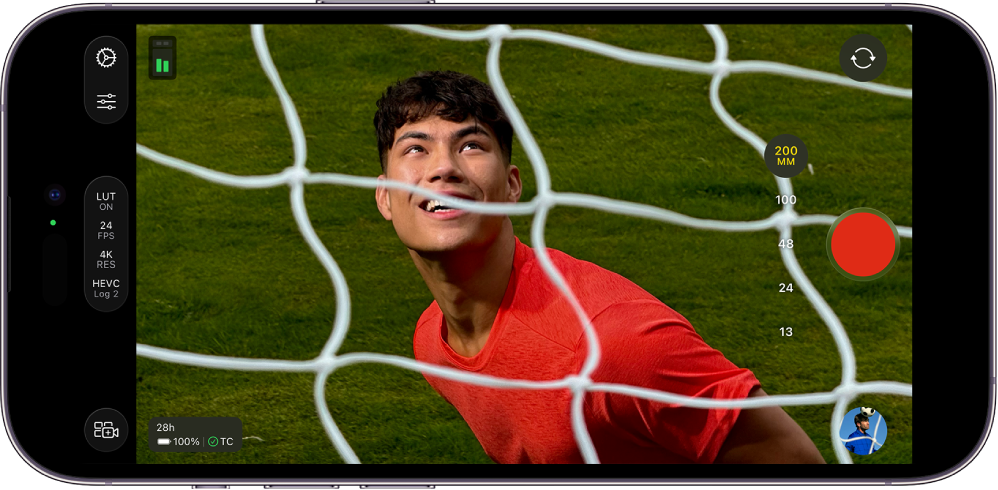
Ao gravar vídeo na aplicação Final Cut Camera, pode escolher um codec (como HEVC, Apple ProRes ou Apple ProRes RAW) e personalizar facilmente a resolução (tamanho do fotograma), a taxa de fotogramas, o espaço de cor e muito mais.
Definir o codec e o espaço de cor
Pode definir o codec de vídeo e o espaço de cor ao gravar na aplicação Final Cut Camera.
Pode escolher entre os formatos de vídeo padrão, Log e RAW, consoante os requisitos do projeto, o processo e a qualidade de saída pretendida. Consulte Sobre os formatos de vídeo padrão, Log e RAW.
Aceda à aplicação Final Cut Camera
 no iPhone ou iPad.
No ecrã da câmara, toque nas definições de formato na parte superior ou lateral do ecrã.

Proceda de qualquer uma das seguintes formas:
Definir o codec: toque no codec e, depois, toque numa opção:
HEVC (H.265): escolha HEVC (H.265) para obter tamanhos de ficheiro pequenos e quando for necessária uma pós‑produção mínima.
Apple ProRes: escolha Apple ProRes para projetos profissionais que exigem qualidade e rapidez de edição.
Apple ProRes RAW: escolha Apple ProRes RAW para projetos profissionais de alta qualidade que exigem a máxima flexibilidade para ajustar o equilíbrio de brancos, a exposição e a nitidez na pós‑produção.
Apple ProRes RAW HQ: escolha Apple ProRes RAW HQ para obter uma taxa de bits e qualidade de imagem superiores às do Apple ProRes RAW.
Nota: a gravação em Apple ProRes ou Apple ProRes RAW requer modelos de iPhone compatíveis. Para gravar em Apple ProRes RAW, consulte Gravar Apple ProRes RAW.
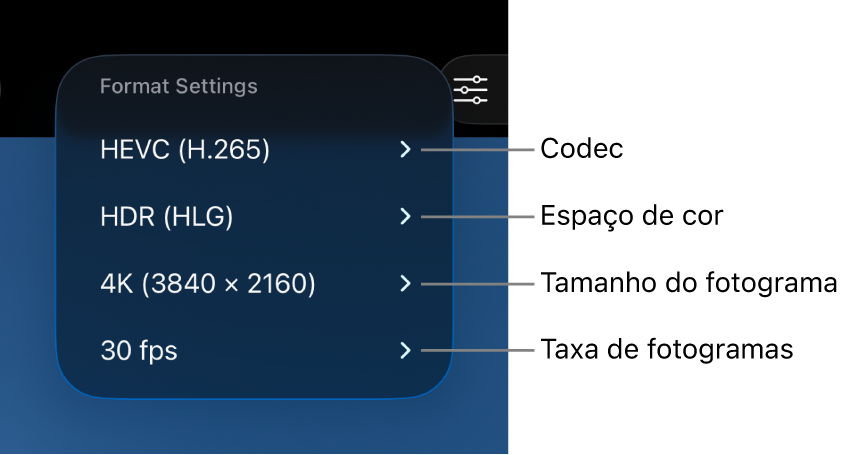
Definir o espaço de cor: toque no espaço de cor e, depois, toque numa opção:
SDR (Rec. 709): um formato de gama dinâmica padrão (SDR) amplamente suportado, que em geral é usado para televisão de alta definição (HD).
HDR (HLG): um formato de gama dinâmica alta (HDR) que capta mais níveis de brilho do que o vídeo SDR.
Apple Log: o formato Apple Log preserva os detalhes nas zonas claras e escuras através da utilização de uma função de transferência logarítmica para capturar uma gama dinâmica mais ampla. Esta opção cria uma imagem plana e dessaturada para a gradação de cores em processos de base logarítmica. Para gravar no formato Apple Log é necessário um iPhone 15 Pro ou posterior.
Apple Log 2: Apple Log 2 preserva os detalhes nas zonas claras e escuras, mas com uma gama de cores mais ampla do que o Apple Log, proporcionando maior flexibilidade e precisão para a captura de vídeo e gradação de cores. Esta opção cria uma imagem plana e dessaturada para a gradação de cores em processos de base logarítmica. Para gravar no formato Apple Log 2 é necessário um iPhone 17 Pro ou posterior.
Ao escolher a opção Apple Log or Apple Log 2, pode ativar a pré‑visualização com LUT nas definições da aplicação Final Cut Camera para ver o conteúdo multimédia no formato log com o nível de vivacidade da cena original. Consulte Pré‑visualizar conteúdo multimédia no formato log em baixo.
Se definir o codec como Apple ProRes RAW, a definição de espaço de cor deixa de estar disponível. Consulte Gravar Apple ProRes RAW.
À medida que faz as suas seleções, a aplicação Final Cut Camera calcula o tempo máximo de gravação com base no espaço de armazenamento disponível no dispositivo.

Definir o tamanho do fotograma e a taxa de fotogramas
Aceda à aplicação Final Cut Camera
no iPhone ou iPad.No ecrã da câmara, toque nas definições de formato na parte superior ou lateral do ecrã.
Proceda de qualquer uma das seguintes formas:
Definir o tamanho do fotograma: toque no tamanho do fotograma e, depois, em 720p, 1080p ou 4K.
Nota: quando define o codec como Apple ProRes RAW, o tamanho do fotograma é automaticamente definido como Open Gate (4224 x 3024). Consulte Gravar Apple ProRes RAW.
Definir a taxa de fotogramas: toque na taxa de fotogramas e, depois, toque em 24, 25, 29,97, 30, 50 ou 60 fps. Em determinados dispositivos e para determinados tamanhos de fotograma, estão disponíveis taxas de fotogramas até 240 fps.
À medida que faz as suas seleções, a aplicação Final Cut Camera calcula o tempo máximo de gravação com base no espaço de armazenamento disponível no dispositivo.
Pré‑visualizar conteúdo multimédia no formato log
Ao gravar no formato Apple Log ou Apple Log 2, pode ativar a pré‑visualização com LUT para ver o conteúdo multimédia no formato log com o nível de vivacidade da cena original.
Nota: a gravação em Apple Log ou Apple Log 2 requer modelos de iPhone compatíveis.
Aceda à aplicação Final Cut Camera
no iPhone ou iPad.No ecrã da câmara, toque em
 , toque em “Preferências” e, depois, toque em “Cor e intervalo dinâmico”.
Toque em “Apple Log” ou “Apple Log 2”.
Escolha o LUT que corresponde à opção de gravação do espaço de cor selecionada (Apple Log ou Apple Log 2). Consulte Definir o codec e o espaço de cor, acima.
Toque em
 e, depois, toque em “Ferramentas”.
Ative “Pré‑visualizar com LUT” e toque numa opção:
Apple Log (ou Apple Log 2) para SDR (Rec. 709): pré‑visualize o vídeo no espaço de cor SDR (Rec. 709).
Apple Log (ou Apple Log 2) para HDR (HLG): Pré‑visualize o vídeo no espaço de cor HDR (HLG).
Dica: também pode aceder às definições de pré‑visualização com LUT tocando nas definições de formato na parte superior ou lateral do ecrã da câmara quando uma opção log está selecionada.
Toque em
 .
.
Também pode ativar ou desativar “Pré‑visualizar com LUT” quando reproduz vídeos gravados em Apple Log ou Apple Log 2. Consulte Reproduzir vídeos.
Nota: se definir o codec como Apple ProRes RAW, a aplicação Final Cut Camera ativa automaticamente a pré‑visualização com LUT e define‑a como Apple Log 2 para HDR (HLG). Consulte Gravar Apple ProRes RAW.
A maioria das definições é mantida até serem alteradas, mesmo que saia e volte a abrir a aplicação Final Cut Camera. Também pode alterar as definições de formato ao tocar em no ecrã da câmara.
Nota: algumas opções de gravação (como Apple ProRes ou HDR) estão limitadas a determinados modelos de dispositivo. Algumas definições estão disponíveis apenas em modos específicos da câmara.