Utilizar o iTunes para sincronizar o iPhone, iPad ou iPod com o computador
No macOS Mojave ou anterior, ou num PC com Windows, pode utilizar o iTunes para sincronizar músicas, filmes e muito mais.
Pondere a utilização de opções baseadas na nuvem em vez do iTunes para sincronizar conteúdos com o iPhone, iPad ou iPod.1 Pode utilizar o iCloud, a Apple Music ou serviços semelhantes para manter os seus conteúdos na nuvem. Isto permite-lhe aceder às suas músicas, fotografias e muito mais quando não estiver perto do computador.
Sincronizar tipos de conteúdo com o iTunes
Álbuns, músicas, listas de reprodução, filmes, programas de TV, podcasts e audiolivros2
Fotografias e vídeos2
Contactos e calendários2
Sincronizar ou remover conteúdos com o iTunes
Abra o iTunes e ligue o dispositivo ao computador através de um cabo USB.
Clique no ícone do dispositivo na barra de ferramentas do iTunes. Se o ícone não for apresentado, saiba o que fazer.

Na lista Definições, clique no tipo de conteúdo que pretende sincronizar.3
Selecione a opção assinalável junto a Sincronizar para ativar a sincronização.
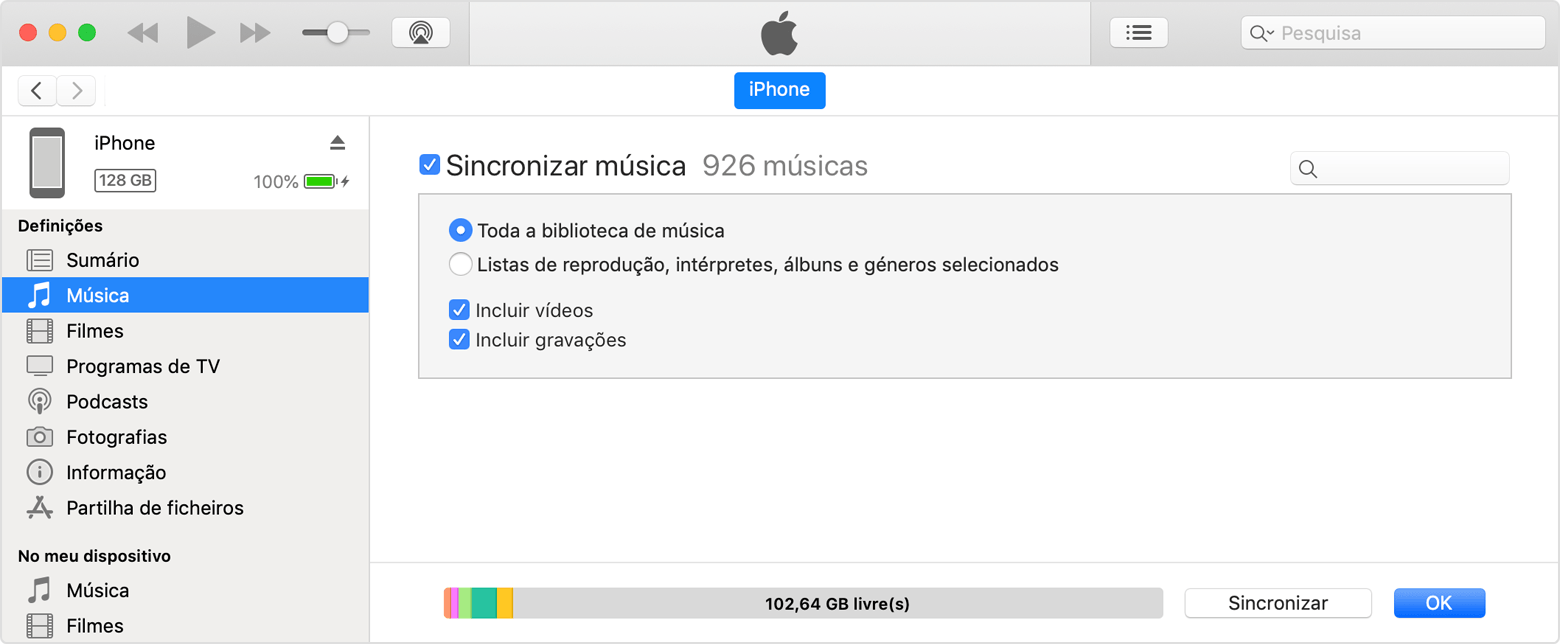
Selecione a opção assinalável junto a cada elemento que pretende sincronizar.
Clique em Sincronizar.
Clique em OK.
Sincronizar conteúdos através de Wi-Fi
Depois de configurar a sincronização por USB, pode mudar para a sincronização por Wi-Fi:
Ligue o dispositivo ao computador com um cabo USB, abra o iTunes e selecione o dispositivo. Saiba o que fazer se o dispositivo não for detetado.
Clique em Resumo na lista Definições.
Selecione "Sincronizar com este [dispositivo] por Wi-Fi".
Clique em Aplicar.
Quando o computador e o dispositivo estão ligados à mesma rede Wi-Fi, o dispositivo aparece no iTunes. O dispositivo é sincronizado automaticamente sempre que estiver ligado à corrente e o iTunes estiver aberto no computador.
Corrigir problemas de sincronização comuns
Corrigir o aviso de sincronização de contactos e calendários.
Utilizar a opção Sincronizar biblioteca com a assinatura da Apple Music.
Se utilizar o iCloud ou outros serviços para manter os conteúdos atualizados, algumas funcionalidades de sincronização do iTunes poderão estar desativadas.
As funcionalidades do iTunes podem variar consoante o país ou a região.
Apenas pode sincronizar um dispositivo com uma biblioteca do iTunes de cada vez. Se vir uma mensagem a indicar que o dispositivo está sincronizado com outra biblioteca do iTunes, significa que ligou o dispositivo anteriormente a outro computador. Se clicar em "Remover e sincronizar", o iTunes apaga o conteúdo selecionado no dispositivo e substitui-o pelo conteúdo deste computador.