Como reparar um dispositivo de armazenamento Mac com o Utilitário de discos
O Utilitário de discos encontra e corrige erros relacionados com a formatação e a estrutura de diretórios de um dispositivo de armazenamento Mac. Os erros podem levar a um comportamento inesperado ao utilizar o Mac. Além disso, os erros significativos podem mesmo impedir o Mac de efetuar um arranque completo.
Antes de começar
Certifique-se de que tem umacópia de segurança atual do Mac, caso necessite de recuperar ficheiros danificados ou caso o Utilitário de discos encontre erros que não consegue corrigir.
Abrir o Utilitário de discos
Se estiver a reparar o disco de arranque do Mac ou o Mac não arrancar totalmente, arranque a partir da Recuperação do macOS. Quando vir a lista de utilitários na Recuperação, selecione Utilitário de discos e, em seguida, clique em Continuar.
O Utilitário de discos também está disponível na pasta Utilitários da pasta Aplicações.

Utilize os Primeiros socorros no Utilitário de discos
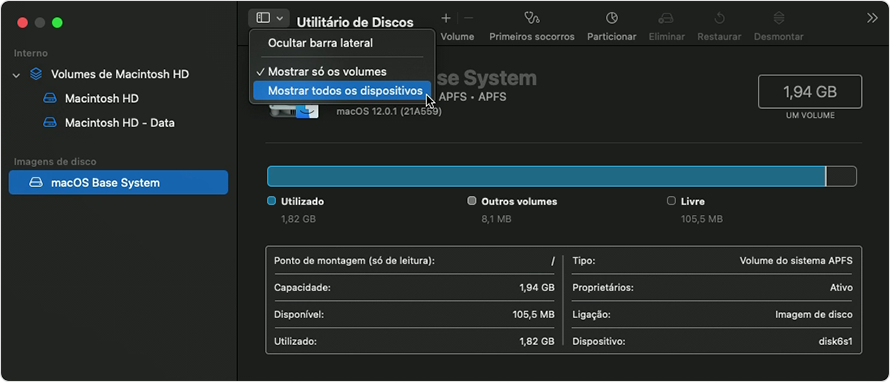
Na barra de menus ou barra de ferramentas do Utilitário de discos, selecione Ver > Mostrar todos os dispositivos (se disponível).
A barra lateral do Utilitário de discos mostra agora cada dispositivo de armazenamento disponível, começando pelo disco de arranque. Estão listados em cada dispositivo quaisquer contentores, grupos de volumes e volumes nesse dispositivo. O seu dispositivo pode não ter um contentor ou um grupo de volumes e pode ter um número diferente de volumes. Não vê o dispositivo?
No exemplo seguinte, o disco de arranque (APPLE SSD) tem um contentor (Container disk4), um grupo de volumes (o primeiro Macintosh HD) e dois volumes nesse grupo de volumes (o segundo Macintosh HD e Macintosh HD – Dados). Para mostrar todos os volumes num grupo de volumes, poderá ter de clicar na seta (>) junto ao nome do grupo de volumes.
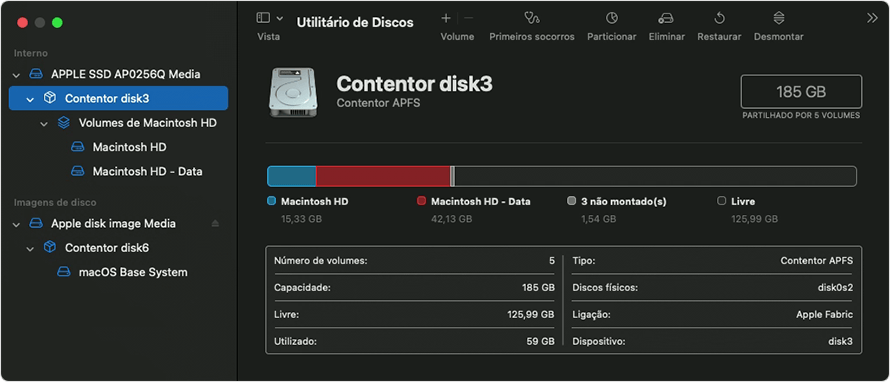
Para cada dispositivo que está a reparar, comece por selecionar o último volume nesse dispositivo. No exemplo acima, Macintosh HD – Dados é o último volume.
Clique em botão Primeiros socorros
 ou no separador e, em seguida, clique em Executar (ou Reparar disco) para começar a verificar se o volume selecionado tem erros.
 Se o botão estiver indisponível para clicar, ignore este passo para o disco, contentor ou volume que selecionou.
Se lhe for pedida uma palavra-passe para desbloquear o disco, introduza a palavra-passe do administrador, que é a palavra-passe que utiliza para iniciar sessão no Mac.
Após o Utilitário de discos concluir a verificação do volume, selecione o elemento seguinte acima do mesmo na barra lateral e, em seguida, volte a executar a funcionalidade Primeiros socorros.
Continue a subir a lista, a executar os Primeiros socorros para cada volume e grupo de volumes no dispositivo, em seguida, para cada contentor e, por fim, para o próprio dispositivo.
Quando a reparação estiver concluída, saia do Utilitário de discos. Se tiver utilizado o Utilitário de discos a partir da Recuperação do macOS, pode agora escolher Reiniciar no menu Apple para reiniciar o Mac.
Se o Utilitário de discos não conseguir reparar ou ver o dispositivo
Se o Utilitário de discos tiver encontrado erros que não consegue corrigir, utilize o Utilitário de discos para apagar (formatar) o disco.
Se o dispositivo de armazenamento não aparecer na barra lateral do Utilitário de discos, o Mac ou o dispositivo de armazenamento poderá necessitar de assistência. Desligue o Mac e desligue todos os dispositivos não essenciais e, em seguida, tente novamente. Para um dispositivo de armazenamento externo, verifique também o cabo, as ligações e a alimentação.
