Utilizar gestos Multi-Touch no Mac
Com um trackpad Multi-Touch, um rato Magic Mouse ou ecrã táctil, pode tocar, passar o dedo, juntar ou afastar os dedos para executar ações úteis.
Gestos no trackpad
Estes gestos requerem um Magic Trackpad ou um trackpad Multi-Touch integrado. Se o seu trackpad for compatível com Force Touch, também pode efetuar cliques com pressão e receber informação háptica.
Para obter mais informações sobre estes gestos, selecione Definições do sistema (ou Preferências do sistema) no menu Apple e, em seguida, clique em Trackpad. Deste modo, pode desativar um gesto, alterar o tipo de gesto e saber quais são os gestos que funcionam com o Mac.
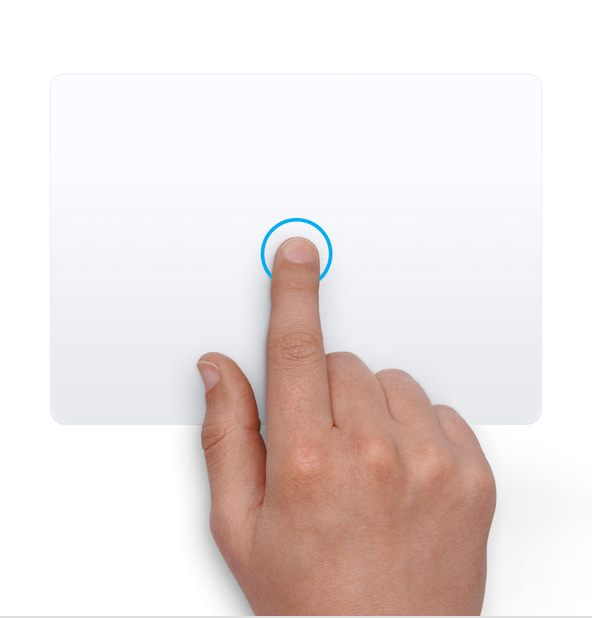
Tocar para clicar
Toque com um dedo para clicar.

Clique secundário (clique com o botão direito)
Clique ou toque com dois dedos.

Ampliação inteligente
Toque duas vezes com dois dedos para ampliar ou reduzir uma página web ou um PDF.

Deslocar
Deslize dois dedos para cima ou para baixo para deslocar.1

Ampliar ou reduzir
Afaste ou junte dois dedos para ampliar ou reduzir.
Rodar
Mova dois dedos, um à volta do outro, para rodar uma fotografia ou outro elemento.

Virar as páginas
Passe dois dedos para a esquerda ou para a direita para apresentar a página anterior ou a seguinte.

Abrir a Central de notificações
Passe dois dedos da extremidade direita para a esquerda para abrir a Central de notificações.

Arrastar com três dedos
Utilize três dedos para arrastar elementos no ecrã e, em seguida, clique ou toque para largar. Ative esta funcionalidade nas definições de Acessibilidade.

Procura e detetores de dados
Toque com três dedos para procurar uma palavra ou efetuar ações com datas, moradas, números de telefone e outros dados.

Mostrar secretária
Afaste o polegar e três dedos para ver a secretária.

Apps
Junte o polegar e três dedos para mostrar as apps instaladas.


Exposé de apps
Passe quatro dedos para baixo2 para ver todas as janelas da app que está a utilizar.

Alternar entre apps em ecrã completo
Passe quatro dedos para a esquerda ou para a direita2 para alternar entre secretárias e apps em ecrã completo.
Gestos no Magic Mouse
Estes gestos requerem um Magic Mouse, e os modelos de Magic Mouse com uma porta USB-C requerem o macOS Sequoia 15.1 ou posterior.
Para obter mais informações sobre estes gestos, selecione Definições do sistema (ou Preferências do sistema) no menu Apple e, em seguida, clique em Rato. Deste modo, pode desativar um gesto, alterar o tipo de gesto e saber quais são os gestos que funcionam com o Mac.

Clique secundário (clique com o botão direito)
Clique no lado direito do rato.

Deslocar
Deslize um dedo para cima ou para baixo para deslocar.1

Ampliação inteligente
Toque duas vezes com um dedo para ampliar ou reduzir uma página web ou um PDF.


Alternar entre apps em ecrã completo
Passe dois dedos para a esquerda ou para a direita para alternar entre secretárias e apps em ecrã completo.

Virar as páginas
Passe um dedo para a esquerda ou para a direita para apresentar a página anterior ou a seguinte.
Gestos no ecrã tátil
Num MacBook Pro com ecrã PROLED XDR, pode efetuar gestos diretamente na superfície do ecrã.
Saiba mais sobre os gestos táteis no ecrã PROLED XDR
Precisa de mais ajuda?
Conte-nos mais sobre o que está a acontecer e iremos sugerir o que pode fazer a seguir.
Pode desativar a funcionalidade de deslocar no trackpad nas definições de Acessibilidade.
Em determinadas versões do macOS, este gesto é realizado com três dedos em vez de quatro.
