Manual do Usuário do iPad
- Olá
-
- Modelos compatíveis
- iPad mini 4
- iPad mini (5ª geração)
- iPad mini (6ª geração)
- iPad (5ª geração)
- iPad (6ª geração)
- iPad (7ª geração)
- iPad (8ª geração)
- iPad (9ª geração)
- iPad Air 2
- iPad Air (3ª geração)
- iPad Air (4ª geração)
- iPad Air (5ª geração)
- iPad Pro de 9,7 polegadas
- iPad Pro de 10,5 polegadas
- iPad Pro de 11 polegadas (1ª geração)
- iPad Pro de 11 polegadas (2ª geração)
- iPad Pro de 11 polegadas (3ª geração)
- iPad Pro de 12,9 polegadas (1ª e 2ª gerações)
- iPad Pro de 12,9 polegadas (3ª geração)
- iPad Pro de 12,9 polegadas (4ª geração)
- iPad Pro de 12,9 polegadas (5ª geração)
- Novidades do iPadOS 15
-
-
- Configure o FaceTime
- Crie um link do FaceTime
- Faça e receba ligações
- Tire uma Live Photo
- Use outros apps durante uma ligação
- Faça uma ligação FaceTime em Grupo
- Veja os participantes em uma grade
- Use o SharePlay para assistir e ouvir com outras pessoas
- Compartilhe a tela
- Altere os ajustes de vídeo
- Altere os ajustes de áudio
- Adicione efeitos de câmera
- Saia de uma ligação ou alterne para o Mensagens
- Bloqueie números indesejados
-
- Introdução ao app Casa
- Configure acessórios
- Controle acessórios
- Adicione mais casas
- Configure o HomePod
- Configure câmeras
- Reconhecimento Facial
- Configure um roteador
- Crie e use cenas
- Controle sua casa usando a Siri
- Controle sua casa remotamente
- Crie uma automação
- Compartilhe controles com outras pessoas
-
- Confira seus e-mails
- Defina notificações de e‑mails
- Busque e‑mails
- Organize seus e-mails em caixas de correio
- Use “Ocultar Meu E-mail”
- Altere os ajustes de e-mail
- Use a “Proteção de Privacidade do App Mail” no iPad
- Apague e recupere e‑mails
- Adicione um widget do app Mail à Tela de Início
- Imprima e‑mails
- Atalhos de teclado
-
- Visualize mapas
-
- Busque lugares
- Encontre atrações, restaurantes e serviços por perto
- Obtenha informações sobre lugares
- Marque lugares
- Compartilhe lugares
- Classifique lugares
- Salve lugares favoritos
- Explore novos lugares com Guias
- Organize lugares em Meus Guias
- Obtenha informações de trânsito e tempo
- Apague locais importantes
- Busque rapidamente seus ajustes do app Mapas
-
- Use a Siri, Mapas e o widget do app Mapas para obter itinerários
- Selecione outras opções de rota
- Coisas que você pode fazer ao seguir uma rota
- Obtenha itinerários de carro
- Comunique incidentes de trânsito no app Mapas do iPad
- Obtenha itinerários de bicicleta
- Obtenha itinerários a pé
- Obtenha itinerários de transporte público
- Apague itinerários recentes
- Use o app Mapas no Mac para obter itinerários
-
- Configure o app Mensagens
- Envie e receba mensagens
- Envie uma mensagem para um grupo
- Envie e receba fotos, vídeos e áudio
- Receba e compartilhe conteúdo
- Anime mensagens
- Use apps para iMessage
- Use Memoji
- Envie um efeito Digital Touch
- Envie, receba e solicite dinheiro
- Altere notificações
- Bloqueie, filtre e denuncie mensagens
- Apague mensagens
-
- Visualize fotos e vídeos
- Reproduza vídeos e apresentações de slides
- Apague e oculte fotos e vídeos
- Edite fotos e vídeos
- Recorte a duração de um vídeo e ajuste a câmera lenta
- Edite Live Photos
- Edite vídeos no modo Cinema
- Edite fotos no modo Retrato
- Crie álbuns de fotos
- Edite e organize álbuns
- Filtre e ordene as fotos em um álbum
- Busque no Fotos
- Compartilhe fotos e vídeos
- Visualize fotos e vídeos compartilhados com você
- Interaja com fotos usando Texto ao Vivo e Pesquisa Visual
- Assista a memórias
- Personalize memórias
- Encontre pessoas no Fotos
- Mostre uma pessoa ou lugar com menos frequência
- Explore fotos por local
- Use as Fotos do iCloud
- Compartilhe fotos com os Álbuns Compartilhados do iCloud
- Importe fotos e vídeos
- Imprima fotos
-
- Navegue na web
- Personalize os ajustes do Safari
- Altere o layout
- Busque sites
- Use abas no Safari
- Marque páginas web como favoritas
- Salve páginas em uma Lista de Leitura
- Visualize links compartilhados com você
- Preencha formulários automaticamente
- Obtenha extensões
- Oculte anúncios e distrações
- Navegue na web com privacidade
- Limpe o cache
- Use “Ocultar Meu E-mail”
- Atalhos
- Bolsa
- Dicas
-
- Configure o Compartilhamento Familiar
- Adicione ou remova membros do Compartilhamento Familiar
- Compartilhe assinaturas
- Baixe compras de membros da família
- Pare de compartilhar compras
- Compartilhe localizações com a família e localize dispositivos perdidos
- Configure o Apple Cash para Família e o Apple Card para Família
- Configure controles parentais
-
- Acessórios fornecidos com o iPad
- Use os recursos de nível de áudio dos fones de ouvido
- HomePod e outros alto-falantes sem fio
-
- Teclados externos da Apple
- Conecte o Magic Keyboard para iPad (com trackpad integrado)
- Conecte o Smart Keyboard
- Emparelhe o Magic Keyboard
- Alterne entre teclados
- Digite caracteres com marcas diacríticas
- Dite um texto
- Use atalhos
- Escolha um layout de teclado alternativo
- Altere as opções de assistência à digitação
- Dispositivos de armazenamento externo
- Acessórios Bluetooth
- Apple Watch com Fitness+
- Cases e capas
- Impressoras
-
- Compartilhe sua conexão à internet
- Faça e receba ligações telefônicas
- Use o iPad como um segundo monitor para o Mac
- Use um teclado e um mouse ou trackpad entre o Mac e o iPad
- Faça o streaming sem fio de vídeos, fotos e áudio para o Mac
- Passe tarefas entre dispositivos
- Corte, copie e cole entre o iPad e outros dispositivos
- Use um cabo para conectar o iPad ao computador
- Sincronize o iPad com o computador
- Transfira arquivos entre o iPad e o computador
-
- Comece a usar os recursos de acessibilidade
-
-
- Ative e treine o VoiceOver
- Altere os ajustes do VoiceOver
- Aprenda os gestos do VoiceOver
- Use gestos do VoiceOver para operar o iPad
- Use o rotor para controlar o VoiceOver
- Use o teclado na tela
- Escreva com o dedo
- Use o VoiceOver com um teclado externo da Apple
- Use uma linha braille
- Digite braille na tela
- Personalize gestos e atalhos de teclado
- Use o VoiceOver com um dispositivo apontador
- Use o VoiceOver para imagens e vídeos
- Use o VoiceOver em apps
- Zoom
- Tela e Tamanho do Texto
- Movimento
- Conteúdo Falado
- Descrições de Áudio
-
-
- Use proteções integradas de segurança e privacidade
-
- Mantenha o seu ID Apple seguro
- Inicie sessão com a Apple
- Preencha senhas fortes automaticamente
- Altere senhas fracas ou comprometidas
- Visualize suas senhas e informações relacionadas
- Compartilhe senhas com segurança via AirDrop
- Disponibilize suas senhas em todos os seus dispositivos
- Preencha automaticamente códigos de verificação
- Gerencie a autenticação de dois fatores do ID Apple
-
- Controle o acesso a informações em apps
- Controle o acesso aos recursos de hardware
- Controle as permissões de rastreio de app
- Controle as informações de localização compartilhadas
- Ative a Retransmissão Privada do iCloud
- Crie e gerencie endereços do recurso Ocultar Meu E‑mail
- Use um endereço de rede privado
- Controle como a Apple apresenta anúncios para você
-
- Informações importantes sobre segurança
- Informações importantes sobre manuseio
- Descubra mais recursos sobre softwares e serviços
- Declaração de conformidade com a FCC
- Declaração de conformidade com o ISED Canadá
- A Apple e o meio ambiente
- Informações do Laser de Classe 1
- Informações sobre descarte e reciclagem
- Declaração de conformidade com a ENERGY STAR
- Copyright
Use atalhos em um teclado externo da Apple com o iPad
Você pode usar a Barra de atalhos (na parte inferior da tela) e combinações de teclas conhecidas como atalhos de teclado para realizar rapidamente várias ações comuns.
Use a Barra de atalhos para aceitar sugestões de palavras e ortografia
Durante a digitação, você pode fazer o seguinte:
Para aceitar uma palavra sugerida, toque nela, na Barra de atalhos.
Para aceitar uma sugestão destacada na Barra de atalhos, digite um espaço ou pontuação (caso digite uma vírgula, ponto ou outra pontuação depois de inserir um espaço para aceitar a sugestão, o espaço será apagado).
Para rejeitar sugestões, toque na palavra original (exibida entre aspas na Barra de atalhos).
Para desativar as sugestões, acesse Ajustes  > Geral > Teclado e desative Sugestões.
Use a Barra de atalhos para alternar entre os teclados de idioma, emoji e teclado na tela
É possível usar a Barra de atalhos para alternar entre o teclado de idioma da sua região, um teclado de emojis, outros teclados de idioma que você adicionar e o teclado na tela.
Execute uma das seguintes ações:
Toque em
 na Barra de atalhos.
Caso você tenha instalado teclados de idiomas adicionais, toque no botão de idioma ao lado das sugestões de texto preditivo (no lado oposto do botão de Ditado
 na barra de Atalhos).
Escolha uma opção.
Use a Barra de atalhos para outros atalhos
Usar atalhos específicos de apps: os botões nas extremidades da Barra de atalhos podem variar conforme o app que você estiver usando ou a tarefa que estiver fazendo. Cada app é diferente. Experimente a Barra de atalhos para ver as possibilidades.
Alterar os ajustes de teclado: toque em
(ou no botão de idioma que o substituiu) e, em seguida, toque em Ajustes de Teclado.Minimizar a Barra de atalhos: toque em
(ou no botão de idioma que o substituiu) e, em seguida, toque em Minimizar. Para ver a Barra de atalhos completa, toque na versão minimizada.Ditar um texto: toque no botão Ditado
e fale. Quando terminar, toque em  na parte inferior da tela.
Use atalhos de teclado
Você pode usar atalhos de teclado em um teclado externo da Apple para realizar as seguintes ações no iPad:
Alternar rapidamente entre apps: mantenha a tecla Command pressionada e pressione Tab até chegar ao app que deseja abrir.
Abrir a Busca: pressione Command + Espaço.
Navegar entre listas, campos de texto e outros: pressione Tab para navegar entre áreas de um app. No app Notas, por exemplo, com a lista de Pastas exibida, pressione Tab para alternar entre a lista de Pastas, a lista de Notas e o campo de busca.
Visualizar atalhos multitarefa e outros atalhos que funcionam em todo o sistema: (Magic Keyboard for iPad e Smart Keyboard) mantenha
 pressionado e toque nas categorias abaixo da lista.
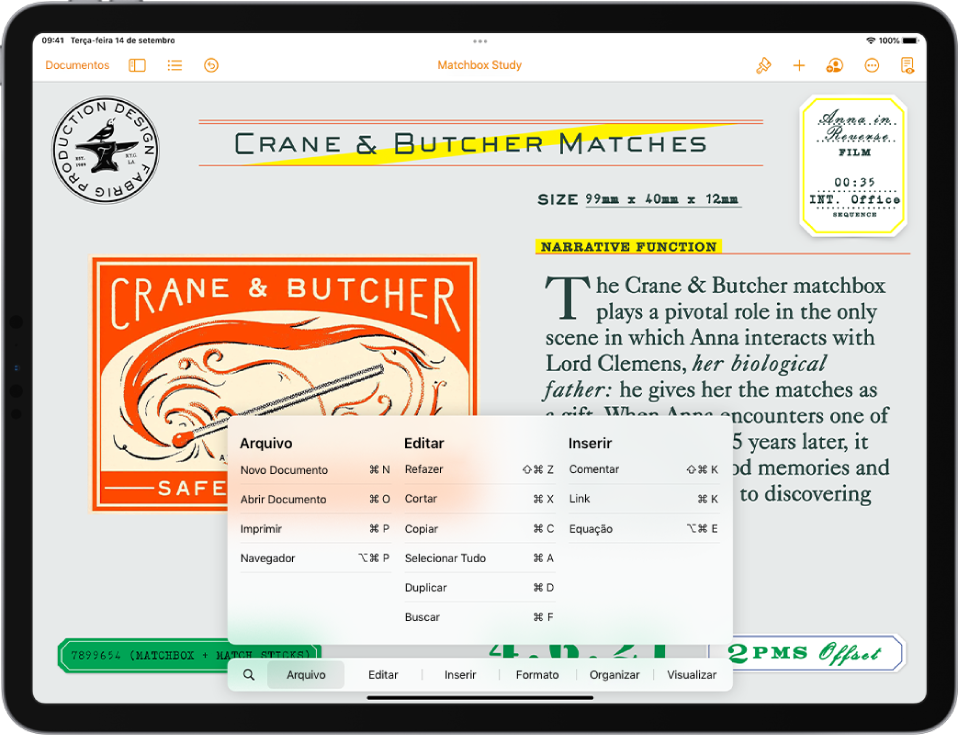
Visualize atalhos para o app que você está usando: mantenha a tecla Command pressionada e toque nas categorias abaixo da lista.
é possível alterar as ações realizadas pela tecla Command (e de outras teclas modificadoras, como Caps Lock). Acesse Ajustes > Geral > Teclado > Teclado Físico, toque em Teclas Modificadoras, toque em uma tecla e escolha a ação que deseja realizar.
Para usar atalhos de teclado adicionais, acesse Ajustes > Acessibilidade > Teclados > Acesso Total com Teclado e ative “Acesso Total com Teclado”. Consulte Controle o iPad com um teclado externo.
Nota: você também pode configurar substituições de texto que inserem palavras ou frases depois de digitar alguns poucos caracteres. Por exemplo, digitar “eac” para que apareça escrito “Estou a caminho!”. Consulte Economize na digitação com substituições de texto no iPad.
Você também pode aceitar palavras sugeridas antes de acabar de digitá-las. Consulte Use texto preditivo no iPad.