Manual do Usuário do GarageBand
- Bem-vindo
-
- O que é o GarageBand?
- Desfaça e refaça edições no GarageBand
- Obtenha mais sons e loops
- Obtenha ajuda
-
- Introdução ao Editor
-
- Introdução ao Editor de Piano de Rolo
- Adicione notas no Editor de Piano de Rolo
- Edite notas no Editor de Piano de Rolo
- Quantize o tempo da nota no Editor do Rolo de Piano
- Transponha regiões no Editor de Piano de Rolo
- Renomeie regiões MIDI no Editor de Piano de Rolo
- Use automação no Editor do Rolo de Piano
-
- Visão geral dos Smart Controls
- Tipos de Smart Control
- Use o Bloco Transformar
- Use o Arpejador
- Adicione e edite plug-ins de efeito
- Use efeitos na trilha máster
- Use plug-ins Audio Units
- Use o efeito EQ
-
- Visão geral de amplificadores e pedais
-
- Visão geral do Bass Amp Designer
- Escolha um modelo de amplificador de baixo
- Crie um modelo de amplificador de baixo personalizado
- Use os controles do amplificador de baixo
- Use os efeitos do amplificador de baixo
- Escolha e posicione o microfone do amplificador de baixo
- Use a direct box
- Altere o fluxo de sinal do Bass Amp Designer
- Compare um Smart Control editado com os ajustes salvos
-
- Reproduza uma aula
- Escolha a fonte de entrada para sua guitarra
- Personalize a janela da aula
- Veja como tocou bem uma aula
- Meça seu progresso ao longo do tempo
- Desacelere uma aula
- Altere a mixagem de uma aula
- Visualize notação musical de página inteira
- Visualize os temas do glossário
- Pratique acordes de guitarra
- Afine sua guitarra numa aula
- Abra aulas na janela do GarageBand
- Consiga aulas adicionais de Aprenda a Tocar
- Se sua aula não finalizar a transferência
- Atalhos da Touch Bar
- Glossário
- Copyright

Visualize e adicione pedais no GarageBand no Mac
O Pedalboard oferece dezenas de pedais no Navegador de Pedais do lado direito da janela. Os pedais são agrupados nas seguintes categorias:
Pedais de distorção: Incluem overdrive e fuzz. Esses pedais adicionam "sujeira" ao tom e podem deixar o sinal mais alto.
Pedais de Tom: Incluem octave e wham. Esses pedais duplicam o tom ou alteram o tom do sinal.
Pedais de modulação: Incluem chorus, flanger e phaser. Esses pedais criam um som circular, mudando ou modulando cópias do sinal, reproduzidas ao longo do tempo.
Pedais de atraso: Também chamados de “eco”. Esses pedais reproduzem cópias do sinal ao longo do tempo para criar um senso de espaço ou ambiente.
Pedais de filtro: Incluem EQ e wah. Esses pedais colorem o tom, enfatizando determinadas frequências.
Pedais dinâmicos: Incluem compressores e portas de ruído. Esses pedais permite que você controle o volume da sua música ao longo do tempo.
Pedais do utilitário: Inclui o Mixer e o Splitter. Esses pedais não afetam o som diretamente, mas fornecem opções de encaminhamento adicionais para o sinal.
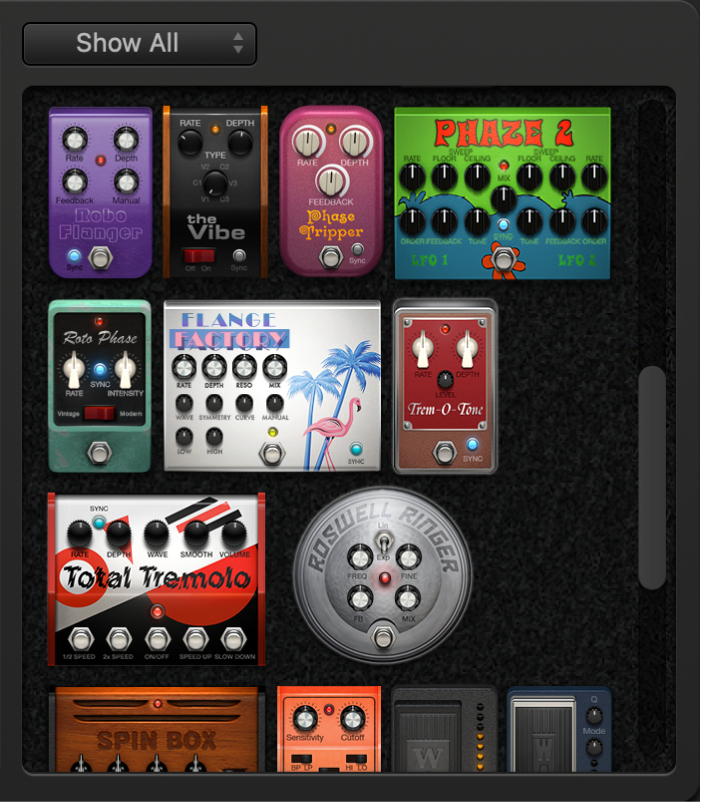
Menu pop-up Visualizar: Escolha Distorção, Modulação, Delay, Filtro, Dinâmica ou Utilitário para mostrar somente pedais do grupo escolhido. Escolha Mostrar Todos para ver todos os efeitos.
Navegador de Pedais: Mostra pedais na categoria mostrada no menu local Visualizar. Arraste um pedal para a área de Pedal à esquerda.
Oculte ou exiba o Navegador de Pedais
Clique na seta de abertura no canto inferior direito da área de Pedais.
Mostre grupos de pedais específicos
Escolha Distorção, Modulação, Delay, Filtro, Dinâmica ou Utilitário no menu local.
O Navegador de Pedais mostra somente os pedais dentro da categoria escolhida.
Para mostrar todos os grupos de pedais, escolha Mostrar Tudo no menu local Visualizar.
Adicione um pedal à Área de pedais
Faça o seguinte:
Arraste o efeito desejado para inserir na posição apropriada da área de Pedal a partir do Navegador de Pedais. Você pode adicionar um pedal ao lado ou entre pedais existentes.
Sem nenhum pedal selecionado na Área de pedais, clique duas vezes em um pedal no Navegador de Pedais para adicioná-lo ao lado direito de todos os pedais existentes na Área de pedais.
Nota: você insere os pedais dos utilitários Mixador e Divisor de uma maneira diferente. Para obter mais informações, consulte Controle a rota do pedal no GarageBand no Mac.