Defina o formato do vídeo no Final Cut Camera
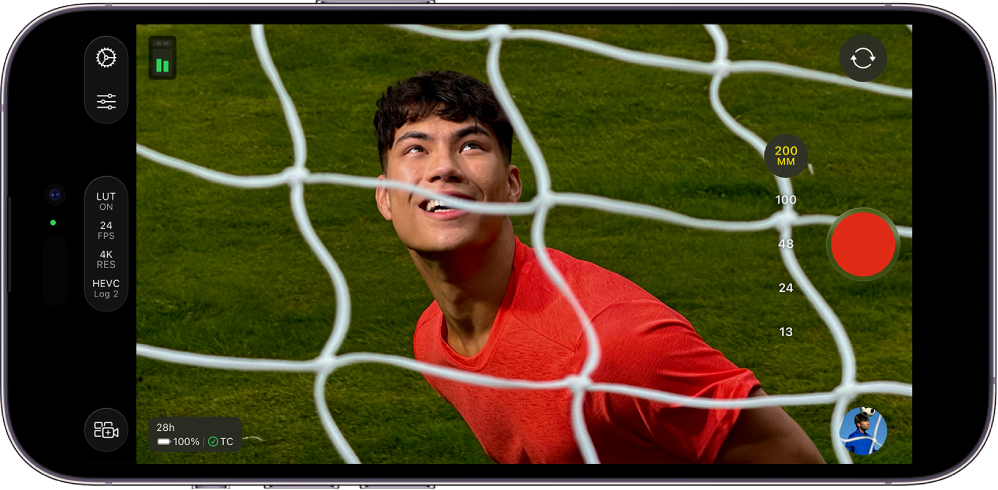
Ao gravar vídeos com o Final Cut Camera, você pode escolher um codec (como HEVC, Apple ProRes ou Apple ProRes RAW) e personalizar facilmente a resolução (tamanho do quadro), a taxa de quadros, o espaço de cores e mais.
Defina o codec e o espaço de cores
Você pode definir o codec de vídeo e o espaço de cores ao gravar no Final Cut Camera.
Você pode escolher entre formatos de vídeo padrão, Log e RAW, dependendo dos requisitos do projeto, do fluxo de trabalho e da qualidade de saída desejada. Consulte Sobre vídeo padrão, Log e RAW.
Abra o Final Cut Camera
 no iPhone ou iPad.
Na tela da câmera, toque nos ajustes de formato na parte superior ou lateral da tela.

Execute uma das seguintes ações:
Defina o codec: toque no codec e toque em uma opção:
HEVC (H.265): escolha HEVC (H.265) para arquivos pequenos com necessidades mínimas de pós-produção.
Apple ProRes: escolha Apple ProRes para projetos profissionais que requerem qualidade e velocidade de edição.
Apple ProRes RAW: escolha Apple ProRes RAW para projetos profissionais de alto nível que exigem a máxima flexibilidade no ajuste de balanço de branco, exposição e nitidez e na pós-produção.
Apple ProRes RAW HQ: escolha Apple ProRes RAW HQ para obter uma taxa de bits maior e uma qualidade de imagem superior à do Apple ProRes RAW.
Nota: a gravação em Apple ProRes ou Apple ProRes RAW requer modelos compatíveis de iPhone. Para gravar em Apple ProRes RAW, consulte Grave em Apple ProRes RAW.
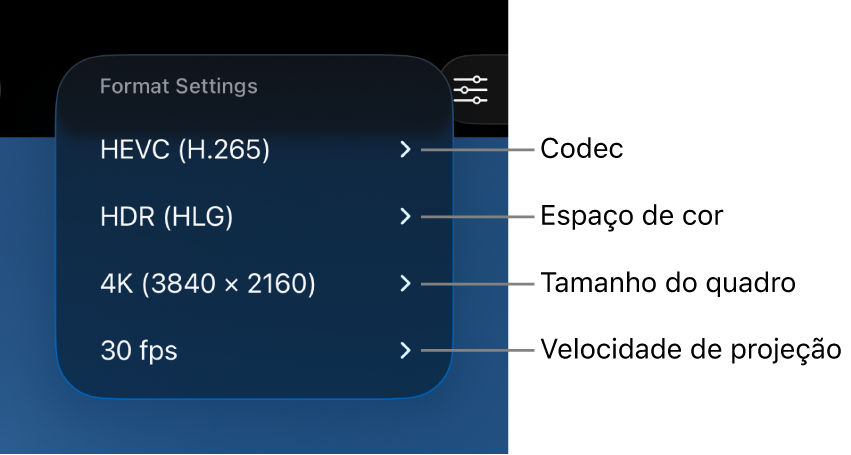
Defina o espaço de cores: toque no espaço de cores e toque em uma opção:
SDR (Rec. 709): um formato de alcance dinâmico padrão (SDR) amplamente compatível, comumente usado para TV de alta definição (HD).
HDR (HLG): um formato de alto alcance dinâmico (HDR) que captura mais níveis de brilho do que o vídeo SDR.
Apple Log: o formato Apple Log preserva os detalhes dos realces e das sombras usando uma função de transferência logarítmica para capturar um intervalo dinâmico mais amplo. Esta opção cria uma imagem plana e dessaturada para correção de cores em fluxos de trabalho baseados em Log. Gravar em formato Apple Log requer um iPhone 15 Pro ou posterior.
Apple Log 2: o Apple Log 2 preserva detalhes em realces e sombras, mas com uma gama de cores mais ampla do que o Apple Log, o que proporciona maior flexibilidade e precisão para a captura de vídeo e correção de cores. Esta opção cria uma imagem plana e dessaturada para correção de cores em fluxos de trabalho baseados em Log. Gravar em formato Apple Log 2 requer um iPhone 17 Pro ou posterior.
Quando você escolhe a opção Apple Log ou Apple Log 2, pode ativar “Pré‑visualizar com LUT” nos ajustes do Final Cut Camera para ver a mídia em formato Log com a vivacidade da cena original. Consulte Pré-visualize mídia em formato Log, abaixo.
Se você definir o codec como Apple ProRes RAW, o ajuste de espaço de cores não ficará mais disponível. Consulte Grave em Apple ProRes RAW.
À medida que você faz as seleções, o Final Cut Camera calcula o tempo máximo de gravação com base no espaço de armazenamento disponível no dispositivo.

Defina o tamanho do quadro e a taxa de quadros
Abra o Final Cut Camera
no iPhone ou iPad.Na tela da câmera, toque nos ajustes de formato na parte superior ou lateral da tela.
Execute uma das seguintes ações:
Defina o tamanho do quadro: toque no tamanho do quadro e toque em 720p, 1080p ou 4K.
Nota: quando você define o codec como Apple ProRes RAW, o tamanho do quadro é definido automaticamente como Open Gate (4224 x 3024). Consulte Grave em Apple ProRes RAW.
Defina a taxa de quadros: toque na taxa de quadros e toque em 24, 25, 29,97, 30, 50 ou 60 qps. Taxas de quadros de até 240 qps estão disponíveis em determinados dispositivos e em determinados tamanhos de quadros.
À medida que você faz as seleções, o Final Cut Camera calcula o tempo máximo de gravação com base no espaço de armazenamento disponível no dispositivo.
Pré-visualize mídia em formato Log
Ao gravar em Apple Log ou Apple Log 2, você pode ativar a Pré‑visualização com LUT para ver a mídia Log com a vivacidade da cena original.
Nota: a gravação em Apple Log ou Apple Log 2 requer modelos de iPhone compatíveis.
Abra o Final Cut Camera
no iPhone ou iPad.Na tela da câmera, toque em
 , toque em Preferências e toque em Cor e Alcance Dinâmico.
Toque em Apple Log ou Apple Log 2.
Escolha a LUT que corresponde à opção de gravação de espaço de cores que você selecionou (Apple Log ou Apple Log 2). Consulte Defina o codec e o espaço de cores, acima.
Toque em
 e toque em Ferramentas.
Ative Pré‑visualizar com LUT e toque em uma opção:
Apple Log (ou Apple Log 2) para SDR (Rec. 709): pré‑visualize o vídeo no espaço de cores SDR (Rec. 709).
Apple Log (ou Apple Log 2) para HDR (HLG): Pré-visualize o vídeo no espaço de cores HDR (HLG).
Dica: você também pode tocar nos ajustes de formato na parte superior ou lateral da tela da câmera quando uma opção de Log é selecionada para acessar os ajustes da Pré‑visualização com LUT.
Toque em
 .
.
Você também pode ativar ou desativar “Pré‑visualizar com LUT” ao reproduzir vídeos gravados em Apple Log ou Apple Log 2. Veja Reproduza vídeos.
Nota: se você definir o codec como Apple ProRes RAW, o Final Cut Camera ativará automaticamente a Pré-visualização com LUT e a definirá como Apple Log 2 para HDR (HLG). Consulte Grave em Apple ProRes RAW.
A maioria dos ajustes é retida até que você os altere, mesmo se você encerrar e reabrir o Final Cut Camera. Você também pode tocar em na tela da câmera para alterar os ajustes de formato.
Nota: algumas opções de gravação (como Apple ProRes ou HDR) são limitadas a modelos específicos de dispositivo. Alguns ajustes estão disponíveis apenas em modos específicos da câmera.