Ajuste a exposição e o balanço de branco no Final Cut Camera
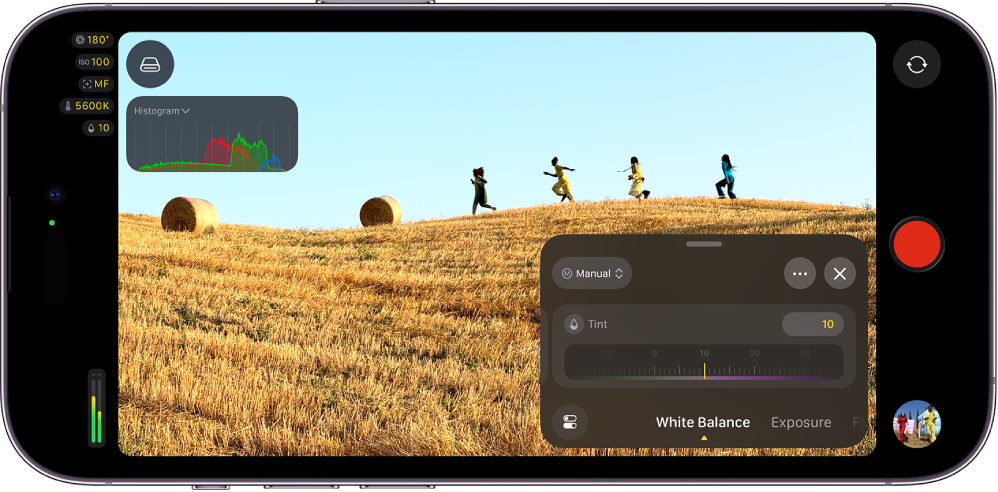
No Final Cut Camera, você pode ajustar a exposição automática ou manualmente, incluindo ajustes no ângulo do obturador, na velocidade do obturador e no ISO. Nos modelos de iPhone compatíveis, você pode usar ajustes de abertura manual, bem como os modos de prioridade da abertura e de prioridade do obturador. Você também pode fazer ajustes automáticos ou manuais no balanço de branco.
Ajuste a exposição automaticamente
Por padrão, o Final Cut Camera define a exposição automaticamente. Você pode configurar o Final Cut Camera para definir a exposição de um tema específico e ajustar a exposição automática, deixando-a mais clara ou mais escura.
Abra o Final Cut Camera
 no iPhone ou iPad.
Na tela da câmera, realize uma das seguintes ações:
Defina a exposição para um tema: toque no tema.
Nota: esse método também define o foco no tema.
Altere o ajuste de exposição automática: toque em
 , arraste a parte inferior dos controles até os controles de Exposição aparecerem e arraste o seletor de Compensação de EV para ajustar a configuração automática, deixando-a mais clara ou mais escura. Arrastar o seletor para +1 torna a imagem um ponto mais clara do que a configuração automática, e arrastar o seletor para –1 torna a imagem um ponto mais escura.
Para redefinir o seletor de Compensação de EV, toque duas vezes nele.
Ao terminar, toque em
 ou deslize para baixo para fechar os controles.
A câmera mantém o ajuste de exposição até que você o altere ou feche a câmera.
Ajuste a exposição manualmente
Você pode ajustar a exposição da imagem manualmente. Você pode ajustar a exposição com controles de ISO, de velocidade do obturador e de ângulo do obturador.
Abra o Final Cut Camera
no iPhone ou iPad.toque em
, arraste a parte inferior dos controles até os controles de Exposição aparecerem, toque em Automático e toque em Manual.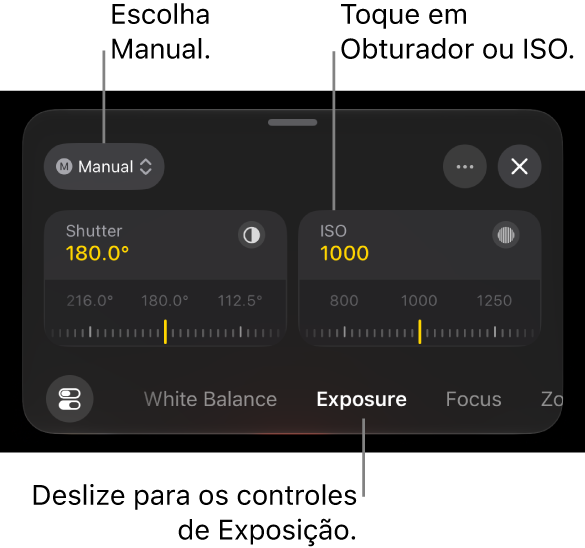
Execute uma das seguintes ações:
Ajustar o ângulo do obturador: toque em Obturador e arraste o seletor.
Para ajustar a velocidade do obturador, toque em
 , toque em Opção de Obturador, toque em Velocidade e arraste o seletor.
Ajustar o ângulo (ou a velocidade) do obturador permite controlar como o movimento aparece no vídeo. Você pode escolher a quantidade de desfoque de movimento, desde movimentos suaves e naturais até movimentos nítidos e precisos, em vez de depender da exposição automática. Manter um ajuste fixo do obturador também garante um movimento consistente durante toda a tomada.
Alterar o ajuste de ISO: toque em ISO e arraste o seletor.
Ajustar o ajuste de ISO permite controlar a sensibilidade da câmera à luz, equilibrando o brilho e a qualidade da imagem. Usar o menor valor de ISO possível reduz o ruído, enquanto valores mais altos iluminam cenas mais escuras quando necessário. Bloquear o ISO também evita alterações indesejadas na exposição durante a gravação.
Nota: com o iPhone 18 Pro ou posterior e o iOS 27 ou posterior, você também pode alterar o ajuste da abertura. Consulte Ajuste a abertura e a exposição no iPhone 18 Pro ou posterior e Use os modos de prioridade da abertura ou prioridade do obturador no iPhone 18 Pro ou posterior, abaixo.
Ao terminar, toque em
ou deslize para baixo para fechar os controles.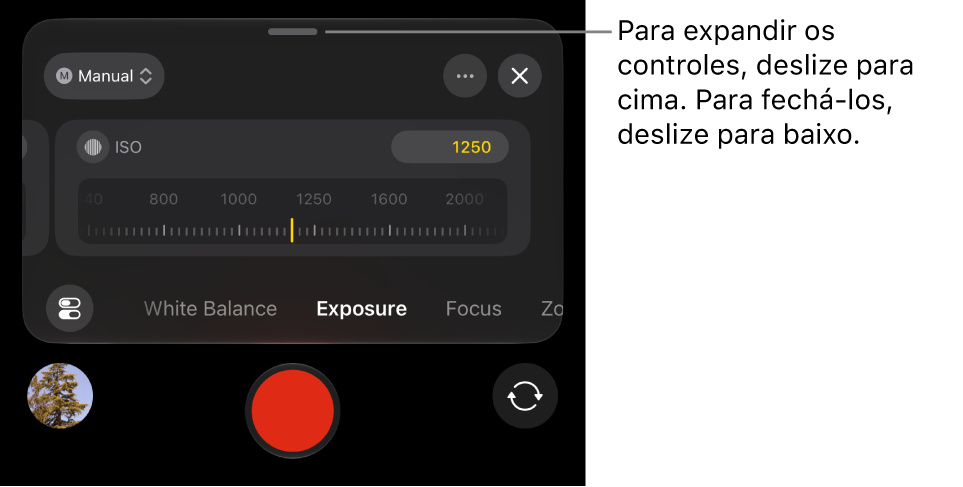
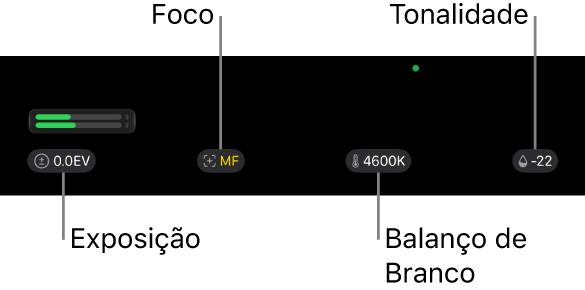
O ajuste atual é mostrado na parte superior da tela da câmera. Os indicadores amarelos refletem ajustes manuais. Toque em qualquer indicador para abrir os controles correspondentes.
A câmera mantém o ajuste de exposição até que você o altere ou feche a câmera.
Dica: se você estiver gravando a 24 fps, pode definir a velocidade do obturador para 1/48 de segundo para obter um desfoque de movimento natural.
Ajuste a abertura e a exposição no iPhone 18 Pro ou posterior
Com o iPhone 18 Pro ou posterior, você pode alterar o ajuste de abertura, o que permite controlar diretamente tanto a exposição quanto o estilo visual do vídeo. Ajustar a abertura permite escolher quanto da cena permanece em foco e manter a aparência da gravação consistente, sem que a câmera faça ajustes indesejados de brilho durante uma tomada.
Nota: os controles de abertura requerem o iPhone 18 Pro ou posterior e o iOS 27 ou posterior.
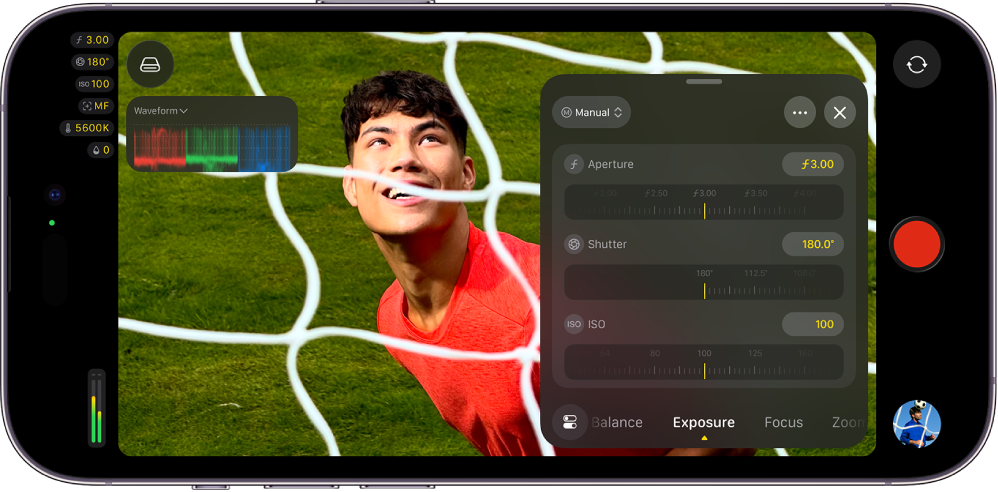
Ao ajustar a abertura, você pode:
Manter o controle total da profundidade de campo
Obter um desfoque de movimento específico (e velocidade de obturador mais lenta) sem precisar adicionar um filtro ND
Criar um efeito bokeh abrindo a abertura a 1.48
Com o iPhone 18 Pro e o Final Cut Camera, você também pode usar o modo de prioridade da abertura ou o modo de prioridade do obturador. Consulte Use os modos de prioridade da abertura ou prioridade do obturador no iPhone 18 Pro ou posterior, abaixo.
Acesse o app Final Cut Camera
no iPhone.Na tela da câmera, toque em
, arraste a parte inferior dos controles até os controles de Exposição aparecerem, toque em Automático e toque em Manual.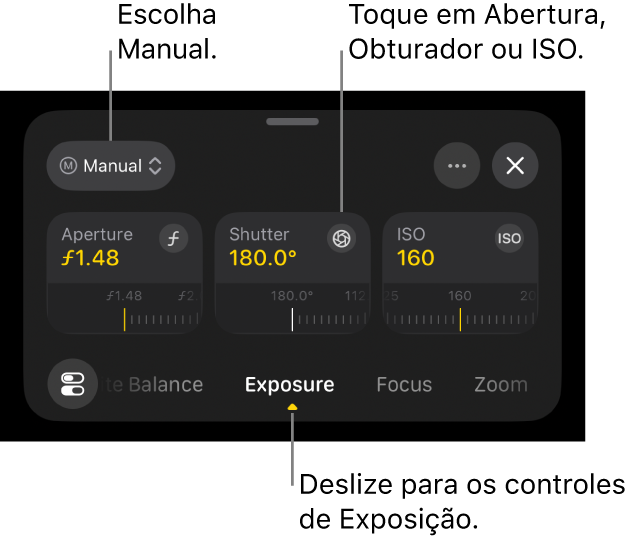
Execute uma das seguintes ações:
Ajustar a abertura: toque em Abertura e arraste o seletor.
Ajustar o número f afeta a profundidade de campo e permite controlar a quantidade de luz que entra na câmera. Uma abertura maior (um ajuste de número f mais baixo) cria um fundo desfocado, enquanto uma abertura menor (um ajuste de número f mais alto) mantém uma parte maior da cena em foco. Ajustar manualmente a abertura proporciona uma aparência e uma exposição consistentes durante toda a gravação.
Ajustar o ângulo do obturador: toque em Obturador e arraste o seletor.
Para ajustar a velocidade do obturador, toque em
, toque em Opção de Obturador, toque em Velocidade e arraste o seletor.Ajustar o ângulo (ou a velocidade) do obturador permite controlar como o movimento aparece no vídeo. Você pode escolher a quantidade de desfoque de movimento, desde movimentos suaves e naturais até movimentos nítidos e precisos, em vez de depender da exposição automática. Manter um ajuste fixo do obturador também garante um movimento consistente durante toda a tomada.
Alterar o ajuste de ISO: toque em ISO e arraste o seletor.
Ajustar o ajuste de ISO permite controlar a sensibilidade da câmera à luz, equilibrando o brilho e a qualidade da imagem. Usar o menor valor de ISO possível reduz o ruído, enquanto valores mais altos iluminam cenas mais escuras quando necessário. Bloquear o ISO também evita alterações indesejadas na exposição durante a gravação.
Ao terminar, toque em
ou deslize para baixo para fechar os controles.O ajuste atual é mostrado na parte superior da tela da câmera. Os indicadores amarelos refletem ajustes manuais. Toque em qualquer indicador para abrir os controles correspondentes.
Use os modos de prioridade da abertura ou prioridade do obturador no iPhone 18 Pro ou posterior
Com o iPhone 18 Pro ou posterior e o Final Cut Camera, você pode usar o modo de prioridade da abertura ou o modo de prioridade do obturador para ajustar a abertura ou o obturador e fazer com que o Final Cut Camera mantenha a exposição automaticamente.
Nota: o modo de prioridade da abertura e o modo de prioridade do obturador exigem o iPhone 18 Pro ou posterior e o iOS 27 ou posterior.
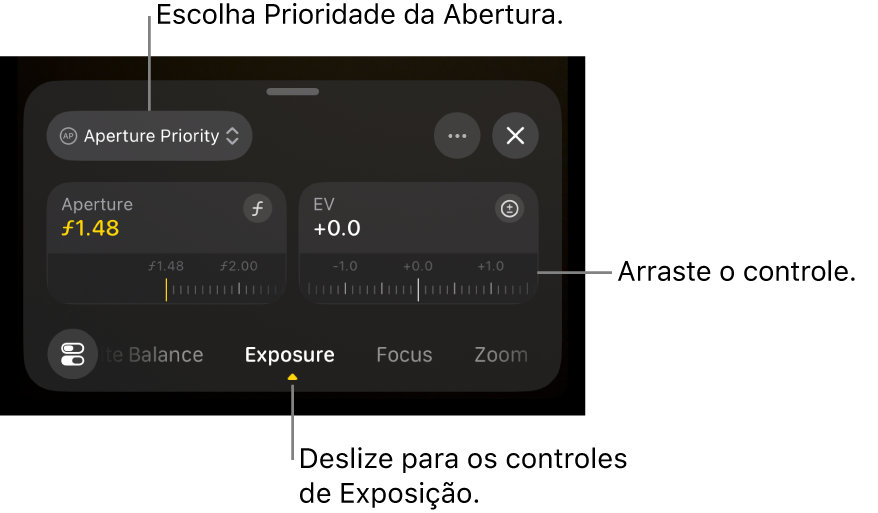
Prioridade da abertura: ao ajustar o seletor da Abertura no modo de prioridade da abertura, o Final Cut Camera altera automaticamente a velocidade do obturador e os ajustes de ISO para manter a exposição.
Prioridade do obturador: ao ajustar o seletor do Obturador no modo de prioridade do obturador, o Final Cut Camera altera automaticamente a abertura e os ajustes de ISO para manter a exposição.
Acesse o app Final Cut Camera
no iPhone.Na tela da câmera, toque em
, arraste a parte inferior dos controles até os controles de Exposição aparecerem, toque em Automático e faça uma das seguintes ações:Usar o modo de prioridade da abertura: toque em Prioridade da Abertura e arraste o seletor da Abertura para ajustar o número f.
Usar o modo de prioridade do obturador: toque em Prioridade do Obturador e arraste o seletor do Obturador para ajustar o ângulo do obturador.
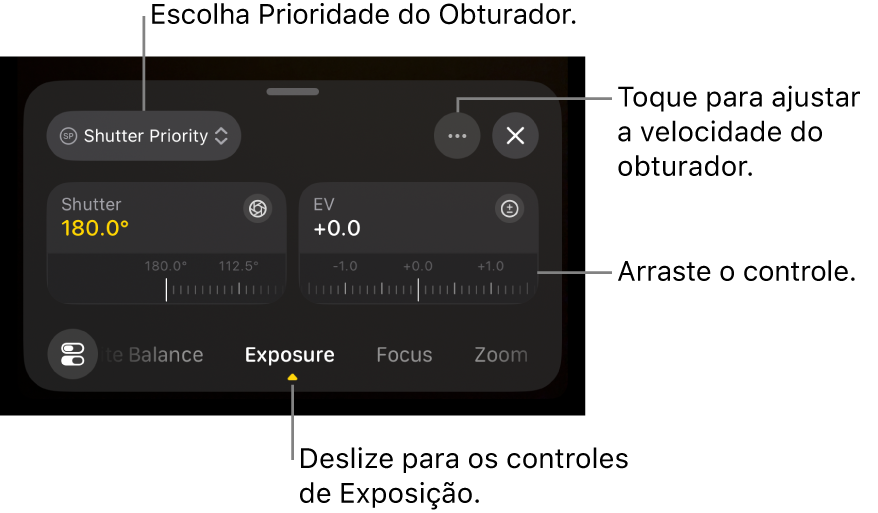
Para ajustar a velocidade do obturador, toque em
, toque em Opção de Obturador, toque em Velocidade e arraste o seletor.
Opcionalmente, arraste o seletor de Compensação de EV para alterar o ajuste de exposição automática para mais claro ou mais escuro.
Ao terminar, toque em
ou deslize para baixo para fechar os controles.O ajuste atual é mostrado na parte superior da tela da câmera. Os indicadores amarelos refletem ajustes manuais. Toque em qualquer indicador para abrir os controles correspondentes.
Defina a temperatura ou o matiz do balanço de branco
O balanço de branco de uma imagem remove distorções de cor e garante que objetos brancos na imagem apareçam brancos.
Você pode ajustar a temperatura e o matiz do balanço de branco manualmente para definir o clima de uma gravação. Por exemplo, definir o balanço de branco mais frio (mais baixo) pode dar à cena uma sensação mais fria ou mais dura. Ajustar o balanço de branco para mais um nível mais quente (mais alto) pode tornar a cena mais acolhedora.
Nota: os ajustes de balanço de branco não estão disponíveis durante a gravação em Apple ProRes RAW. Você pode usar o Final Cut Pro e outros softwares de pós-produção para ajustar o balanço de branco em arquivos Apple ProRes RAW.
Abra o Final Cut Camera
no iPhone ou iPad.Na tela da câmera, toque em
e arraste a parte inferior dos controles até os controles de Balanço de Branco aparecerem.Por padrão, o balanço de branco e o matiz são definidos automaticamente para criar um balanço de branco neutro para a cena.
Realize uma destas ações:
Defina a temperatura ou o matiz do balanço de branco em um nível personalizado: toque no seletor de Temperatura ou Matiz para expandi‑lo e arraste‑o. Passe o dedo para a esquerda ou para a direita para alternar entre os seletores, ou passe o dedo para cima para ver os dois ao mesmo tempo.
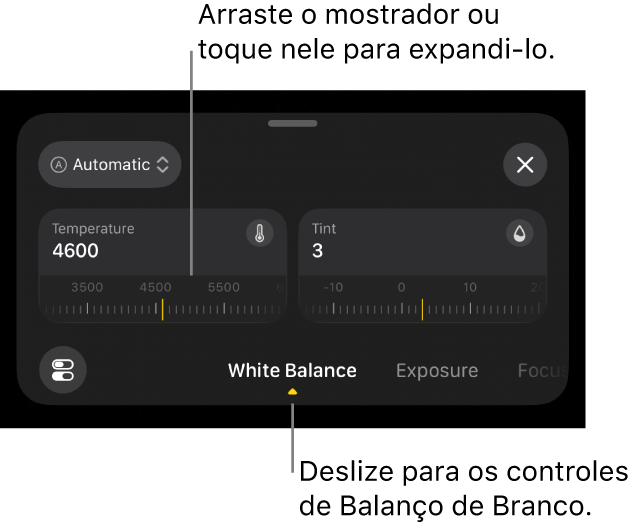
Redefina o balanço de branco ou o matiz: toque em Manual e toque em Automático.
Use um pré‑ajuste de balanço de branco: toque em Automático ou Manual e toque em um pré‑ajuste.
Os pré‑ajustes de balanço de branco incluem o seguinte:
Luz do dia (5600K)
Sombra (7000K)
Nublado (6000K)
Tungstênio (3200K)
Fluorescente (4000K)
Flash (5500K)
Ao terminar, toque em
ou deslize para baixo para fechar os controles.Os ajustes atuais são exibidos na parte superior da tela da câmera.
Se você tiver feito um ajuste manual na temperatura ou no matiz do balanço de branco, o indicador ficará amarelo. Você pode tocar no indicador para abrir o ajuste correspondente.
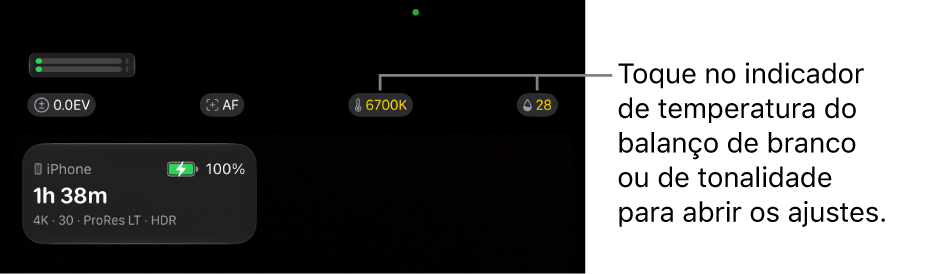
A câmera mantém o ajuste de balanço de branco até que você o defina como Automático.
Você pode usar as ferramentas de análise de vídeo para medir os níveis de luminância e croma dos seus clipes. Consulte Ative as ferramentas de análise de vídeo.
Dica: para ativar rapidamente as sobreposições de exposição nos controles de Exposição, toque em , toque em Sobreposições de Exposição e toque em uma opção.