Grave vídeos no Final Cut Camera
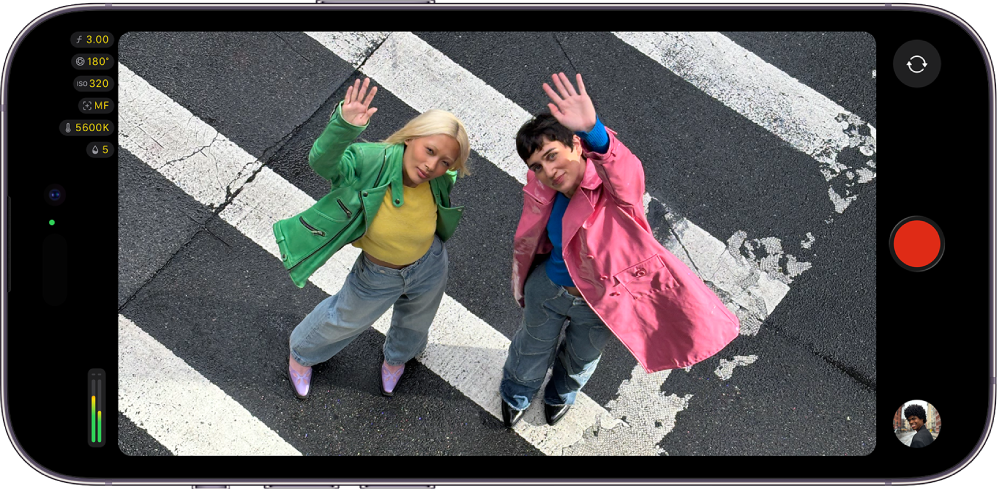
Com o Final Cut Camera, você pode gravar vídeos de qualidade profissional diretamente no iPhone ou iPad. Com modelos de iPhone compatíveis, você pode gravar vídeos diretamente em um dispositivo de armazenamento externo ou gravar em Apple ProRes RAW, que retém todas as informações de imagem do sensor da câmera.
Você também pode se conectar sem fio ao Final Cut Pro para iPad para gravar um ângulo de câmera em uma sessão de Live Multicam. Consulte Grave vídeo em uma sessão de Live Multicam.
Grave vídeos com o Final Cut Camera como um app de câmera independente
Abra o Final Cut Camera
 no iPhone ou iPad.
Na tela da câmera, toque em
 para começar a gravar.
Uma luz indicadora vermelha e um contorno vermelho ao redor do visor indicam que a gravação está em andamento.
Para interromper a gravação, toque em
 .
.
Dica: você também pode pressionar um dos botões de volume para iniciar ou parar a gravação.
Grave vídeos diretamente em um dispositivo de armazenamento externo
Com o Final Cut Camera e modelos de iPhone compatíveis, você pode gravar vídeos diretamente em uma unidade SSD externa.
Para gravar em um dispositivo de armazenamento externo com o Final Cut Camera, você precisa de:
iPhone 15 Pro ou posterior
Um cabo USB‑C classificado como USB 3.2 Gen 2 (10 Gbit/s) ou superior para ProRes RAW ou ProRes 4K a 120 fps
Nota: para gravar em ProRes 4K a 60 fps (e em formatos com tamanhos de quadro menores e taxas de quadro mais baixas), você pode usar um cabo USB‑C classificado como USB 3.1 Gen 1 (5 Gbit/s) ou superior.
Um SSD externo conectado com o cabo USB‑C e formatado como exFAT
Consulte Altere o formato de um dispositivo de armazenamento externo no Manual de Uso do iPhone.
Acesse o app Final Cut Camera
no iPhone.Conecte o SSD externo ao dispositivo usando o cabo USB‑C.
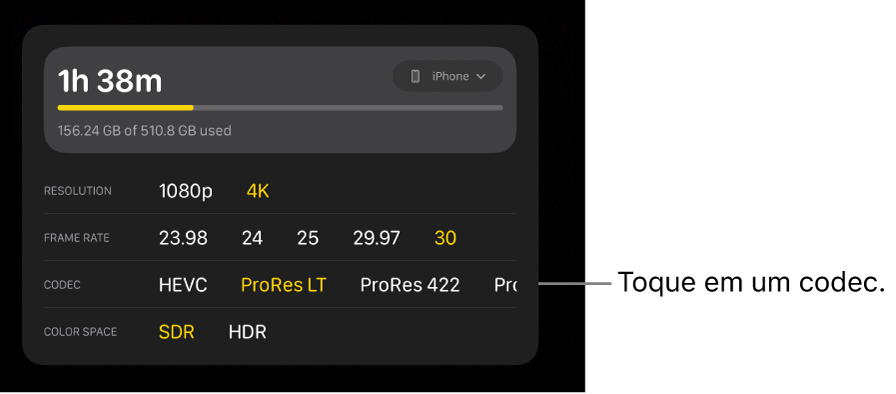
O nome do dispositivo no qual você está gravando aparece na parte superior da tela do Final Cut Camera. Para alterar o local onde os arquivos são gravados, toque nos detalhes da gravação na parte superior da tela, toque em
 ao lado do nome do dispositivo e toque em um local de armazenamento.
Nota: se esta for a primeira vez que você estiver conectando a um dispositivo de armazenamento externo com o Final Cut Camera aberto, você receberá uma solicitação para permitir que o Final Cut Camera grave vídeos. Abra o app Ajustes
 no iPhone, toque em Privacidade e Segurança, toque em Arquivos e Pastas e ative o Final Cut Camera. Encerre e reabra o Final Cut Camera.
Toque em
para iniciar a gravação.Uma luz indicadora vermelha e um contorno vermelho ao redor do visor indicam que a gravação está em andamento.
Para encerrar a gravação, toque em
.
Importante: não desconecte a unidade externa do dispositivo até que a gravação tenha terminado.
Grave em Apple ProRes RAW
Com o iPhone 17 Pro ou posterior e um dispositivo de armazenamento externo, você pode gravar em Apple ProRes RAW, que retém todos os dados de imagem do sensor da câmera e permite alterar os ajustes da câmera na pós‑produção sem perda de qualidade.
Quando você define o codec como Apple ProRes RAW, o Final Cut Camera altera automaticamente outros ajustes de gravação.
Acesse o app Final Cut Camera
no iPhone.Conecte um dispositivo de armazenamento externo com um cabo USB‑C que tenha uma velocidade mínima de 6 Gbit/s.
Consulte Grave vídeos diretamente em um dispositivo de armazenamento externo, acima.
Na tela da câmera, toque nos detalhes da gravação na parte superior da tela para mostrar os ajustes de formato.
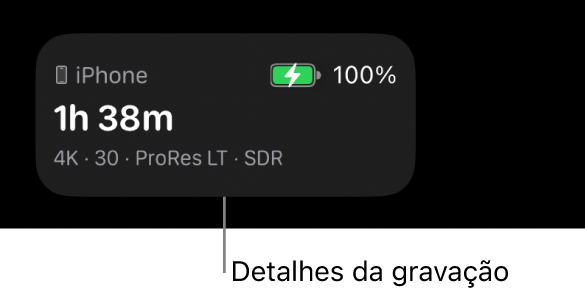
Ao lado de Codec, toque em uma opção do Apple ProRes RAW (talvez seja necessário deslizar para revelar todas as opções):
ProRes RAW: escolha Apple ProRes RAW para projetos profissionais de alto nível que exigem a máxima flexibilidade no ajuste de balanço de branco, exposição, nitidez e muito mais na pós-produção.
ProRes RAW HQ: escolha Apple ProRes RAW HQ para obter uma taxa de bits maior e uma qualidade de imagem superior à do Apple ProRes RAW.
Nota: a gravação RAW resulta em arquivos grandes. Um minuto de gravação em ProRes RAW com sensor completo a 30 fps pode ocupar mais de 10 GB de armazenamento, e um minuto de gravação em ProRes RAW HQ a 30 fps pode ocupar mais de 15 GB de armazenamento.
Quando você define o codec como Apple ProRes RAW ou Apple ProRes RAW HQ, o Final Cut Camera faz automaticamente os ajustes a seguir:
A resolução (tamanho do quadro) fica definida como Open Gate (4224 x 3024). Este ajuste cria o maior tamanho de imagem (e tamanho de arquivo) e permite taxas de quadros de até 60 fps.
O ajuste de espaço de cores não fica mais disponível. (Apple ProRes RAW não fica mais associado a um espaço de cores.)
A pré‑visualização com LUT está ativada e definida para Apple Log 2 para HDR (HLG). Consulte Pré-visualize mídia em formato Log.
Execute uma das seguintes ações:
Defina a resolução: mantenha a resolução definida como Open Gate (4224 x 3024) ou escolha 17:9 (4224 x 2240), que permite taxas de quadros de até 120 fps com certas lentes.
Defina a taxa de quadros: toque em uma opção ao lado de Taxa de Quadros.
As taxas de quadros disponíveis para Apple ProRes RAW dependem da resolução. Escolha uma taxa de quadros de até 120 fps se a resolução estiver definida como 17:9, ou de até 60 fps se a resolução estiver definida como Open Gate.
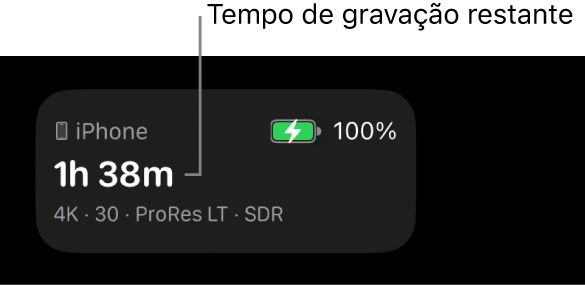
À medida que você faz as seleções, o Final Cut Camera calcula o tempo máximo de gravação com base no espaço de armazenamento disponível no dispositivo.
Inicie a gravação.
Consulte Grave vídeos com o Final Cut Camera como um app de câmera independente, acima.
Onde os vídeos gravados são armazenados
Quando você grava vídeos com o Final Cut Camera, os arquivos de mídia são salvos no local de gravação que você definiu. Você pode visualizar a localização dos arquivos.
No iPhone 18 Pro ou posterior, você pode reservar espaço no Armazenamento de Vídeo Profissional para otimizar a gravação de formatos de alta largura de banda, como Apple ProRes. Consulte Grave vídeo em ProRes com a câmera do iPhone no Manual de Uso do iPhone.
Se você gravar no armazenamento interno: a mídia será gravada em uma pasta no iPhone ou iPad. Acesse o app Arquivos
 , toque em No Meu iPhone ou No Meu iPad e toque em Final Cut Camera.
Se você gravar em um dispositivo de armazenamento externo: a mídia é gravada em uma pasta no dispositivo de armazenamento. Acesse o app Arquivos
no iPhone ou iPad, toque no nome do dispositivo externo, toque em DCIM e toque em 100APPLE.
Você pode transferir os vídeos gravados para o Final Cut Pro para Mac ou para o Final Cut Pro para iPad. Consulte Importe do Final Cut Camera no Manual de Uso do Final Cut Pro para Mac e Transfira mídia do Final Cut Camera no Manual de Uso do Final Cut Pro para iPad.
Importante: se você apagar o Final Cut Camera do dispositivo, todos os vídeos gravados no armazenamento interno do dispositivo serão apagados permanentemente.
Dica: você pode ativar o modo Não Perturbe para evitar que ligações e notificações recebidas interrompam a gravação. Passe o dedo para baixo a partir do canto superior direito da tela para abrir a Central de Controle, toque em Foco e ative a opção Não Perturbe.