Altere os ajustes de gravação de áudio no Final Cut Camera
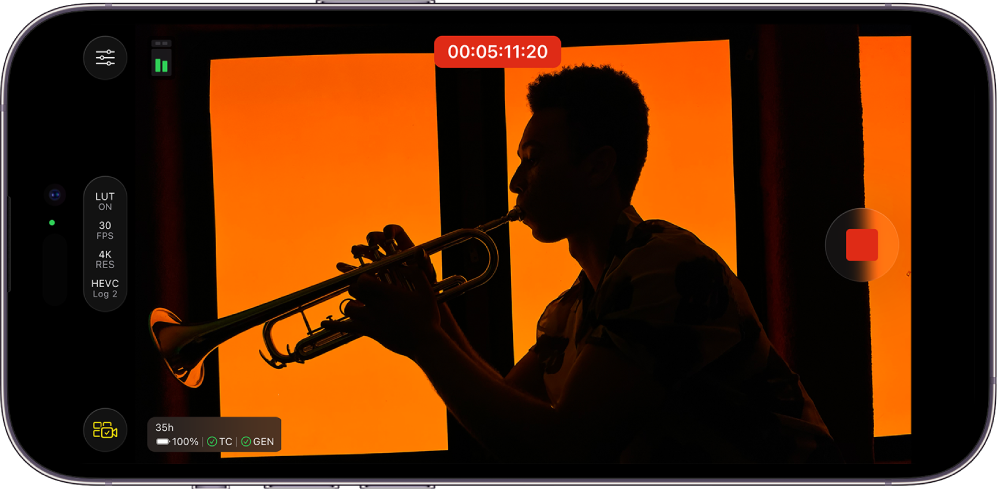
Ao gravar com o Final Cut Camera no iPhone ou iPad, você pode escolher uma fonte de entrada de áudio, como microfones integrados ao dispositivo, microfones externos e mais. Você também pode alternar entre gravação Estéreo e Áudio Espacial.
Você pode usar o medidor na tela da câmera para monitorar o volume de entrada.
Defina a origem do áudio da câmera
Abra o Final Cut Camera
 no iPhone ou iPad.
Na tela da câmera, toque em
 e toque em Áudio.
Na seção Fonte de Entrada, toque em
 ao lado de Fonte e toque na entrada de áudio.
Se você não vir a entrada de áudio, certifique-se de que o dispositivo de áudio esteja conectado ao dispositivo e seja reconhecido por ele.
Toque em
 .
.
Alterne entre as gravações em Estéreo e Áudio Espacial
No iPhone 16 ou posterior, você pode optar por gravar em Estéreo ou Áudio Espacial. O Áudio Espacial permite capturar áudio tridimensional imersivo com profundidade espacial usando os vários microfones do iPhone.
Nota: a gravação de Áudio Espacial não está disponível em sessões de Multicâmera ao Vivo.
Acesse o app Final Cut Camera
no iPhone.Na tela da câmera, toque em
, toque em Áudio e toque em uma opção abaixo de Formato:Estéreo: separa a reprodução de áudio entre os canais esquerdo e direito.
Áudio Espacial: a reprodução de áudio é imersiva em todas as direções em dispositivos compatíveis.
Toque em
.
Consulte Edite Áudio Espacial no Manual de Uso do iPhone.
Nota: os AirPods mudam automaticamente entre dispositivos Apple. Se você estiver usando AirPods, lembre‑se de que a troca de dispositivo ou as notificações dos AirPods podem interromper a gravação.