Przewodnik pierwsze kroki z VoiceOver
-
- Automatyczne używanie VoiceOver w oknie logowania
- Zmienianie domyślnego zachowana klawiszy funkcyjnych
- Znajdowanie poleceń przy użyciu menu poleceń
- Korzystanie z modyfikatora VoiceOver
- Wymuszanie ignorowania przez VoiceOver następnej kombinacji klawiszy
- Poznawanie lub wyciszanie efektów dźwiękowych VoiceOver
- Słuchanie podpowiedzi i informacji o zaznaczonej rzeczy
- Używanie dźwięku pozycyjnego
- Interakcja z obszarami i grupami zawartości
- Słuchanie zmiany statusu lub postępu
- Zaznaczanie rzeczy i odwoływanie ich zaznaczenia
- Przeciąganie i upuszczanie rzeczy
- Konfigurowanie lub wyłączanie podążania kursora
- Przy użyciu Narzędzia VoiceOver
-
- Biurko
- Finder
- Dock
- Launchpad
- Centrum powiadomień
- Powiadomienia
- Wykonywanie alternatywnej czynności danego elementu
- Klikanie i klikanie dwukrotne przyciskiem myszy
- Przyciski, pola wyboru i inne
- Mission Control
- Używanie aplikacji na pełnym ekranie
- Odsłuchiwanie listy otwartych programów i okien
- Przełączanie między aplikacjami i oknami
- Nawigacja w oknach aplikacji przy użyciu miejsc okien
- Przenoszenie i zmienianie wielkości okien i obiektów
- Logowanie się na zaszyfrowanym koncie bez użycia VoiceOver
- Korzystanie z VoiceOver z paskiem Touch Bar
-
- Czytanie tekstu
- Przewijanie do zawartości
- Czytanie znaków przestankowych
- Słuchanie zmian atrybutów tekstu
- Czytanie bieżącego zaznaczenia
- Powtarzanie, kopiowanie lub zachowywanie ostatniego zdania
- Zaznaczanie tekstu
- Słuchanie wpisywanego tekstu
- Uzupełnianie częściowo wpisanych słów
- Poprawianie nieprawidłowo wpisanych słów
-
- Menu
- Nawigowanie przy użyciu liter, tekstu lub atrybutów
- Nawigacja przy użyciu zawijania kursora
- Nawigacja przy użyciu klawisza Tab
- Nawigacja przy użyciu zestawu
- Nawigacja przy użyciu funkcji szybkiej nawigacji
- Nawigacja przy użyciu menu wyboru rzeczy
- Nawigacja w tabelach
- Korzystanie z funkcji Ważne miejsca
-
- Zmienianie ustawień głosu
- Dostosowywanie poziomu szczegółowości mowy lub pisma Braille'a
- Dostosowywanie elementów www widocznych w zestawie
- Dostosowywanie sposobu wymawiania tekstu i symboli
- Tworzenie własnych etykiet
- Przypisywanie poleceń do klawiszy klawiatury głównej lub numerycznej
- Eksportowanie, importowanie i zerowanie preferencji
- Korzystanie z preferencji przenośnych
- Korzystanie z czynności VoiceOver
-
- Kategoria Ogólne
- Panel Mowa w kategorii Szczegółowość
- Panel Pismo Braille'a w kategorii Szczegółowość
- Panel Tekst w kategorii Szczegółowość
- Panel Powiadomienia w kategorii Szczegółowość
- Panel Podpowiedzi w kategorii Szczegółowość
- Panel Głosy w kategorii Mowa
- Panel Wymowa w kategorii Mowa
- Kategoria Nawigacja
- Panel Nawigacja w kategorii WWW
- Panel Wczytywanie stron w kategorii WWW
- Panel Elementy www w kategorii WWW
- Kategoria Dźwięk
- Panel Kursor w kategorii Pomoce wizualne
- Panel Panele i menu w kategorii Pomoce wizualne
- Panel Dotknięcie w kategorii Pomoce wizualne
- Panel Gładzik w kategorii Polecenia
- Panel przypisywania poleceń do gestów
- Panel Klawisze numeryczne w kategorii Polecenia
- Panel Klawiatura w kategorii Polecenia
- Panel Szybka nawigacja w kategorii Polecenia
- Panel przypisywania poleceń szybkiej nawigacji
- Panel Makieta w kategorii Pismo Braille'a
- Panel Monitory w kategorii Pismo Braille'a
- Kategoria Czynności

Przełączanie między aplikacjami i oknami
Gdy otwartych jest kilka aplikacji lub kilka okien tej samej aplikacji, możesz szybko przełączać się między nimi, używając menu wyboru aplikacji lub menu wyboru okna.
Uwaga: VO oznacza klawisz modyfikujący VoiceOver.
Przełączanie między aplikacjami
Aby otworzyć menu wyboru aplikacji, naciśnij VO-F1-F1 lub stuknij dwukrotnie w pobliżu prawej krawędzi gładzika.
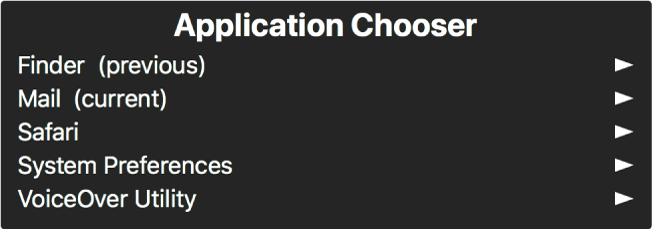
Aby nawigować na liście otwartych aplikacji, naciskaj klawisz Strzałka w dół lub Strzałka w górę. Możesz również przesuwać palcem w dół lub w górę po gładziku.
Gdy usłyszysz nazwę aplikacji, której chcesz użyć, naciśnij spację lub stuknij dwukrotnie w gładzik.
Jeśli menu wyboru aplikacji zostało otwarte za pomocą polecenia VoiceOver, naciśnięcie spacji spowoduje otworzenie podmenu z listą wszystkich okien, okien dialogowych i okien komunikatów wybranej aplikacji. Możesz poruszać się po tym podmenu tak samo, jak po głównym menu aplikacji.
Aby opuścić menu wyboru aplikacji bez dokonywania wyboru, naciśnij klawisz Esc, naciśnij klawisze Fn-Tab lub potrzyj gładzik w obie strony dwoma palcami.
Przełączanie między oknami
Aby otworzyć menu wyboru okna, naciśnij VO-F2-F2 lub stuknij dwukrotnie w pobliżu prawej krawędzi gładzika.

Aby nawigować na liście otwartych okien, naciskaj klawisz Strzałka w dół lub Strzałka w górę. Możesz również przesuwać palcem w dół lub w górę po gładziku.
Aby wybrać okno, naciśnij spację lub stuknij dwukrotnie w gładzik.
Aby opuścić menu wyboru okna bez dokonywania wyboru, naciśnij klawisz Esc, naciśnij klawisze Fn-Tab lub potrzyj gładzik w obie strony dwoma palcami.