
Formatowanie dywizów, myślników i cudzysłowów w Pages na Macu
Jeśli wyrazy nie mieszczą się w wierszu tekstu, Pages domyślnie przenosi je do kolejnego wiersza. Możesz wybrać, aby Pages zamiast tego dzielił te wyrazy podczas pisania. Ustawienie to możesz dostosować dla całego dokumentu lub dla określonych akapitów. Możesz również dodać lub usunąć myślniki z całego tekstu w dokumencie lub tylko z poszczególnych akapitów.
Możesz używać myślników inteligentnych, aby automatycznie konwertować w dokumencie podwójny dywiz (--) na myślnik (—).
Możesz także wybrać styl cudzysłowu (na przykład cudzysłowy typograficzne, nawiasy lub nawiasy podwójne) oraz używać cudzysłowów inteligentnych, aby automatycznie konwertować cudzysłowy proste na cudzysłowy typograficzne.
Zmienianie automatycznego dzielenia wyrazów w dokumencie
Ustawienie dzielenia wyrazów ma zastosowanie do całego dokumentu, za wyjątkiem akapitów, w których dzielenie wyrazów zostało osobno włączone lub wyłączone (zobacz kolejne zadanie). Ustawienie to ma wpływ tylko na wyrazy, które zostały podzielone na końcu wiersza, a nie na wyrazy wpisane ręcznie z podziałem.
Otwórz aplikację Pages
na Macu.Kliknij w
 na pasku narzędzi.
Zaznacz lub usuń zaznaczenie pola wyboru Dzielenie wyrazów.
Dodawanie lub usuwanie dzielenia wyrazów w określonych akapitach
Jeśli włączysz automatyczne dzielenie wyrazów dla całego dokumentu, możesz wyłączyć tę funkcję dla poszczególnych akapitów. Ustawienie to ma wpływ tylko na wyrazy, które zostały podzielone na końcu wiersza, a nie na wyrazy wpisane ręcznie z podziałem.
Otwórz aplikację Pages
na Macu.Otwórz dokument zawierający tekst, kliknij w akapit lub zaznacz akapity, gdzie chcesz dodać lub usunąć podział wyrazów.
Kliknij w przycisk Więcej, znajdujący się na górze paska bocznego Format
 .
.Jeśli tekst znajduje się w polu tekstowym, tabeli lub kształcie, kliknij najpierw w kartę Tekst na górze paska bocznego, a następnie kliknij w przycisk Więcej.
Zaznacz lub usuń zaznaczenie pola wyboru Dzielenie wyrazów w akapicie, znajdującego się na pasku bocznym w sekcji Dzielenie wyrazów i ligatury.
To ustawienie jest dostępne, jeśli w całym dokumencie włączono dzielenie wyrazów, zobacz: Zmienianie automatycznego dzielenia wyrazów w dokumencie.
Włączanie lub wyłączanie myślników inteligentnych
Włączenie lub wyłączenie myślników inteligentnych nie ma wpływu na istniejące dywizy i myślniki w dokumencie. Dotyczy tylko nowo wpisywanego tekstu.
Otwórz aplikację Pages
na Macu.Wybierz polecenie menu Pages > Ustawienia (menu Pages znajduje się na górze ekranu).
Kliknij w Automatyczna korekta na górze okna ustawień.
Zaznacz lub usuń zaznaczenie pola wyboru Używaj cudzysłowów i myślników inteligentnych (w sekcji Formatowanie).
Konwertowanie istniejących podwójnych dywizów na myślniki
Jeśli w Twoim dokumencie używane są podwójne dywizy zamiast myślników, możesz szybko zastąpić je myślnikami – w całym dokumencie lub tylko w określonym tekście.
Otwórz aplikację Pages
na Macu.Uwaga: Aby zastosować formatowanie tylko do określonego tekstu, zamiast do całego dokumentu, zaznacz dany tekst.
Wybierz polecenie menu Edycja > Zastąpienia > Pokaż zastąpienia (menu Edycja znajduje się na górze ekranu).
W oknie zastąpień zaznacz pole wyboru Myślniki inteligentne.
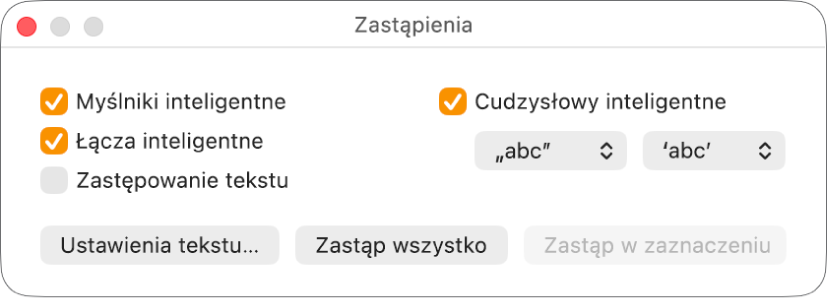
Wykonaj jedną z następujących czynności:
Zastępowanie wszystkich myślników w dokumencie: Kliknij w Zastąp wszystko.
Zastępowanie myślników tylko w zaznaczonym tekście: Kliknij w Zastąp w zaznaczeniu.
Wybieranie domyślnego stylu cudzysłowów
Możesz wybrać styl używanych w dokumencie cudzysłowów pojedynczych i podwójnych. Ustawienie to dotyczy wszystkich dokumentów Pages i ma zastosowanie jedynie do nowego wprowadzanego tekstu. Istniejące cudzysłowy nie ulegają zmianie.
Otwórz aplikację Pages
na Macu.Wybierz polecenie menu Pages > Ustawienia (menu Pages znajduje się na górze ekranu).
Kliknij w Automatyczna korekta na górze okna ustawień.
Zaznacz pole wyboru Używaj cudzysłowów i myślników inteligentnych (w sekcji Formatowanie).
Kliknij w menu podręczne cudzysłowu podwójnego oraz pojedynczego i wybierz styl każdego z nich.
Zmienianie stylu istniejących cudzysłowów
Możesz szybko zmienić styl cudzysłowów w całym dokumencie lub tylko w określonym tekście.
Otwórz aplikację Pages
na Macu.Uwaga: Aby zastosować formatowanie tylko do określonego tekstu, zamiast do całego dokumentu, zaznacz dany tekst.
Wybierz polecenie menu Edycja > Zastąpienia > Pokaż zastąpienia (menu Edycja znajduje się na górze ekranu).
W oknie zastąpień zaznacz pole wyboru Cudzysłowy inteligentne.
Kliknij w menu podręczne cudzysłowu podwójnego oraz pojedynczego i wybierz styl każdego z nich.
Wykonaj jedną z następujących czynności:
Zastępowanie wszystkich cudzysłowów w dokumencie: Kliknij w Zastąp wszystko.
Zastępowanie cudzysłowów tylko w zaznaczonym tekście: Kliknij w Zastąp w zaznaczeniu.