
Używanie akcentów i znaków specjalnych w Numbers na Macu
W tekście możesz wprowadzać znaki specjalne, takie jak symbole matematyczne, litery ze znakami akcentu, strzałki, emotikony, znaki pisma japońskiego, chińskiego, koreańskiego i inne.
Dodawanie akcentów i innych znaków diakrytycznych
Otwórz aplikację Numbers
na Macu.Otwórz arkusz kalkulacyjny.
Naciśnij i przytrzymaj klawisz z literą na klawiaturze, aż pojawi się menu akcentów.
Jeśli klawisz nie ma żadnych możliwych znaków diakrytycznych, menu to nie pojawi się.
Kliknij w menu w znak, którego chcesz użyć.
Możesz także nacisnąć klawisz z liczbą wyświetloną przy danym znaku lub użyć klawiszy ze strzałkami, aby przejść do danego znaku, a następnie nacisnąć spację, aby go wybrać.
Jeśli dany znak jest specyficzny dla określonego języka, jego wyświetlenie może wymagać zmiany układu klawiatury. Zobacz: Konfigurowanie klawiatury lub innego źródła wprowadzania dla innego języka.
Wprowadzanie znaków specjalnych i symboli
Możesz używać okna podglądu znaków, aby dodawać do tekstu znaki specjalne i symbole, takie jak symbole matematyczne, znaki alfabetu łacińskiego oraz piktogramy.
Otwórz aplikację Numbers
na Macu.Otwórz arkusz kalkulacyjny, kliknij w tekst, w którym chcesz umieścić dany znak, a następnie wybierz polecenie menu Edycja > Emoji i symbole (lub naciśnij Control‑Command‑spacja).
W miejscu kliknięcia pojawi się okno podglądu znaków. Jeśli chcesz, aby było ono cały czas otwarte podczas pracy, możesz przeciągnąć je na Biurko.
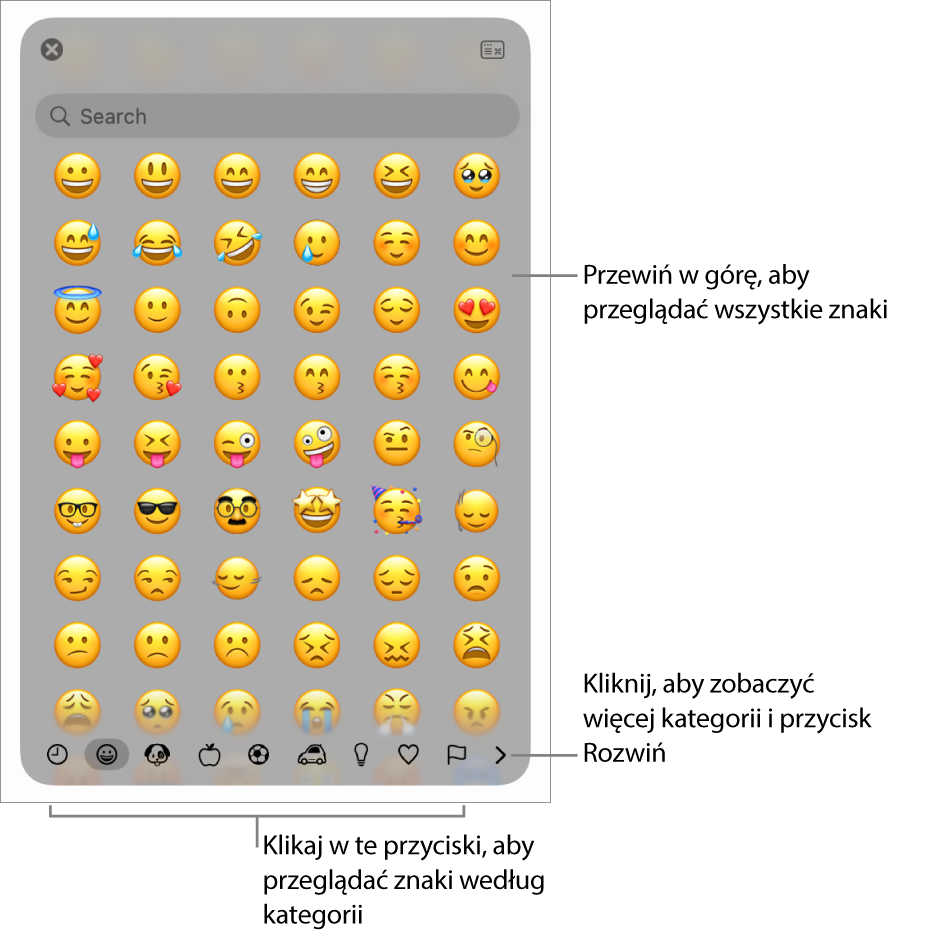
Aby znaleźć dany znak, wykonaj dowolną z następujących czynności:
Przewiń, aby zobaczyć więcej znaków. Kliknij w przyciski na dole, aby przeskoczyć do innej kategorii.
Przewiń w górę, a następnie wpisz w polu wyszukiwania na górze (na przykład, wpisz „fraction”, aby zobaczyć dostępne ułamki; możesz też wpisać nazwę lub kod znaku Unicode).
Przewiń w górę, a następnie kliknij w przycisk w prawym górnym rogu, aby otworzyć pełne okno podglądu znaków.
Kliknij w dany znak, aby wstawić go do tekstu.
Jeśli pełne okno podglądu znaków jest otwarte na Biurku, zamiast tego kliknij dwukrotnie w dany znak.

Okno podglądu znaków otwierane jest zawsze w takiej samej formie, w jakiej zostało zamknięte. Jeśli jest rozwinięte, a chcesz, aby przy następnym otwarciu było wyświetlane jako pole podręczne, kliknij w przycisk w prawym górnym rogu, aby zamknąć rozwinięty widok.
Aby uzyskać więcej informacji na temat używania okna podglądu znaków, przełącz na Findera (klikając w Biurko), wybierz polecenie menu Pomoc > Pomoc macOS (menu Pomoc znajduje się na górze ekranu), a następnie wyszukaj „podgląd znaków”.