Usuwanie lub przywracanie wideo w aplikacji Final Cut Camera
Usunięcie wideo z aplikacji Final Cut Camera powoduje przeniesienie go do folderu Ostatnio usunięte w aplikacji Pliki, gdzie pozostaje przez 30 dni, a następnie jest trwale usuwane. Możesz przywrócić wideo do przeglądarki w aplikacji Final Cut Camera, zanim zostanie trwale usunięte, lub ręcznie usunąć je z folderu Ostatnio usunięte, aby zwolnić miejsce.
Ważne: Jeśli usuniesz aplikację Final Cut Camera z urządzenia, wszystkie wideo nagrane na jego pamięć wewnętrzną zostaną trwale usunięte.
Usuwanie wideo
Przejdź do aplikacji Final Cut Camera
 na iPhonie lub iPadzie.
Stuknij w miniaturkę obrazka na dole ekranu kamery.
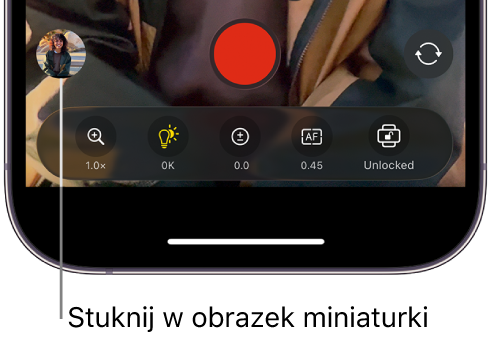
Wykonaj jedną z następujących czynności:
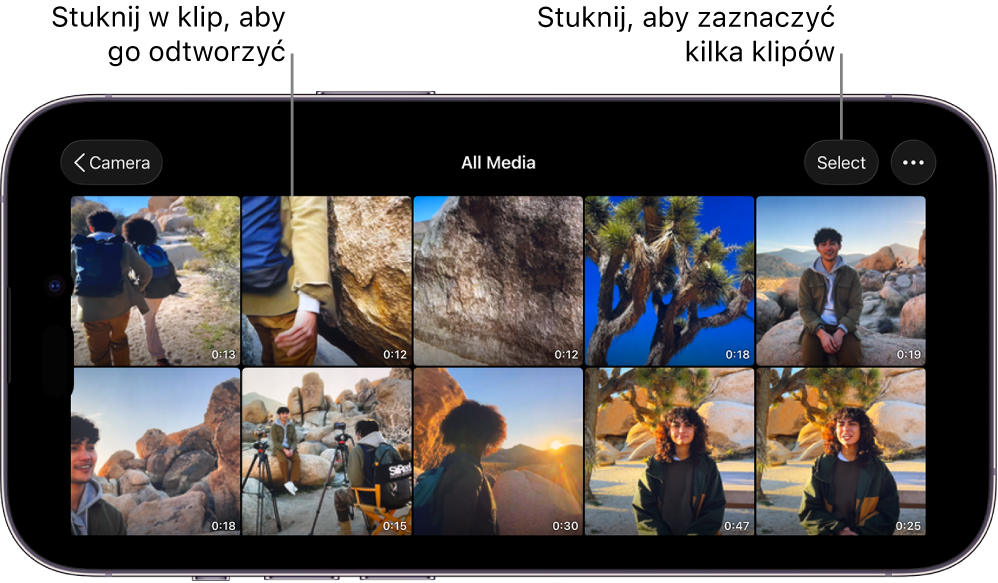
Usuwanie pojedynczego wideo: Stuknij w miniaturkę wideo na dole ekranu, aby je wybrać, a następnie stuknij w
 .
.Usuwanie wielu wideo: Stuknij w Multimedia, stuknij w Wybierz, stuknij w wideo, które chcesz usunąć, a następnie stuknij w
.
Jeśli przypadkowo usuniesz wideo lub chcesz zwolnić miejsce na urządzeniu, zobacz: Przywracanie lub trwałe usuwanie wideo w aplikacji Pliki (poniżej).
Przywracanie lub trwałe usuwanie wideo w aplikacji Pliki
Przejdź do aplikacji Pliki
 na iPhonie lub iPadzie.
Stuknij w Przeglądaj, a następnie stuknij w Ostatnio usunięte.
Stuknij w
 , stuknij w Wybierz, a następnie stuknij w wideo, które chcesz przywrócić lub trwale usunąć.
Dotknij i przytrzymaj zaznaczenie, a następnie wykonaj jedną z następujących czynności:
Przywracanie wideo do aplikacji Final Cut Camera: Stuknij w Odzyskaj. Przywrócone wideo pojawią się natychmiast w przeglądarce aplikacji Final Cut Camera.
Trwałe usuwanie wideo z urządzenia: Stuknij w Usuń teraz, a następnie stuknij w Usuń. Wideo zostaną natychmiast usunięte z urządzenia, zwalniając na nim miejsce. Tej czynności nie można cofnąć.