Nagrywanie wideo w sesji Live Multicam w aplikacji Final Cut Camera
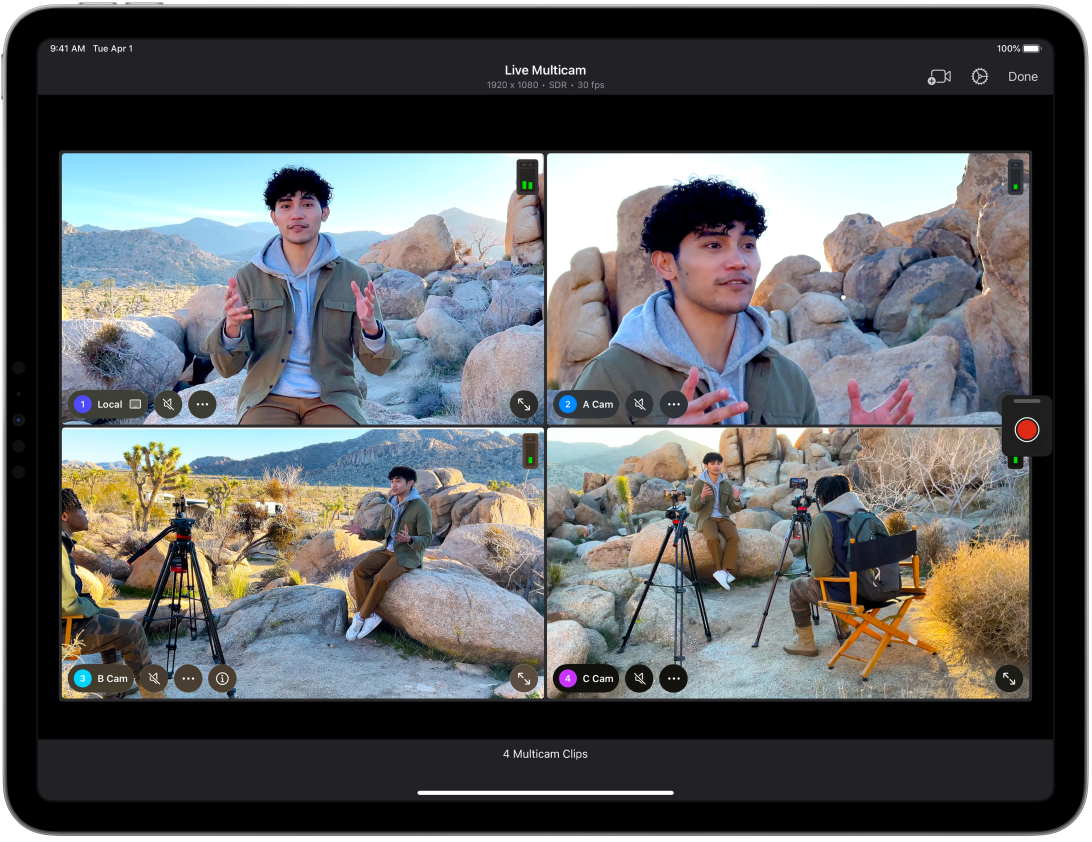
Możesz używać aplikacji Final Cut Camera jako zdalnej kamery w sesji Live Multicam w Final Cut Pro dla iPada. Możesz połączyć do czterech urządzeń z aplikacją Final Cut Camera, aby wyświetlać podgląd, nagrywać i synchronizować kąty kamery w Final Cut Pro dla iPada.
Uwaga: Aplikacja Final Cut Pro dla iPada jest częścią Apple Creator Studio. Aby uzyskać więcej informacji, odwiedź witrynę Apple Creator Studio oraz zapoznaj się z artykułem Wsparcia Apple Informacje o Apple Creator Studio.
Zanim zaczniesz
Przed rozpoczęciem otwórz Live Multicam w Final Cut Pro dla iPada.
Przejdź do aplikacji Final Cut Pro na iPadzie.
Skonfiguruj projekt Live Multicam lub otwórz istniejący projekt, stuknij w
 na pasku narzędzi, a następnie stuknij w Live Multicam.
Nagrywanie wideo w sesji Live Multicam
Przejdź do aplikacji Final Cut Camera
 na iPhonie lub iPadzie.
Stuknij w
 na ekranie kamery.
Wyświetlona zostanie prośba o pozwolenie na dostęp do sieci Wi‑Fi i Bluetooth.
Na ekranie Połącz z funkcją Live Multicam stuknij w nazwę iPada, z którym chcesz się połączyć (pod etykietą Znane urządzenia).
W widoku Live Multicam w aplikacji Final Cut Pro dla iPada lub w aplikacji Final Cut Camera na połączonym urządzeniu stuknij w
 , aby rozpocząć nagrywanie na wszystkich urządzeniach.
Aby zakończyć nagrywanie, stuknij w
 .
.