Jeśli słuchawki AirPods lub AirPods Pro nie łączą się
Jeśli słuchawki AirPods lub AirPods Pro nie łączą się z iPhone'em, iPadem lub Makiem, spróbuj ponownie połączyć słuchawki AirPods w parę z urządzeniem.
Uaktualnij iPhone’a lub iPada do najnowszej wersji systemu iOS lub iPadOS albo uaktualnij Maca do najnowszej wersji systemu macOS.
Włóż obie słuchawki AirPods do etui ładującego i upewnij się, że obie słuchawki AirPods są ładowane.
Upewnij się, że funkcja Bluetooth jest włączona:
Na iPhonie lub iPadzie otwórz Ustawienia, a następnie stuknij opcję Bluetooth.
Na Macu wybierz menu Apple , a następnie kliknij opcję Ustawienia systemowe. Kliknij opcję Bluetooth.
Wyjmij słuchawki AirPods z etui ładującego i włóż je do uszu.
Otwórz centrum sterowania
 na urządzeniu, a następnie stuknij lub kliknij przycisk AirPlay
 :
:Jeśli słuchawki AirPods są widoczne na liście urządzeń, wybierz je, a następnie przetestuj, odtwarzając dźwięk z urządzenia. Upewnij się, że głośność na urządzeniu jest zwiększona.
Jeśli słuchawki AirPods nie są widoczne na liście urządzeń lub pojawiają się, ale połączenie nie jest możliwe, przejdź do następnego kroku.
Włóż słuchawki AirPods z powrotem do etui ładującego i zamknij pokrywę. Odczekaj 15 sekund, a następnie otwórz pokrywę.
Jeśli używasz Maca, sparuj ręcznie słuchawki AirPods z Makiem. Jeśli używasz iPhone’a lub iPada, wykonaj następujące czynności, w zależności od posiadanego modelu słuchawek AirPods:
W przypadku słuchawek AirPods 4 (oba modele) i AirPods 5 (oba modele) stukaj dwukrotnie przednią część etui, aż wskaźnik statusu zacznie migać na biało.
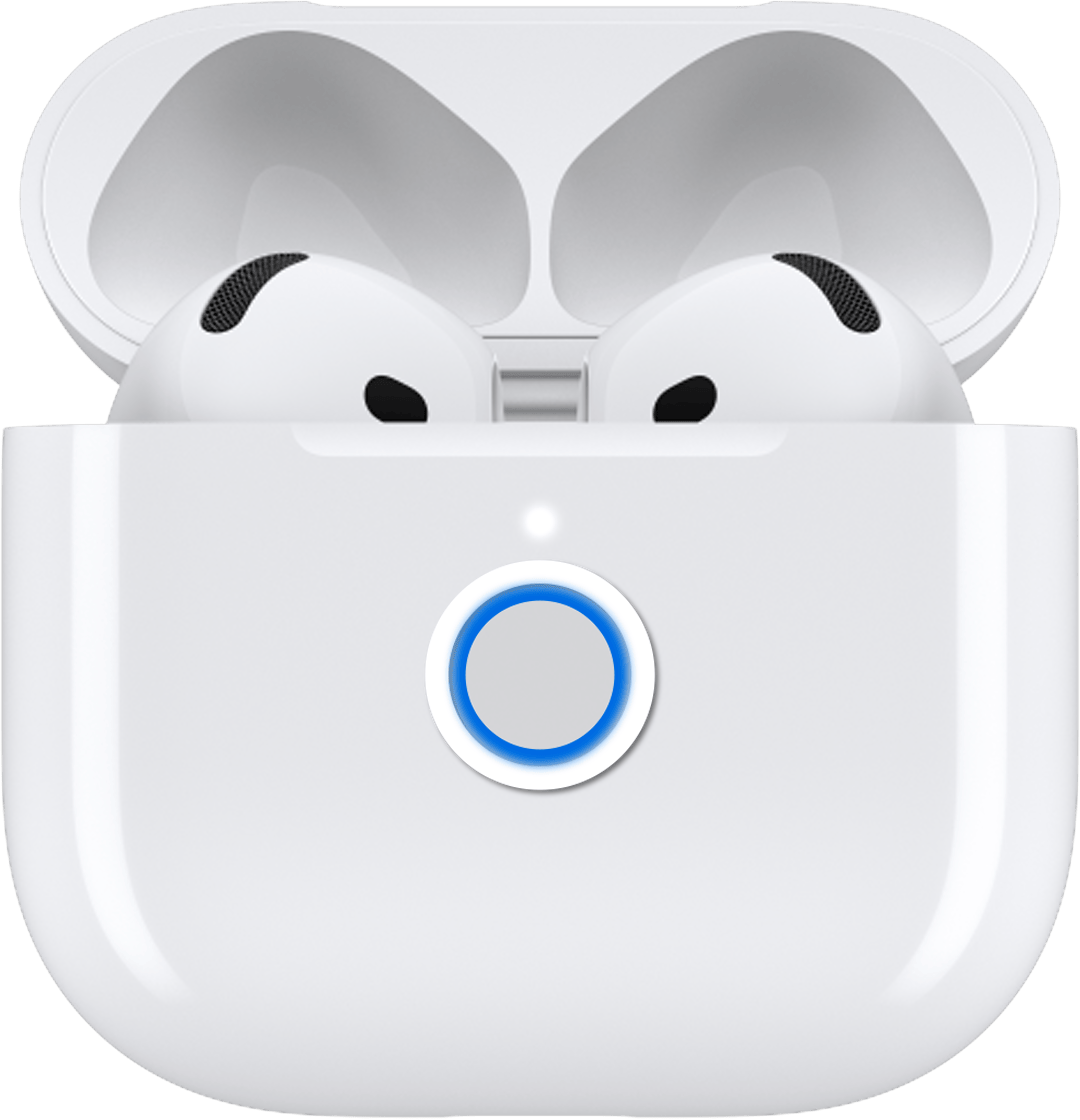
W przypadku słuchawek AirPods Pro 3, stuknij dwukrotnie przód etui, aż wskaźnik statusu zacznie migać na biało.

W przypadku wszystkich innych modeli naciśnij i przytrzymaj przycisk konfiguracji z tyłu etui, aż wskaźnik statusu zacznie migać na biało.

Przytrzymaj etui ładujące ze słuchawkami AirPods w środku i otwartą pokrywą obok iPhone’a lub iPada i postępuj zgodnie z instrukcjami na ekranie.
Jeśli nadal nie możesz nawiązać połączenia, Zresetuj słuchawki AirPods.
Dowiedz się więcej
Podłącz słuchawki AirPods Max do iPhone’a lub iPada
Podłącz słuchawki AirPods Max do Maca