Naviger i Apple TV-appen
Du kan navigere i Apple TV-appen på to måter, avhengig av enheten du bruker:
På en iPhone eller Android-enhet gir menyfanene nederst på skjermen rask tilgang til søk, Apple TV og annet. Hvis du ikke ser det du leter etter, kan du søke etter det eller velge en fane og bla ned for å få opp mer.
På en TV eller stueenhet, iPad, Mac eller Windows-maskin gir sidepanelet deg enkel tilgang til alt du vil se.
Naviger i Apple TV-appen på iPhone, iPad eller en Android-enhet
Åpne Apple TV-appen
 på iPhone, iPad eller Android-enheten.
Trykk på et av de følgende tilgjengelige menyvalgene:
iPhone: Hjem, Apple TV, Butikk, Bibliotek eller Søk
Tips: Trykk på Hjem og bla nedover for å finne MLS, Formel 1®, Sport og andre alternativer.
iPad: Søk, Hjem, Apple TV, MLS, Formel 1 (kun i USA), Butikk, Kanaler og apper, Bibliotek
Android-enhet: Apple TV, Formel 1 (kun USA), MLS, Nedlastinger, Søk
Du finner mer informasjon under Finn noe å se på.
Åpne sidepanelet på en TV eller stueenhet
Gå til Apple TV-appen
på TV-enheten eller stueenheten.Trykk på ett av følgende på fjernkontrollen: tilbake-knappen, opp-knappen eller venstre-knappen.
Merk: Hvis du tidligere har navigert mot høyre, må du kanskje trykke flere ganger.
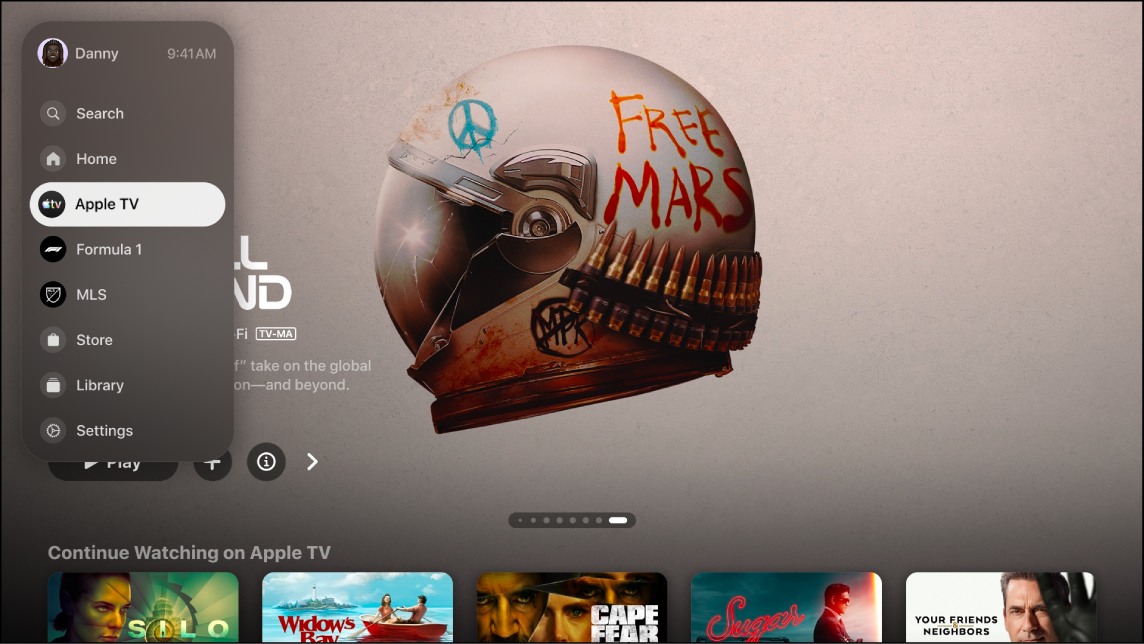
Strøm For All Mankind i Apple TV-appen med et abonnement. Hvis du vil lukke sidepanelet, trykker du på høyreknappen på fjernkontrollen eller velger en kategori.
Bytt profiler i sidepanelet på en TV eller stueenhet
Du kan raskt bytte mellom profiler i sidepanelet, slik at hver person får sin egen Min liste samt tilpassede videosamlinger og anbefalinger.
Gå til Apple TV-appen
på TV-enheten eller stueenheten.Åpne sidepanelet, og velg profilen øverst i sidepanelet.
Velg en bruker eller velg Legg til bruker i sidepanelet, og følg instruksjonene på skjermen.
Når du bytter til en annen profil, logges forrige bruker ut, og appen oppdateres med den nye brukerens Min liste, videosamlinger og anbefalinger.