Styr videoavspillingen på Apple TV 4K
Når du begynner å se på noe i TV-appen, kan du bruke fjernkontrollen til å styre avspillingen, få mer informasjon, slå på undertekster og mer.
Spill av, sett på pause, spol framover eller spol bakover
Bruk fjernkontrollen til å gjøre ett av følgende:
Spill av eller sett på pause: Trykk på
 , og trykk på midten av trykkflaten eller berøringsflaten.
Gå 10 sekunder fram eller tilbake: Trykk til venstre eller høyre på trykkflateringen eller berøringsflaten. Trykk igjen for å gå ytterligere 10 sekunder fram eller tilbake.
Tips: Når du går 10 sekunder bakover, slås undertekster på automatisk, slik at du kan se igjen den delen med undertekster.
Spol kontinuerlig framover eller bakover: Hold nede til venstre eller høyre på trykkflateringen eller berøringsflaten. Trykk flere ganger for å bla gjennom valgene for å spole framover eller bakover (2x, 3x, 4x).
Trykk på
for å fortsette avspillingen.
Når du setter avspillingen på pause, vises avspillingskontroller på skjermen, med tid brukt, gjenstående tid og andre avspillingsvalg.
Vis avspillingskontroller på skjermen
Når du spiller av en film eller TV-serie, kan du vise kontroller på skjermen for å se brukt og gjenstående tid samt andre valg.
Bruk fjernkontrollen til å gjøre ett av følgende:
Vis avspillingskontroller: Hvil fingeren på trykkflaten eller berøringsflaten, eller trykk oppover på trykkflateringen (kun fjernkontroll med sølvfinish).
Skjul avspillingskontroller: Trykk på
 eller
eller  .
.

Du finner mer informasjon om avspillingsvalgene i Slå på undertekster og skjult teksting, Endre lydalternativer under avspilling og Slå på Bilde i bilde-visning.
Spol video bakover eller framover på avspillingstidslinjen
Du kan spole gjennom videominiatyrbilder bakover eller framover på avspillingstidslinjen for å finne en scene.
Trykk på
på fjernkontrollen for å sette avspillingen på pause.Sveip mot venstre eller høyre på trykkflaten eller berøringsflaten for å spole bakover eller framover.
Det vises et miniatyrbilde med forhåndsvisning over tidslinjen for å vise hvor du er.
Tips: For mer nøyaktig kontroll kan du bevege fingeren i en sirkel på trykkflateringen (kun fjernkontroll med sølvfinish).
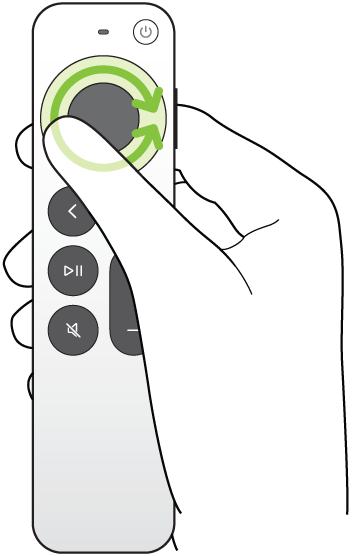
Gjør ett av følgende:
Start avspilling fra den nye posisjonen: Trykk på
.Avbryt og gå tilbake til den originale posisjonen: Trykk på
eller .

Få informasjon om programmer, rollefigurer, skuespillere og musikk
Info- og Innblikk-knappene blir tilgjengelige under avspilling. Info gir deg informasjon om filmen eller TV-programmet du ser på.
Innblikk viser informasjon i sanntid om skuespillere, rollefigurer og musikk som vises på skjermen når du ser på en Apple TV-film eller et -TV-program (krever abonnement på Apple TV). Du kan velge en skuespiller for å vise personens bakgrunn og filmografi, eller raskt vise en sang som spilles i bakgrunnen, og legge den til i en Apple Music-spilleliste (krever abonnement på Apple Music).
Gjør ett av følgende på fjernkontrollen:
Vis avspillingskontroller, og sveip deretter ned på midten av trykkflaten eller berøringsflaten.
Trykk ned på trykkflateringen for å gå rett til Innblikk-fanen (kun fjernkontroll med sølvfinish).
Velg ett av disse alternativene:
Info: Vis mer informasjon om det du ser på, begynn å se fra starten, eller få mer informasjon.
Innsikt: Velg en skuespiller eller rollefigur for å vise mer informasjon. Hvis det vises informasjon om musikk, kan du velge sangen for å legge den til i en spilleliste i Musikk.
Tips: Innsikt-informasjon vises også på iPhone eller iPad når du bruker dem til å kontrollere Apple TV 4K. Se Bruk iPhone, iPad eller Apple Watch som fjernkontroll for Apple TV 4K.
Kapitler (tilgjengelig med enkelte filmer): Bla gjennom kapitler, og velg deretter et kapittel for å gå til det.
Fortsett å se: Velg et annet objekt fra Fortsett å se-raden for å se på det i stedet.
Slå på undertekster og skjult teksting
Du kan slå på undertekster og skjult teksting (hvis det er tilgjengelig), tilpasse utseendet på teksten og slå på teksting midlertidig hvis du har gått glipp av noe i dialogen.
Du kan gjøre følgende under avspilling i Apple TV-appen:
Slå på undertekster og skjult teksting: Vis avspillingskontroller, sveip opp på trykkflaten eller berøringsflaten, velg
 , og velg deretter ønsket alternativ.
Endre stil for undertekster eller skjult teksting: Vis avspillingskontroller, sveip opp på trykkflaten eller berøringsflaten, velg
, velg Stil, og velg deretter stilen du foretrekker, eller velg Administrer stiler for å tilpasse undertekster og skjult teksting.Slå på undertekster for de siste 10–30 sekundene: Trykk til venstre på trykkflateringen eller berøringsflaten på fjernkontrollen for hvert 10-sekunders trinn opptil tre ganger i 30 sekunder.
Slå på undertekster når lyden er dempet: Trykk på
 (kun fjernkontroll med sølvfinish).
Endre lydalternativer under avspilling
Vis avspillingskontrollene under avspilling, og velg deretter
 .
.Velg et lydalternativ i lokalmenyen:
Framhev dialog: Velg Framhev mer for å gjøre dialogen mye mer framtredende (dette kan endre den opprinnelige lydmiksen), velg Framhev for å gjøre dialogen mer framtredende med minst mulig innvirkning på den opprinnelige lydmiksen, eller velg Av.
Tips: For å gjøre dialogen så tydelig som mulig kan du legge til Isoler som et menyvalg ved å slå det på i Tilgjengelighetsinnstillinger. Se Legg til Stemmeisolasjon som et Framhev dialog-valg på Apple TV 4K.
Demp høye lyder: Reduser det generelle lydnivået ved å redusere det dynamiske området, slik at høy musikk og lydeffekter ikke spilles så høyt som andre lyder.
Lydspor: Slå på synstolking, eller velg et språk du vil bytte til.
Merk: Tilgjengelige valg avhenger av hva som spilles av, hvilke høyttalere eller hodetelefoner du bruker, og hvilken Apple TV-modell du har.
Trykk på
eller på fjernkontrollen for å lukke lokalmenyen.
Slå på Bilde i bilde-visning
Du kan spille av filmer eller TV-programmer fra TV-appen i et lite visningsvindu som vises i forgrunnen mens du spiller av eller blar gjennom annet innhold på Apple TV 4K.
Vis avspillingskontroller under avspilling.
Sveip opp på trykkflaten eller berøringsflaten, og velg deretter
 .
.Videoen du ser på, blir umiddelbart mindre og flyttes til nedre høyre hjørne på skjermen.
I hovedområdet på skjermen kan du bla gjennom innhold, åpne andre apper eller markere et annet objekt du vil spille av samtidig.
Den nye videoen spilles av i fullskjerm, bak det mindre bildet.
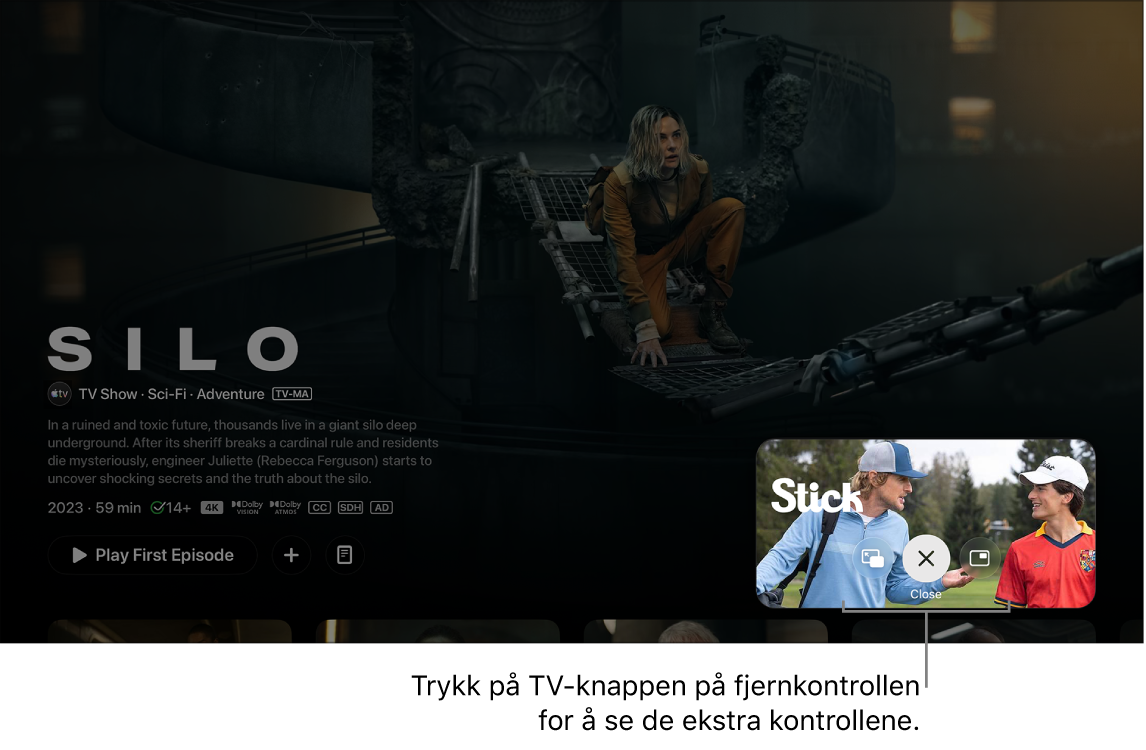
Strøm Silo og Stick i Apple TV-appen med et abonnement Gjør ett av følgende for å styre Bilde i bilde fra det minste bildet:
Bytt lyd fra det store til det minste bildet: Trykk på
 på fjernkontrollen. Hvis du vil bytte lyden tilbake til det store bildet, trykker du på eller .
 Flytt visningsvinduet til ett av hjørnene av skjermen: Trykk på
på fjernkontrollen, og velg deretter  på skjermen for å flytte visningsvinduet til et nytt hjørne. Velg den igjen for å flytte det til det neste hjørnet, og så videre. Trykk på eller på fjernkontrollen for å bekrefte plasseringen og gå tilbake til Bilde i bilde-visning.
Gjenopprett det lille bildet til fullskjerm: Trykk på
på fjernkontrollen, og velg deretter  på skjermen.
Stopp avspilling og lukk det lille bildet: Trykk på
på fjernkontrollen, og velg deretter  på skjermen.
For å styre Bilde i bilde fra det store bildet viser du avspillingskontrollene, velger
og gjør deretter ett av følgende:Bytt det store bildet med det minste bildet: Velg Bytt
 i lokalmenyen.
Flytt det lille bildet til ett av hjørnene på skjermen: Velg Flytt
i lokalmenyen for å flytte det lille bildet til et annet hjørne. Velg den igjen for å flytte det til det neste hjørnet, og så videre. Trykk på eller på fjernkontrollen for å bekrefte plasseringen og gå tilbake til Bilde i bilde-visning.Lukk det minste bildet: Velg Lukk
 i lokalmenyen.

Merk: Bilde i bilde-visning er kanskje ikke tilgjengelig i alle apper.
Bruk flervisning for å se flere direktesendinger
Med flervisning kan du spille av opptil fire direktesendinger samtidig.
Flervisning er kun tilgjengelig for sportsarrangementer som følger med Apple TV-abonnementet ditt, inkludert Major League Soccer (MLS), Formel 1® i USA og Friday Night Baseball-dobbeltkamper under Major League Baseball-sesongen (MLB).
For Formel 1 (F1) kan du velge en forhåndsinnstilt flervisning for direktesendinger eller lage din egen ved å velge mellom ulike Formel 1-strømmer fra førernes perspektiv, kart over banen og mer.
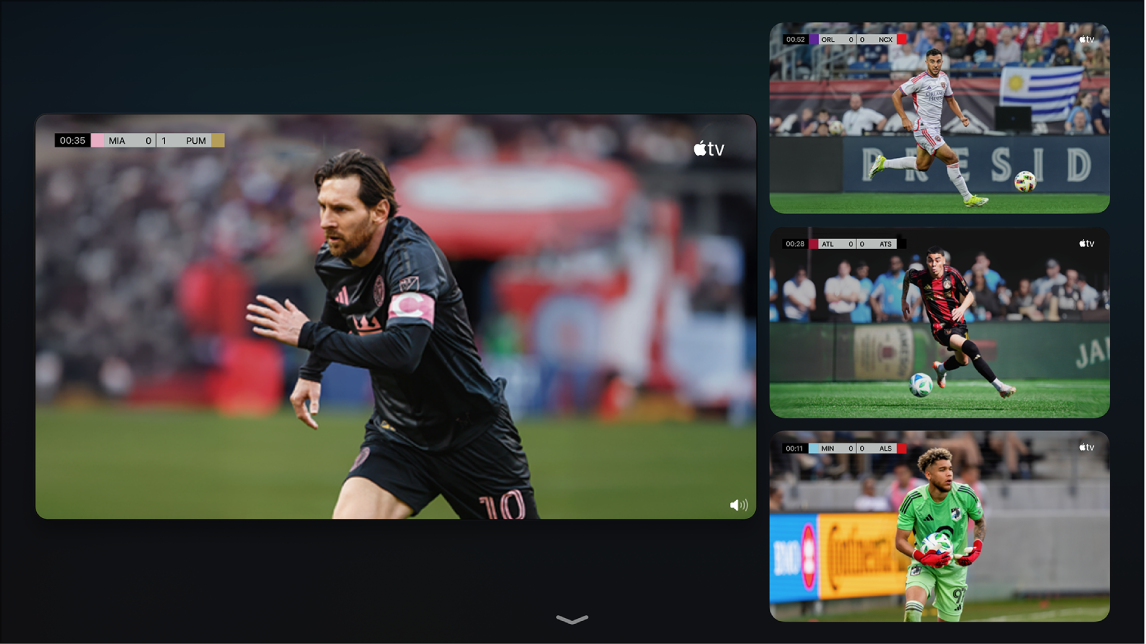
Når du ser på et sportsarrangement som er tilgjengelig med et Apple TV-abonnement (en MLS-kamp, et Formel 1-arrangement eller Friday Night Baseball), kan du vise avspillingskontroller og deretter gjøre ett av følgende:
Velg
 .
.Når du ser på MLS eller Friday Night Baseball, velger du Direktesendt sport nederst til venstre på skjermen, og velger deretter Se i flervisning.
Når du ser på Formel 1, kan du velge Flervisning nede til venstre på skjermen og deretter velge en forhåndsinnstilling for flervisning.
Flervisning for Formel 1 inkluderer forhåndsvalgte strømmer som kan endres slik du vil ha dem. For alle andre vil strømmen vises i en rutenettvisning ved siden av en tom rute der du kan legge til en ny strøm.
Sendingen du ser på, vises i en rutenettvisning ved siden av en tom rute der du kan legge til en ny sending.
Naviger til en sending nederst på skjermen og velg den for å legge den til.
Du kan velge opptil fire direktesendinger fra nederst på skjermen.
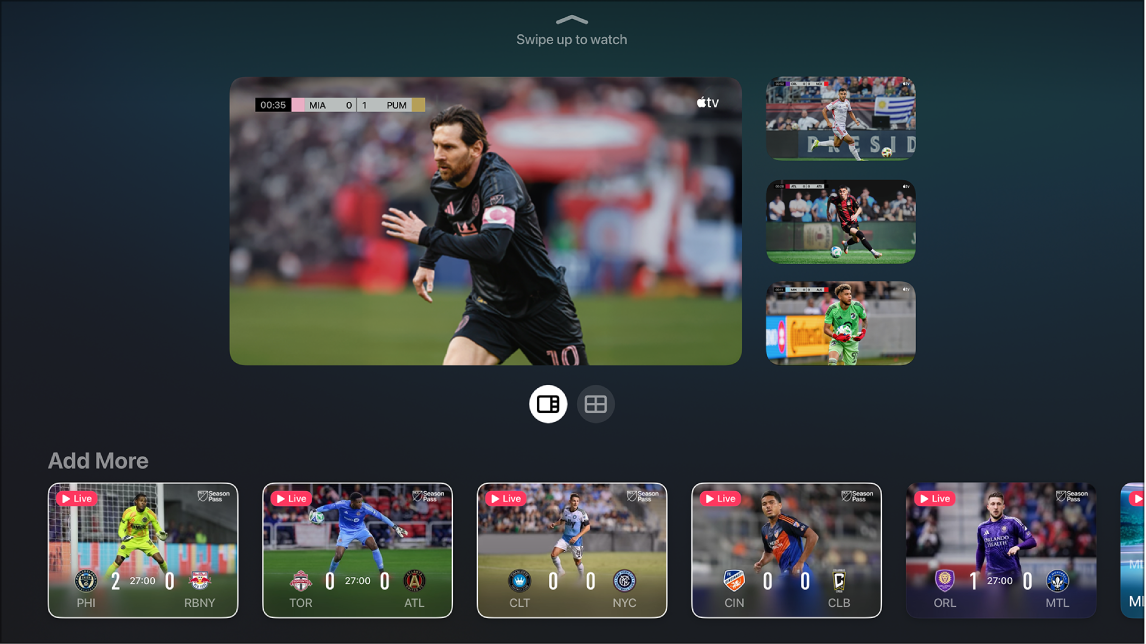
Gjør ett av følgende for å endre layouten på direktesendingene i rutenettvisningen:
Når du har valgt to direktesendinger: Velg
 for å vise direktesendingene i et størrelsesforhold på 70/30. Velg
  for å se direktesendingene i samme størrelse.
Når du har valgt fire direktesendinger: Velg
 for å se direktesendingene i et størrelsesforhold på 70/30 (én i 70 prosent, tre i 30 prosent). Velg for å se alle direktesendinger i samme størrelse.
Merk: Som standard vises tre direktesendinger i et størrelsesforhold på 70/30 uten noe valg for å vise alle i samme størrelse.
Når du er ferdig med å legge til direktesendinger og visningsvalg, sveiper du opp for å se.
Som standard brukes lyden til direktesendingen som er markert.
Du kan gjøre følgende mens du ser på direktesendinger:
Bytt lyden til en annen direktesending: Gå til en annen direktesending i rutenettet.
Flytt direktesendinger: Gå til en direktesending, trykk på
på fjernkontrollen, og velg deretter  på skjermen for å flytte direktesendingen. Når du er ferdig, trykker du på eller på fjernkontrollen for å fortsette å se.
Fjern en direktesending: Gå til en direktesending, trykk på
på fjernkontrollen, og velg deretter på skjermen.
Trykk på
eller på fjernkontrollen for å avslutte flervisning.
Merk: Flervisning krever Apple TV 4K med tvOS 16.5 eller nyere og et Apple TV-abonnement. Alternativer for å vise flere kamper samtidig, varierer avhengig av planlagte kamper.