Bruk Stemningsmusikk på iPhone eller iPad som bakgrunnsmusikk for dagen din
Enten du fokuserer på en oppgave, prøver å finne indre ro i løpet av dagen eller slapper av på kvelden, kan Stemningsmusikk hjelpe deg med å slå an tonen. Med bare et lite trykk på en widget på Hjem-skjermen (eller i dagsoversikten) kan du spille musikk som passer én av fire forskjellige stemninger: Søvn, Avslapping, Produktivitet eller Velvære. Du kan velge mellom forskjellige kuraterte spillelister i hver stemningskategori.
Stemningsmusikk er tilgjengelig selv om du ikke har et abonnement på Apple Music. Hvis du abonnerer på Apple Music, kan du legge til dine egne Apple Music-spillelister i alle de fire stemningskategoriene i Stemningsmusikk.
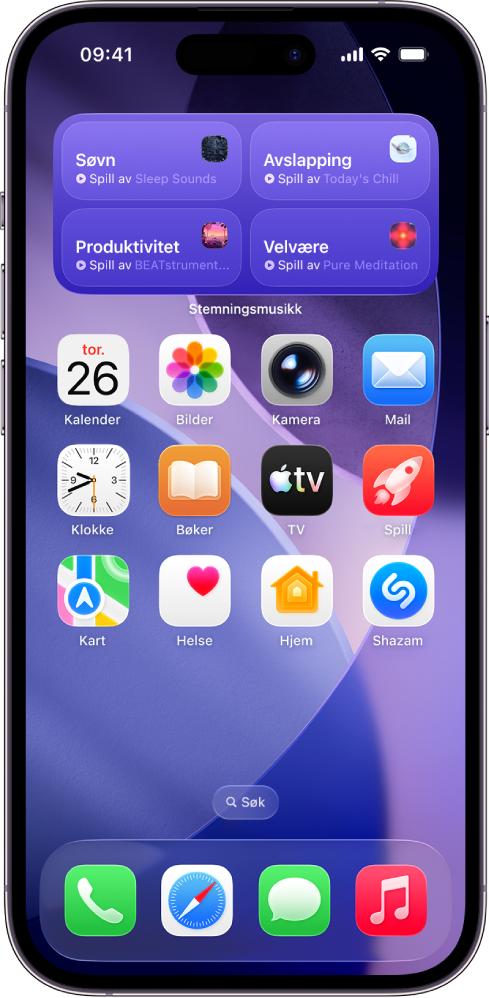
Du kan også spille Stemningsmusikk fra Kontrollsenter eller i Ventemodus.
Legg til en Stemningsmusikk-widget på iPhone eller iPad
Stemningsmusikk-widgeter støttes på iPhone-modeller med iOS 26.4 eller nyere og iPad-modeller med iPadOS 26.4 eller nyere. Forsikre deg om at enheten er oppdatert før du går i gang.
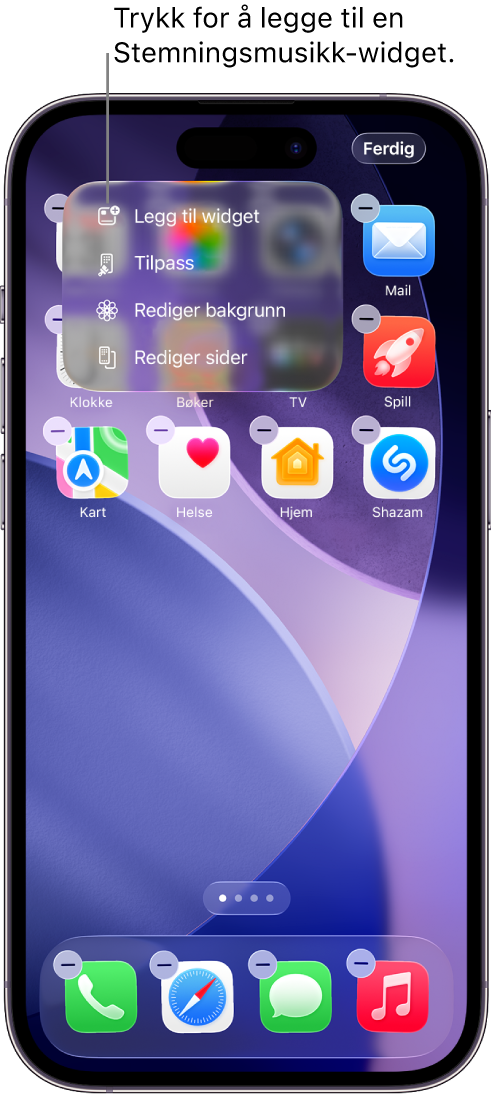
Gå til dagsvisningen eller den siden på Hjem-skjermen der du vil legge til widgeten på iPhone eller iPad, og trykk og hold på bakgrunnen til appene begynner å riste.
Trykk på Rediger øverst på skjermen, og trykk deretter på Legg til widget for å åpne widgetgalleriet.
Rull eller søk for å finne Stemningsmusikk i listen over apper, trykk på den, og sveip deretter gjennom størrelsesalternativene.
Når du ser størrelsen du ønsker, trykker du på Legg til widget nederst på skjermen.
Mens appene fortsatt rister, flytter du widgeten dit du vil ha den på skjermen, og trykker deretter på Ferdig.
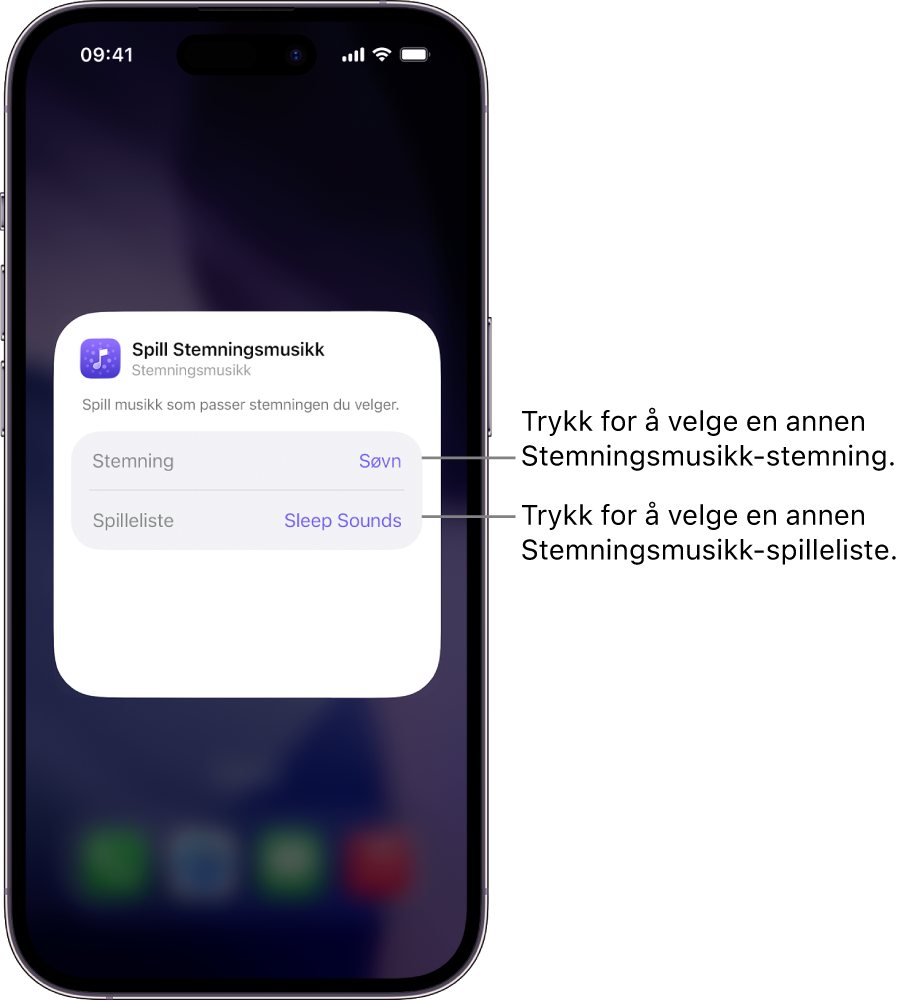
Hvis du har valgt en liten widget, vises valgene Stemning og Spilleliste. Se Velg en annen stemning for Stemningsmusikk eller en annen spilleliste ved hjelp av en widget på iPhone eller iPad.

Tips: Du kan bruke en Stemningsmusikk-widget på skjermen i kjøretøyet ditt ved hjelp av CarPlay, eller på Macen ved hjelp av iPhone-speiling. Se Tilpass widgeter in CarPlay eller Bruk iPhonen fra Macen i Brukerhåndbok for iPhone.
Spill musikk fra en Stemningsmusikk-widget på iPhone eller iPad
Hvis du ikke allerede har gjort det, kan du legge til en Stemningsmusikk-widget på Hjem-skjermen på iPhonen eller iPaden din.
Gjør ett av følgende på Hjem-skjermen:
Spill musikk fra en liten Stemningsmusikk-widget: Trykk på
 i Stemningsmusikk-widgeten. Trykk på
  hvis du ønsker å stoppe avspillingen.
Spill musikk fra en mellomstor Stemningsmusikk-widget: Trykk på stemningene Søvn, Avslapping, Produktivitet eller Velvære i Stemningsmusikk-widgeten. Stopp avspillingen ved å trykke på stemningen igjen.
Når du spiller musikk fra Stemningsmusikk, kan du vise avspillingskontrollene ved å trykke på Dynamic Island. Du kan også vise avspillingskontrollene ved å trykke på den lille widgeten.
Velg en annen stemning for Stemningsmusikk eller en annen spilleliste ved hjelp av en widget på iPhone eller iPad
Hvis du ikke allerede har gjort det, kan du legge til en Stemningsmusikk-widget på iPhonen eller iPaden din.
Trykk og hold på Stemningsmusikk-widgeten på Hjem-skjermen, og velg deretter Rediger widget.
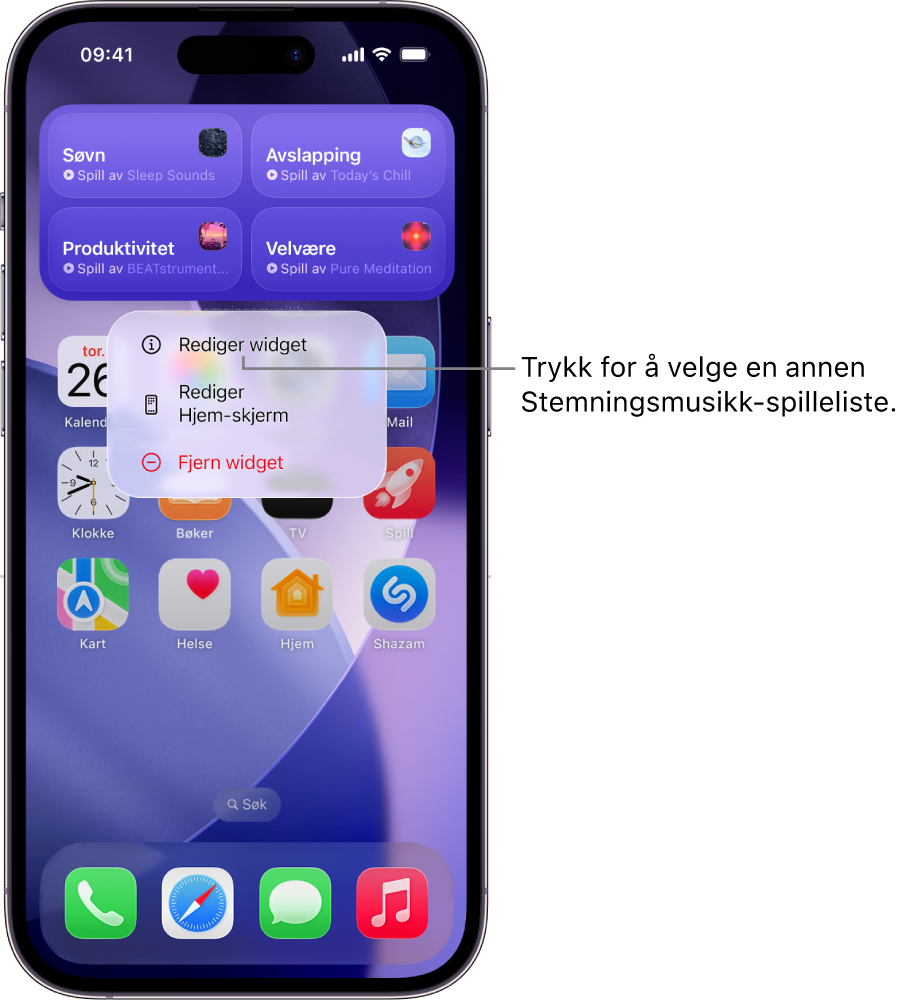
Gjør ett av følgende:
I en liten widget: Trykk på nåværende valg (i Stemning-raden), og trykk deretter på Søvn, Avslapping, Produktivitet eller Velvære. Trykk deretter på nåværende valg (i Spilleliste-raden og trykk på en foreslått spilleliste eller en spilleliste fra Apple Music-biblioteket ditt.
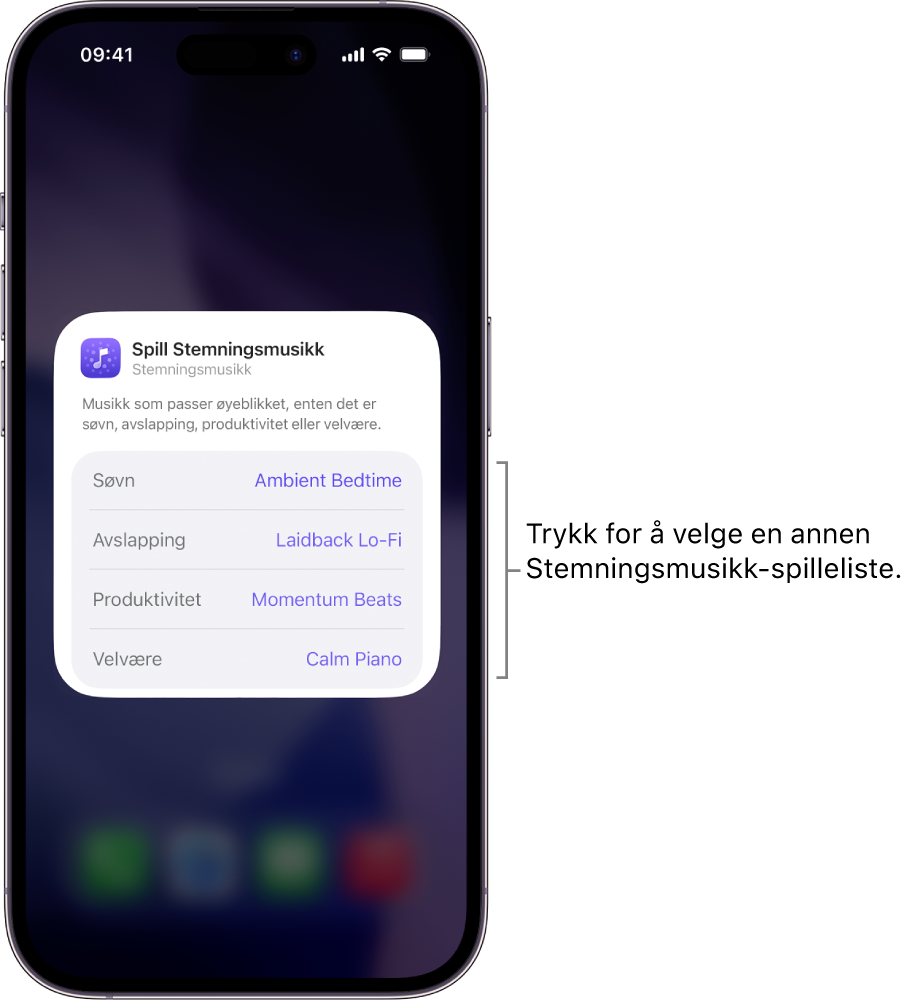
I en mellomstor widget: Trykk på nåværende valg (i raden for Søvn, Avslapping, Produktivitet eller Velvære), og trykk deretter på en foreslått spilleliste eller en spilleliste fra Apple Music-biblioteket ditt.
Merk: Apple Music-spillelister er kun tilgjengelige for abonnenter. Se Apple-kundestøtteartikkelen Abonner på Apple Music.


Legg til Stemningsmusikk i Kontrollsenter på iPhone eller iPad
Åpne Kontrollsenter på iPhone eller iPad:
På en iPhone med Face ID: Sveip ned fra øvre kant på høyre side.
På en iPhone med Hjem-knapp: Sveip opp fra bunnen.
Trykk på
 øverst til venstre i Kontrollsenter for å redigere kontrollene.
Trykk på Legg til en kontroll nederst på skjermen.
Rull eller søk for å finne Stemningsmusikk i listen over apper, og trykk deretter på en stemning (Søvn, Avslapping, Produktivitet eller Velvære).
Flytt widgeten dit du vil ha den på skjermen, og lukk Kontrollsenter.
På en iPhone med Face ID: Sveip opp fra bunnen.
På en iPhone med Hjem-knapp: Sveip ned eller trykk på Hjem-knappen.
Gjenta trinn 1–5 for å legge til flere Stemningsmusikk-stemninger.
Spill musikk fra Stemningsmusikk ved hjelp av Kontrollsenter på iPhone eller iPad
Hvis du ikke allerede har gjort det, kan du legge til Stemningsmusikk i Kontrollsenter på iPhonen eller iPaden din.
Åpne Kontrollsenter:
På en iPhone med Face ID: Sveip ned fra øvre kant på høyre side.
På en iPhone med Hjem-knapp: Sveip opp fra bunnen.
Trykk på Stemningsmusikk-kontrollen.
Stopp avspillingen ved å trykke på kontrollen igjen.
Når du spiller musikk, kan du vise avspillingskontrollene ved å trykke på Dynamic Island.
Velg en annen Stemningsmusikk-spilleliste ved hjelp av Kontrollsenter på iPhone eller iPad
Hvis du ikke allerede har gjort det, kan du legge til Stemningsmusikk i Kontrollsenter på iPhonen eller iPaden din.
Åpne Kontrollsenter:
På en iPhone med Face ID: Sveip ned fra øvre kant på høyre side.
På en iPhone med Hjem-knapp: Sveip opp fra bunnen.
Trykk på midten av Stemningsmusikk-kontrollen i Kontrollsenter. (Du kan fjerne kontrollen ved å trykke på
 .)
.)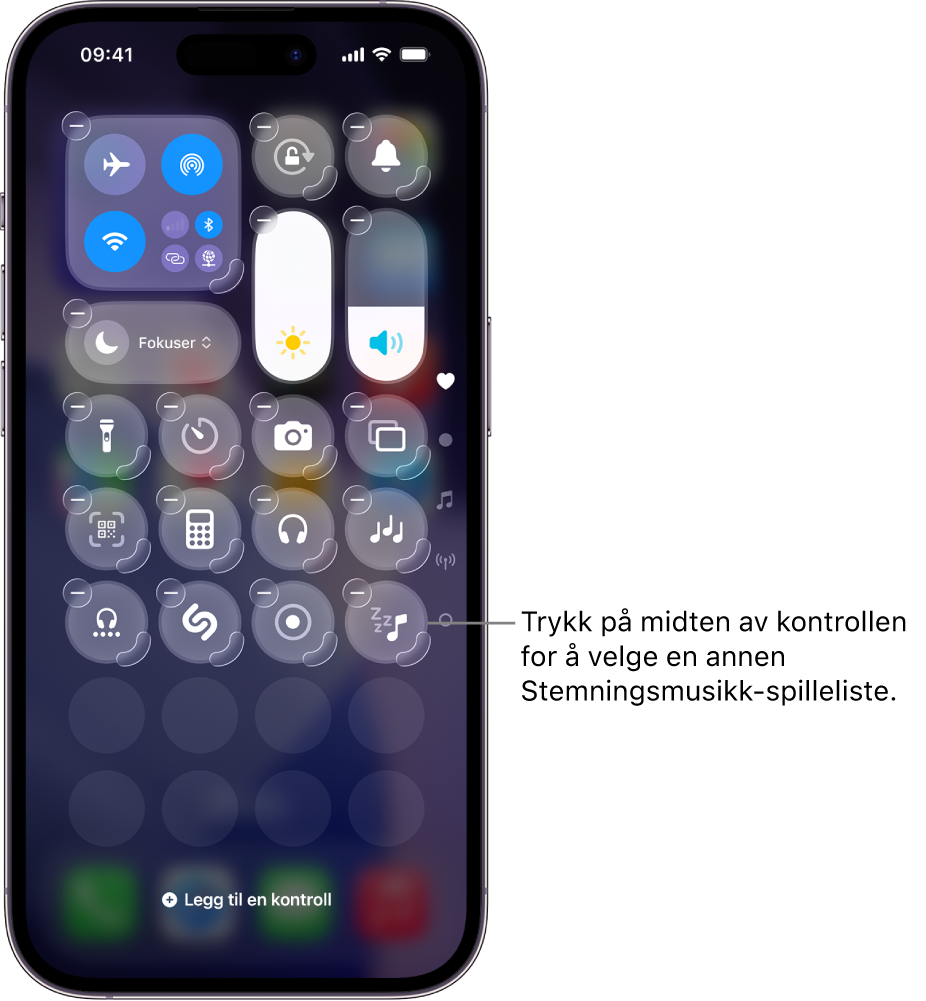
Trykk på nåværende valg (i Spilleliste-raden), og trykk deretter på en foreslått spilleliste eller en spilleliste fra Apple Music-biblioteket ditt.
Merk: Apple Music-spillelister er kun tilgjengelige for abonnenter. Se Apple-kundestøtteartikkelen Abonner på Apple Music.

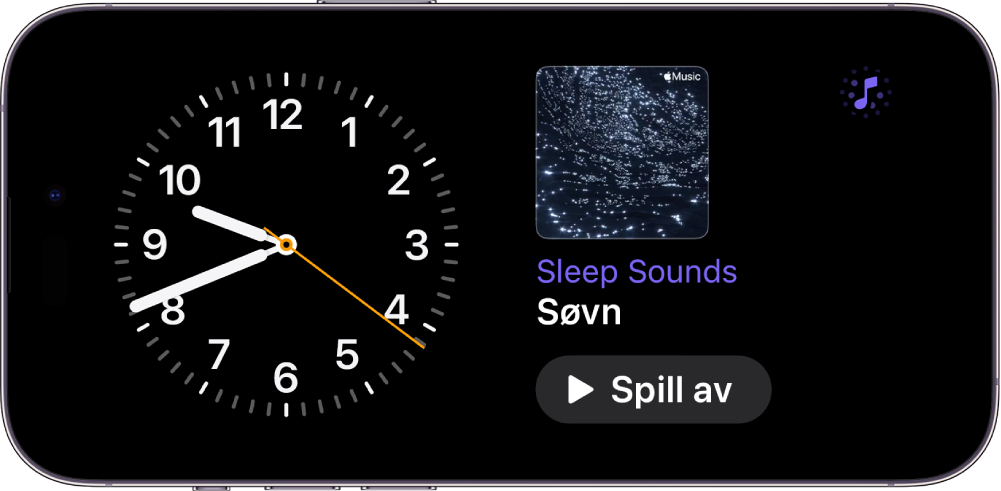
Legg til en Stemningsmusikk-widget i Ventemodus på iPhone
Hvis du bruker Ventemodus på iPhone, kan du legge til en widget for raskt å spille av eller sette Stemningsmusikk på pause uten å måtte søke etter rett spilleliste.
Start Ventemodus på iPhonen.
Trykk og hold på widgeten du vil erstatte med Stemningsmusikk-widgeten.
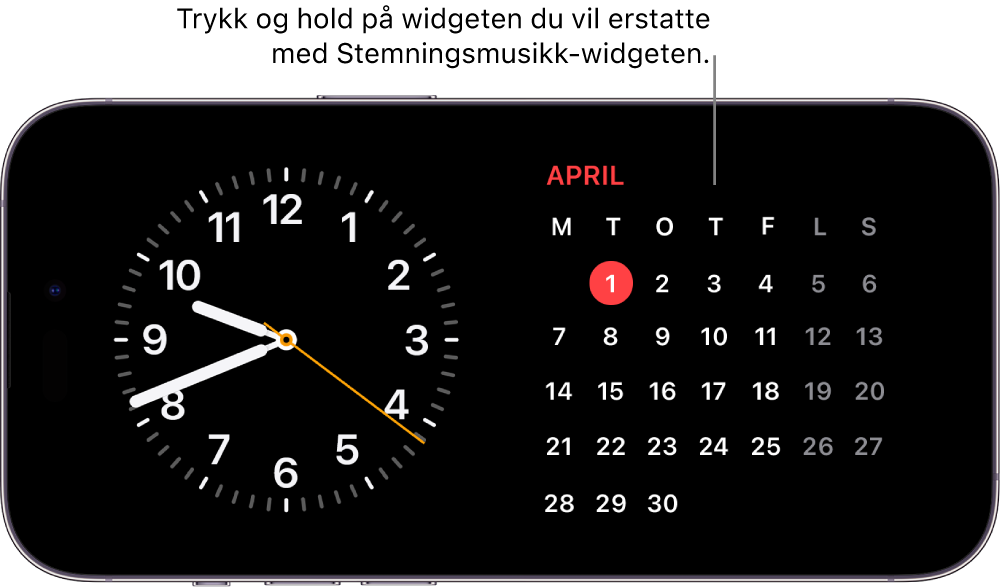
Trykk på
oppe i venstre hjørne, trykk på Stemningsmusikk i listen med apper, og trykk deretter på Legg til widget.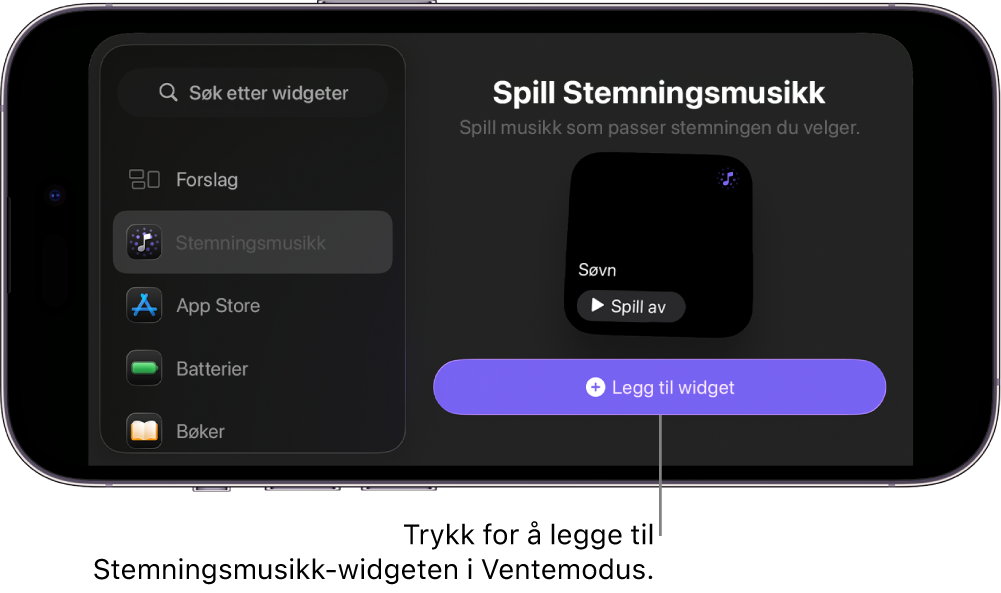
Stemningsmusikk-widgeten blir deretter lagt til i Ventemodus.
Trykk på Spill av i widgeten for å starte avspillingen, eller trykk på Pause for å stoppe den.
Når musikk spilles av, kan du trykke på den animerte måleren øverst på skjermen
 for å vise musikkspilleren. Sveip opp fra bunnen av skjermen for å skjule spilleren.


Sett musikk fra Stemningsmusikk på pause ved hjelp av Kontrollsenter på iPhone eller iPad
Hvis du liker å sovne til Stemningsmusikk, kan du angi et klokkeslett som musikkavspillingen skal settes på pause.
Gjør ett av følgende på iPhone eller iPad:
Be Siri om å stoppe avspillingen: Si noe sånt som «stopp musikken om en time».
Angi en nedtelling for å stoppe avspillingen: Gå til Klokke-appen
 , trykk på Nedtellinger, og angi en varighet. Trykk deretter på Når ferdig, trykk på Stopp avspilling nederst i listen med lyder, trykk på Angi, og trykk deretter på Start for å starte nedtellingen.
Merk: Når du har angitt Stopp avspilling i Når ferdig, blir den samme innstillingen lagt til nedtellinger du legger til senere. Hvis det er behov for det, kan du angi at Når ferdig-innstillingen skal spille av en lyd.
Se Angi nedtellinger i Klokke på iPhone i Brukerhåndbok for iPhone eller Angi nedtellinger i Klokke på iPad i Brukerhåndbok for iPad.
Tips: Hvis du har AirPods 4, AirPods Pro 2 eller AirPods Pro 3, kan du angi at lyd automatisk skal settes på pause når du sovner mens du hører på Stemningsmusikk eller annen lyd på iPhone eller iPad. Se Endre innstillinger for AirPods eller AirPods Pro i Brukerhåndbok for AirPods.