
Opprett et regneark i Numbers på iPhone
For å opprette et regneark velger du først en mal du vil bruke som utgangspunkt. Maler bruker koordinerte fonter og farger for å skape et enhetlig uttrykk, og de inneholder ofte plassholdere som du kan bytte ut med ditt eget innhold.
Opprett et regneark
Gå til Numbers-appen
 på iPhonen din.
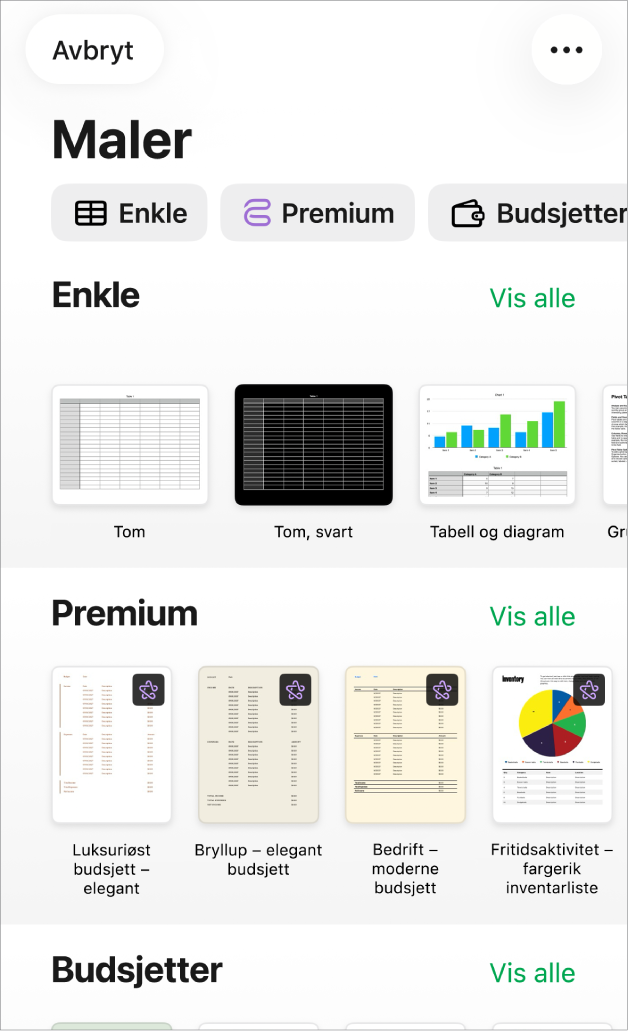
I dokumenthåndtereren trykker du på Velg en mal-knappen øverst på skjermen for å åpne malvelgeren (vises under). Hvis du ikke ser Velg en mal, trykker du på
 .
.
Merk: Hvis du vil ha muligheten til å formatere tabell- og diagramdata ved hjelp av konvensjonene til et annet språk, velger du språket før du velger en mal. Les Endre språket og formateringen for et regneark.
I malvelgeren må du først trykke på kategorinavn øverst på skjermen for å vise forskjellige maler, og deretter trykke på en mal for å åpne den.
Noen maler lastes ikke ned til enheten med mindre du velger dem eller åpner et regneark som bruker en. Hvis internettforbindelsen din er treg eller du er frakoblet når dette skjer, kan plassholderbilder og bakgrunner i presentasjonen vises med lavere oppløsning fram til du igjen er tilkoblet, eller til malen er ferdig med å bli lastet ned.
Gjør ett av følgende:
Trykk på en tabellcelle for å slette plassholderinnhold og legge til eget innhold.
Trykk på
 i verktøylinjen for å legge til andre tabeller, tekstruter, figurer og bilder.
Organiser arket ved å flytte tabeller og objekter dit du vil ha dem.
Trykk på
 øverst til venstre på skjermen.
Siden Numbers arkiverer endringene dine automatisk mens du arbeider, trenger du ikke å tenke på å arkivere regnearket manuelt. Men det er lurt å gi regnearket et nytt navn, slik at det blir enklere å finne det neste gang du skal jobbe i det. Du kan når som helst endre navnet på regnearket eller endre plasseringen.