Kom i gang med viktige apper på MacBook Neo
MacBook Neo leveres med en rekke apper allerede installert, og enda flere er tilgjengelige for nedlasting. Nedenfor er noen apper som kan hjelpe deg i gang.
Klikk på symbolet i Dock for å åpne en app. Hvis appen ikke er i Dock, klikker du på 
Se alle apper på Macen
Klikk på 
Tips: Alle forhåndsinstallerte apper på Macen inkluderer innebygd hjelp. Hvis du vil lære hvordan du bruker en app, åpner du appen og klikker på Hjelp i menylinjen.

Safari
Nyt internett med lynrask hastighet og innebygde, kraftige personvernbeskyttelser. Safari synkroniseres på tvers av alle Apple-enhetene dine som bruker samme Apple‑konto, slik at du får den samme Safari-opplevelsen uansett hvor du surfer. For å surfe på nettet åpner du Safari  og skriver inn en nettstedsadresse eller søketekst i søkefeltet øverst i vinduet.

Bilder
Vis og rediger bildene og videoene dine. Bruk smarte, tilpassede funksjoner som hjelper deg med å finne, se på og dele de beste bildene og minnene dine. Synkroniser bildene dine på tvers av alle Apple-enheter med iCloud, eller importer bilder fra en enhet eller et kamera. Åpne Bilder  for å komme i gang. Kom i gang med Bilder

Meldinger
Send meldinger med ende-til-ende-kryptering og uttrykk deg ved hjelp av teksteffekter, Tapback med emoji og klistremerker og mer. Du kan også konfigurere MacBook Neo til å motta og sende tekstmeldinger fra iPhone, slik at det blir enkelt å holde kontakten. Åpne Meldinger  og logg på med Apple-kontoen din for å komme i gang.
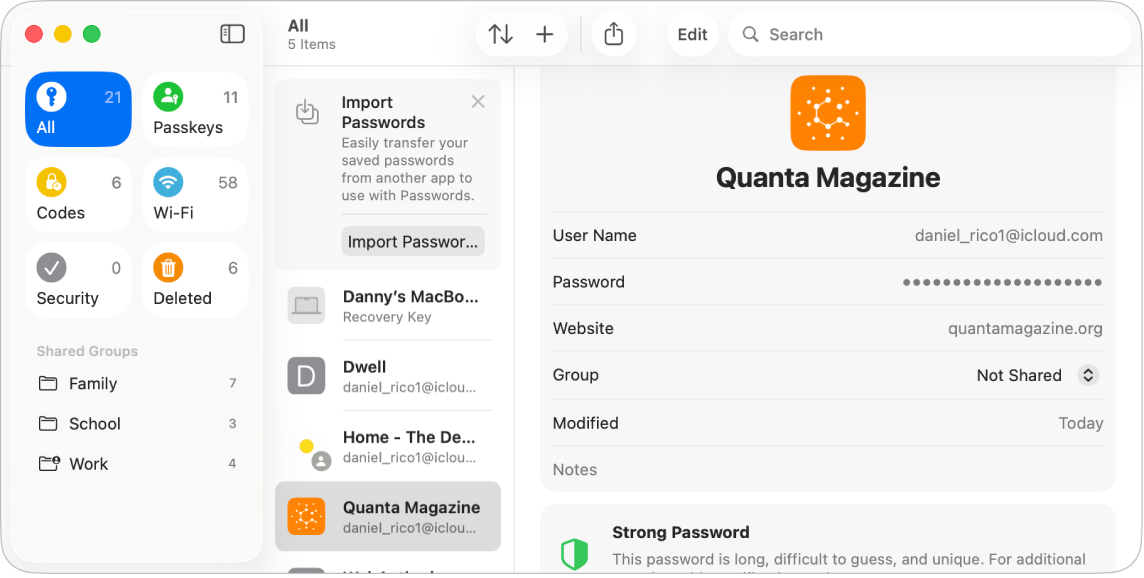
Passord
Få enkel tilgang til passordene, tilgangsnøklene og andre legitimasjonsopplysningene dine på ett sted. Logg raskt på med automatisk utfylling, motta varsler om kompromitterte kontoer og hold passordene synkronisert på tvers av Apple-enhetene dine. Åpne Passord-appen  for å komme i gang.
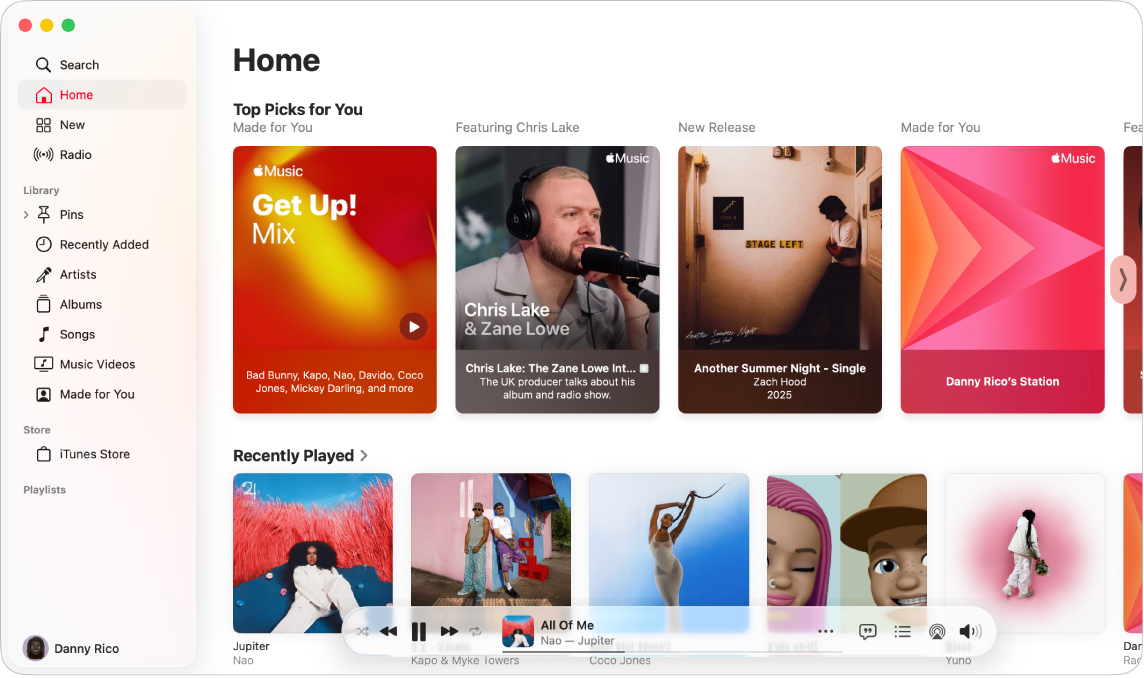
Apple Music
Organiser og nyt sanger, album og kjøp fra iTunes Store. Du kan også abonnere for å få tilgang til Apple Music-katalogen og lytte til millioner av sanger når du vil. Åpne Musikk-appen  , klikk på Logg på nederst til venstre for å logge på med Apple-kontoen din, og gå i gang med å bygge opp musikkbiblioteket ditt.

App Store
App Store er stedet hvor du finner, kjøper og laster ned nye apper til MacBook Neo. Du kan også få de nyeste oppdateringene, se over og administrere abonnementer og mer. Klikk på App Store  i Dock, og søk deretter etter appen du vil ha, eller klikk på en fane i sidepanelet – som Skap, Arbeid eller Spill – og bla gjennom resultatene.
Produktivitetsapper
Pages, Numbers og Keynote tilsvarer Microsoft Office, og er tilgjengelige som en del av Apple Creator Studio. De er ikke forhåndsinstallert på Macen, men du kan hente dem fra App Store.
 Pages Bruk Pages til å opprette alle slags dokumenter du vil, fra enkle tekstbehandlingsdokumenter som stort sett inneholder tekst, til sidelayoutdokumenter med grafikk, interessante fonter og mer. Se Kom i gang med Pages i Brukerveiledning for Pages. |  Numbers Opprett regneark med over 250 kraftige funksjoner og egenskaper som hjelper deg med å visualisere og analysere data. Maler hjelper deg med å lage budsjett, fakturaer, lagoppstillinger og mer. Se Kom i gang med Numbers i Brukerveiledning for Numbers. |  Keynote Bruk Keynote til å designe flotte og engasjerende presentasjoner. Start med ett av de flere enn 30 forhåndsdesignede temaene, og gjør det til ditt eget ved å legge til tekst, 3D-objekter og endre fargepaletten. Se Kom i gang med Keynote i Brukerveiledning for Keynote |
Vil du vite mer?
MacBook Neo leveres med mange flere innebygde apper enn de som vises ovenfor.
Lær hvordan du bruker FaceTime, Telefon og Mail til å holde kontakten med venner, familie og kolleger, uansett hvor de er.
Vil du holde deg organisert og øke produktiviteten? Sjekk ut hvordan Kalender, Notater og Snarveier kan hjelpe deg.
Nyt timevis med underholdning med Apple TV, Podkaster og Spill.
Du finner en fullstendig liste over apper på Macen i Apper inkludert på Macen.