Brukerveiledning for Mac
- Velkommen
- Nytt i macOS Tahoe
-
- Introduksjon til Apple Intelligence
- Oversett meldinger og anrop
- Lag originale bilder med Image Playground
- Lag din egen emoji med Genmoji
- Bruk Apple Intelligence med Siri
- Finn de riktige ordene med Skriveverktøy
- Oppsummer varslinger og reduser forstyrrelser
- Bruk ChatGPT med Apple Intelligence
- Apple Intelligence og personvern
- Blokker tilgang til Apple Intelligence-funksjoner
-
- Konfigurer et fokus for å konsentrere deg
- Blokker popupvinduer i Safari
- Bruk Diktering
- Utfør hurtighandlinger med aktive hjørner
- Send e-post
- Send tekstmeldinger
- Ring på FaceTime
- Rediger bilder og videoer
- Bruk Direkteteksting til å interagere med tekst i et bilde
- Start et hurtignotat
- Få veibeskrivelser
-
- Introduksjon til Kontinuitet
- Bruk AirDrop til å sende objekter til enheter i nærheten
- Send oppgaver mellom enheter
- Kontroller iPhonen din fra Macen
- Kopier og lim inn på tvers av enheter
- Strøm video og lyd med AirPlay
- Telefonsamtaler og tekstmeldinger på Mac
- Bruk iPhone-internettforbindelsen på Macen
- Del Wi-Fi-passordet med en annen enhet
- Bruk iPhone som et webkamera
- Sett inn tegninger, bilder og skanninger fra iPhone eller iPad
- Lås opp Macen med Apple Watch
- Bruk iPad som ekstraskjerm
- Styr Macen og iPaden med ett tastatur og én mus
- Synkroniser musikk, bøker og annet mellom enheter
-
- Konfigurer Familiedeling
- Få anbefalinger for Familiedeling
- legge til familiemedlemmer i en Familiedeling-gruppe
- fjerne familiemedlemmer fra en Familiedeling-gruppe
- Administrer innstillinger for deling og foreldrekontroll
- Del et bildebibliotek
- Samarbeid om prosjekter
- Finn innhold som er delt med deg
- Finn familie og venner
-
- Kom i gang
-
- Tilgjengelighetsfunksjoner for syn
- Kom i gang med VoiceOver
- Zoom inn på omgivelsene dine
- Zoom inn på Mac-skjermen
- Øk størrelsen på tekst og symboler
- Juster skjermfargene
- Hold musepekeren over for å zoome inn på tekst og farger
- Lytt til eller endre hvordan tekst vises i apper
- Tilpass bevegelse på skjermen
- Øk størrelsen på det som vises på skjermen
- Gjør pekeren enklere å se
- Få Macen til å lese opp teksten på skjermen
- Ressurser for Macen
- Ressurser for Apple-enhetene dine
- Copyright og varemerker

Opprett og fjern aliaser på Macen
For å gjøre det enklere å finne en fil, en mappe, en app eller en disk kan du opprette et alias for det og plassere det på et sted som er enkelt å finne. Når du åpner et alias, åpnes det originale objektet.
Opprett et alias
Gjør ett av følgende på Macen:
Marker objektet, og velg deretter Arkiv > Lag alias.
Du kan opprette så mange aliaser som du vil ha, og du kan flytte dem til andre mapper eller til skrivebordet.
Trykk på Tilvalg-Kommando samtidig som du flytter det opprinnelige objektet til en annen mappe eller til skrivebordet for å opprettet et alias og flytte det i samme manøver.
Legg til et objekter i sidepanelet i et Finder-vindu eller i Dock
Objektene du ser i Finder-sidepanelet og Dock, er aliaser som peker til originalappen, -filen, -disken eller -mappen. Symbolet til Dokumenter-mappen i sidepanelet åpner Dokumenter-mappen du finner i Hjem-mappen. Du kan legge til dine egne objekter i sidepanelet eller Dock.
Gjør ett av følgende på Macen:
Legg til en mappe, en app eller en disk i sidepanelet i Finder: Flytt originalobjektet til Favoritter-delen.
Legg til en fil, en mappe eller en app i Dock: Flytt originalobjektet til Dock.
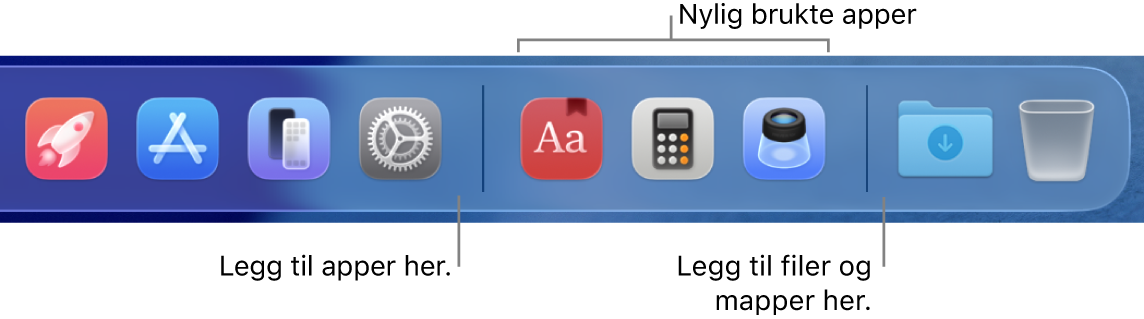
Flytt apper til venstre for linjen som skiller appene som nylig er brukt. Flytt filer og mapper til høyre for linjen som skiller appene som nylig er brukt. Hvis du flyttet Dock til siden på skrivebordet, flytter du filer og mapper til under skillelinjen og apper til over skillelinjen.

Fjern et objekt fra sidepanelet i et Finder-vindu eller Dock
Gjør ett av følgende på Macen:
Fjern et objekt fra Finder-sidepanelet: Flytt objektet ut av sidepanelet i Finder til du ser
 .
.Fjern et objekt fra Dock: Flytt objektet ut av Dock til du ser Fjern.
Hvis du fjerner et objekt fra sidepanelet eller Dock, fjernes kun aliaset. Originalobjektet fjernes ikke fra Macen.
Finn originalobjektet til et objekt sidepanelet i Finder eller i Dock
Gjør ett av følgende på Macen:
I sidepanelet: Kontroll-klikk på objektet i sidepanelet, og velg deretter Vis i overordnet mappe.
I Dock: Kontroll-klikk på objektet i Dock, og velg Valg > Vis i Finder.