Brukerveiledning for Keynote for iPhone
- Velkommen
- Nytt
-
- Kom i gang med Keynote
- Introduksjon til bilder, diagrammer og andre objekter
- Opprett en presentasjon
- Velg hvordan du navigerer i presentasjonen din
- Åpne en presentasjon
- Arkiver og gi navn til en presentasjon
- Finn en presentasjon
- Skriv ut en presentasjon
- Kopier tekst og objekter fra én app til en annen
- Grunnleggende berøringsskjermbevegelser
- Opprett en presentasjon ved hjelp av VoiceOver
- Endre innstillingene for personvern og analyse i Keynote
-
- Legg til eller slett lysbilder
- Legg til og vis presentatørnotater
- Endre størrelsen på lysbildet
- Endre bakgrunnen i et lysbilde
- Legg til en kantlinje rundt et lysbilde
- Vis eller skjul tekstplassholdere
- Vis eller skjul lysbildenumre
- Bruk en lysbildelayout
- Legg til og rediger lysbildelayouter
- Endre et tema
- Rydd opp i et lysbilde
-
- Endre objektgjennomsiktighet
- Fyll figurer og tekstruter med farge eller et bilde
- Legg til kantlinjer rundt et objekt
- Legg til en infotekst eller tittel
- Legg til refleksjon eller skygge
- Bruk objektstiler
- Endre størrelse på, roter og vend objekter
- Legg til lenkede objekter for å gjøre presentasjonen interaktiv
-
- Send en presentasjon
- Introduksjon til samarbeid
- Inviter andre til å samarbeide
- Samarbeid om en delt presentasjon
- Se den seneste aktiviteten i en delt presentasjon
- Endre innstillinger for en delt presentasjon
- Stopp deling av en presentasjon
- Delte mapper og samarbeid
- Bruk Box til å samarbeide
- Opprett et animert GIF-bilde
- Publiser presentasjonen i en blogg
- Copyright
Hindre feilaktig redigering i Keynote på iPhone
Hvis du vil unngå å flytte på objekter ved en feiltakelse eller bli forstyrret av tastaturet når du viser, ruller og endrer tekst og objekter, kan du bruke lesevisning. Lesevisning minimerer kontrollene til kun det du trenger for å vise innholdet og utføre grunnleggende oppgaver. Du kan raskt bytte til redigeringsvisning for å gjøre endringer, og så bytte tilbake til lesevisning.
Når du sender en Keynote-presentasjon til noen andre eller noen sender en presentasjon til deg, åpnes den på iPhone og iPad i lesevisning. Når du åpner en presentasjon på nytt, åpnes den slik den var – i lesevisning eller redigeringsvisning.
Hvis du foretrekker å alltid åpne presentasjoner i redigeringsvisning, kan du endre denne innstillingen.
Åpne Keynote-appen
 på iPhonen din.
Åpne en presentasjon og gjør følgende for å bytte mellom lesevisning og redigeringsvisning:
Bytt til redigeringsvisning: Trykk på Rediger øverst på skjermen.
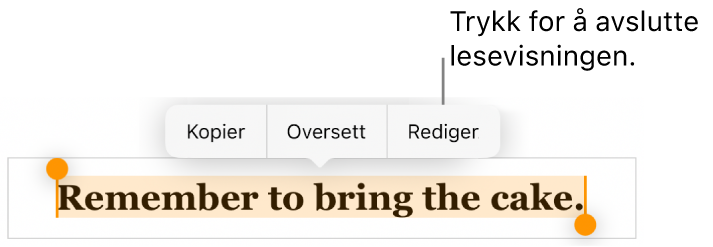
Bytt til redigeringsvisning med tekst markert: Trykk på Rediger i menyen som vises.
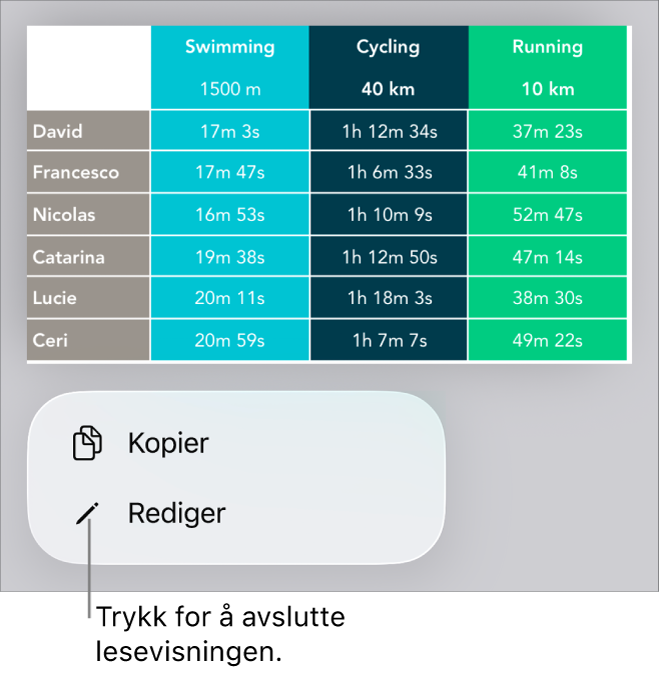
Bytt til redigeringsvisning med et bilde eller en tabellcelle markert: Trykk og hold på bildet eller cellen, og trykk deretter på Rediger i menyen som vises.
Bytt fra redigerings- til lesevisning: Trykk på
 øverst på skjermen, og trykk deretter på Lesevisning.
Angi at presentasjoner du mottar, alltid åpnes i redigeringsvisning: Trykk på
, trykk på Innstillinger, og slå deretter på Åpne i redigeringsvisning. Hvis du senere endrer en presentasjon til lesevisning, åpnes den i lesevisning neste gang du åpner den.
I lesevisning kan du lese (men ikke redigere) presentatørnotater og bruke en fjernkontroll hvis denne innstillingen i presentasjonen er slått på.