Brukerhåndbok for iPhone
- Velkommen
- Nytt i iOS 14
-
- Vekk og lås opp
- Juster volumet
- Endre lyder og vibrasjoner
- Få tilgang til funksjoner på låst skjerm
- Åpne apper
- Ta et skjermbilde eller et skjermopptak
- Bytt eller lås skjermretningen
- Endre bakgrunnsbildet
- Bruk et Live Photo-bilde som bakgrunn
- Gjør skjermobjekter lettere tilgjengelige
- Søk med iPhone
- Bruk AirDrop til å sende objekter
- Utfør hurtighandlinger
- Bruk og tilpass Kontrollsenter
- Legg til widgeter
- Lad og følg med på batteriet
- Lær hva statussymbolene betyr
- Reis med iPhone
-
- Kalkulator
- Kompass
-
- Samle helse- og treningsinformasjon
- Bruk en helseprofil
- Vis helse- og treningsinformasjon
- Spor menstruasjonssyklusen din
- Spor lydnivåene i hodetelefonene og omgivelsene
- Del helse- og treningsdata
- Last ned helsejournaler
- Opprett og del Nødinfo
- Administrer helsefunksjoner med helsesjekklisten
- Registrer deg som organdonor
- Sikkerhetskopier helsedataene dine
-
- Introduksjon til Hjem
- Konfigurer tilbehør
- Styr tilbehørsenheter
- Legg til flere hjem
- Konfigurer HomePod
- Konfigurer kameraer
- Ansiktsgjenkjenning
- Konfigurer en ruter
- Opprett og bruk stemninger
- Styr hjemmet ditt ved hjelp av Siri
- Fjernstyr hjemmet ditt
- Opprett en automatisering
- Del kontrollene med andre
-
- Vis kart
-
- Bruk Siri, Kart og widgeter til å få veibeskrivelser
- Velg din foretrukne reisemåte
- Få veibeskrivelse med bil
- Rapporter trafikkhendelser
- Se hvor du parkerte bilen
- Få veibeskrivelser for sykkel
- Finn steder å stoppe på
- Få en veibeskrivelse til fots
- Få veibeskrivelser for kollektivtransport
- Se en oversikt over ruten eller veibeskrivelsen i en liste
- Endre lydinnstillinger for sving-for-sving-veibeskrivelser
- Velg andre rutealternativer
- Få veibeskrivelser mellom andre steder enn din nåværende posisjon
- Slett veibeskrivelser du nylig har vist
- Bruk Kart på Macen til å få en veibeskrivelse
- Bidra til å rette og forbedre Kart
- Få skyss
-
- Konfigurer Meldinger
- Send og motta meldinger
- Send en melding til en gruppe eller bedrift
- Send bilder, videoer og lyd
- Animer meldinger
- Bruk iMessage-apper
- Bruk Memoji
- Send en Digital Touch-effekt
- Send og motta penger med Apple Pay
- Endre varslinger
- Blokker, filtrer og rapporter meldinger
- Slett meldinger
-
- Vis bilder og videoer
- Slett og skjul bilder og videoer
- Rediger bilder og videoer
- Rediger Live Photo-bilder
- Rediger bilder i Portrett-modus
- Organiser bilder i albumer
- Søk i Bilder
- Del bilder og videoer
- Vis minner
- Finn personer i Bilder
- Se gjennom bilder etter sted
- Bruk iCloud-bilder
- Del bilder med Delte albumer i iCloud
- Bruk Min bildestrøm
- Importer bilder og videoer
- Skriv ut bilder
- Snarveier
- Aksjer
- Tips
- Oversett
- Været
-
- Konfigurer Familiedeling
- Last ned familiemedlemmers kjøp
- Stopp deling av kjøp
- Slå på Spør om kjøp
- Konfigurer Apple Cash for familien
- Del Apple Card
- Del abonnementer og iCloud-lagringsplass
- Del bilder, en kalender og annet med familiemedlemmer
- Finn en enhet som et familiemedlem har mistet
- Konfigurer Skjermtid i Familiedeling
-
- Ladekabel
- Strømforsyningsenheter
- MagSafe-ladere og -batterideksler
- MagSafe-deksler og -etuier
- Qi-godkjente ladere
-
- Konfigurer AirPods
- Lade AirPods
- Start og stopp lydavspilling
- Endre volumet i AirPods
- Start og motta anrop med AirPods
- Bytt AirPods mellom enheter
- Bruk Siri med AirPods
- Lytt og svar på meldinger
- Del lyd med AirPods og Beats-hodetelefoner
- Bytt støykontrollmodus
- Styr romlyd
- Start AirPods på nytt
- Endre navnet på AirPods og andre innstillinger
- Bruk andre Bluetooth-hodetelefoner
- Bruk EarPods
- Sjekk lydnivåene i hodetelefonene
- Apple Watch
- HomePod og andre trådløse høyttalere
- Eksterne lagringsenheter
- Magic Keyboard
- Skrivere
-
- Introduksjon til CarPlay
- Koble til CarPlay
- Bruk Siri
- Bruk bilens innebygde kontroller
- Få sving-for-sving-veibeskrivelser
- Rapporter trafikkhendelser
- Endre kartvisningen
- Ring
- Spill musikk
- Vis kalenderen din
- Send og motta tekstmeldinger
- Spill av podkaster
- Spill av lydbøker
- Lytt til nyhetssaker
- Styr hjemmet ditt
- Bruk andre apper med CarPlay
- Endre rekkefølgen på symbolene på Hjem-skjermen for CarPlay
- Endre innstillinger i CarPlay
-
- Kom i gang med tilgjengelighetsfunksjoner
-
-
- Slå på og øv på VoiceOver
- Endre innstillingene for VoiceOver
- Lær VoiceOver-bevegelser
- Bruk iPhone med VoiceOver-bevegelser
- Styr VoiceOver med rotoren
- Bruk skjermtastaturet
- Skriv med fingeren
- Bruk VoiceOver med et eksternt Apple-tastatur
- Bruk en leselist
- Skriv punktskrift på skjermen
- Tilpass bevegelser og tastatursnarveier
- Bruk VoiceOver med en pekerenhet
- Bruk VoiceOver i apper
- Zoom
- Lupe
- Registrering av personer
- Skjerm og tekststørrelse
- Levende
- Opplest innhold
- Synstolking
-
-
- starte iPhone på nytt
- Tving iPhone til å starte på nytt
- Oppdater iOS
- Sikkerhetskopier iPhone
- Tilbakestill iPhone-innstillinger til standard
- Gjenopprett alt innhold fra en sikkerhetskopi
- Gjenopprett kjøpte og slettede objekter
- Selg eller gi bort iPhone
- Slett iPhone
- Installerer eller fjern konfigurasjonsprofiler
-
- Viktig sikkerhetsinformasjon
- Viktig informasjon om håndtering
- Vis informasjon om iPhone
- Vis eller endre innstillinger for mobildata
- Finn flere ressurser for programvare og service
- Erklæring om oppfyllelse av FCC-krav
- Erklæring om oppfyllelse av ISED Canada-krav
- Ultra Wideband-informasjon
- Informasjon om Klasse 1-laser
- Apple og miljøet
- Om avfallshåndtering og resirkulering
- Copyright
Bruk ansikstgjenkjenning i Hjem på iPhone
Med et kompatibelt kamera eller ringeklokkekamera kan du få Hjem-appen  til å varsle deg når personer du har tagget i Bilder-appen, kommer på døren.
Konfigurer ansiktsgjenkjenning
Ansiktsgjenkjenning identifiserer personer ved hjelp av ansikter som vises i bildebiblioteket ditt, eller bilder av nylige gjester tatt av kameraet eller ringeklokkekameraet ditt.
Hvis du skal konfigurere et kamera eller ringeklokkekamera for første gang, må du gjøre følgende:
Legg til tilbehørsenheten i Hjem-appen.
På Gjenkjenn kjente ansikter-skjermen slår du på Ansiktsgjenkjenning og trykker på Fortsett.
Velg hvem som har tilgang til bildebiblioteket – Aldri, Kun meg eller Alle i dette hjemmet.
Aldri: Kun ansikter fra bildeklipp du har lagt inn i Hjem-appen, kjennes igjen.
Kun meg: Navn på personer i bildebiblioteket brukes kun i varslingene du mottar.
Alle i dette hjemmet: Navn på personer i bildebiblioteket brukes i varslingene til alle i hjemmet ditt.
Trykk på Fortsett, og fullfør deretter konfigurasjonen av kameraet eller ringeklokkekameraet.
Hvis du har et eksisterende kamera eller ringeklokkekamera som du ønsker å bruke til å identifisere gjester, trykker du på det i Hjem-fanen, trykker på  , trykker på Ansiktsgjenkjenning og slår på Ansiktsgjenkjenning. Trykk på bildebiblioteket ditt, og velg deretter hvem som skal få tilgang til det.
Merk: Varslinger kan vises på alle enheter knyttet til Apple-ID-en din.
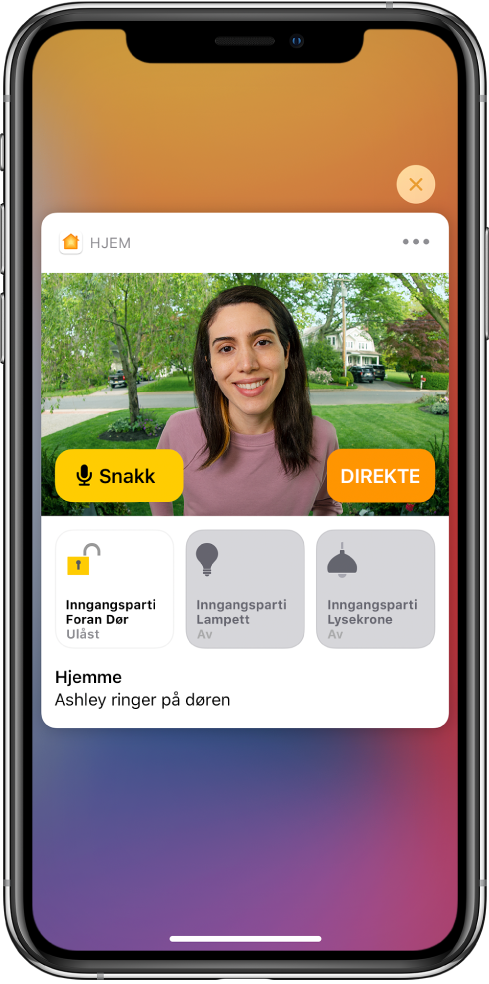
Identifiser nylige gjester
Du kan bruke ansiktsgjenkjenning til å identifisere personer som ikke finnes i bildebiblioteket ditt, ved hjelp av et bilde tatt av kameraet eller ringeklokkekameraet ditt.
Med Ansiktgjenkjenning slått på åpner du Hjem-appen
og trykker på Hjem-fanen.Trykk på kameraet eller ringeklokkekameraet, og trykk deretter på
.Trykk på Ansiktsgjenkjenning, trykk på en uidentifisert person som vises under Nylige, og trykk deretter på Legg til navn.
Legg til personens navn eller forholdet vedkommende har med deg – for eksempel Mor eller Postbud.
Velg om du vil bli varslet når personen registreres av kameraet eller ringeklokkekameraet ditt.
Konfigurer varslinger
Åpne Hjem-appen
, trykk på  , og trykk deretter på Hjeminnstillinger.
Trykk på Kameraer og ringeklokker under Varslinger.
Trykk på kameraet du vil konfigurere varslinger for.
Slå på Varslinger på denne iPhonen.
Velg å motta varslinger når det tas opp video.
Du kan også konfigurere varslinger for et bestemt kamera eller ringeklokkekamera. Trykk på enheten i Hjem-fanen, trykk på , trykk på Varslinger, slå på Varslinger på denne iPhonen, og velg deretter å motta varslinger når det tas opp video.
Del ansikter med husholdningen din
Du kan tillate at medlemmer av husholdningen din kan se navn på gjester som er identifisert i bildebiblioteket ditt.
Med Ansiktsgjenkjenning slått på åpner du Hjem-appen
, trykker på og trykker på Hjeminnstillinger.Trykk på Kameraer og ringeklokker under Varslinger, og trykk deretter på Ansiktsgjenkjenning.
Trykk på bildebiblioteket ditt, og trykk deretter på Alle i dette hjemmet.