Brukerhåndbok for iPad
- Velkommen
-
- Modeller som støttes
- iPad mini (femte generasjon)
- iPad mini (sjette generasjon)
- iPad (femte generasjon)
- iPad (sjette generasjon)
- iPad (sjuende generasjon)
- iPad (åttende generasjon)
- iPad (niende generasjon)
- iPad (tiende generasjon)
- iPad Air (tredje generasjon)
- iPad Air (fjerde generasjon)
- iPad Air (femte generasjon)
- 9,7-tommers iPad Pro
- 10,5-tommers iPad Pro
- 11-tommers iPad Pro (første generasjon)
- 11-tommers iPad Pro (andre generasjon)
- 11-tommers iPad Pro (tredje generasjon)
- 11-tommers iPad Pro (fjerde generasjon)
- 12,9-tommers iPad Pro (første generasjon)
- 12,9-tommers iPad Pro (andre generasjon)
- 12,9-tommers iPad Pro (tredje generasjon)
- 12,9-tommers iPad Pro (fjerde generasjon)
- 12,9-tommers iPad Pro (femte generasjon)
- 12,9-tommers iPad Pro (sjette generasjon)
- Nytt i iPadOS 16
-
-
- Konfigurer FaceTime
- Opprett en FaceTime-lenke
- Foreta og motta anrop
- Ta et Live Photo-bilde
- Slå på Direkteteksting i et FaceTime-anrop
- Bruk andre apper under en samtale
- Start en gruppesamtale i FaceTime
- Se deltakerne i et rutenett
- Bruk SharePlay til å se og lytte til innhold og spille sammen
- Del skjermen din
- Overfør en FaceTime-samtale til en annen enhet
- Endre videoinnstillingene
- Endre lydinnstillingene
- Legg til kameraeffekter
- Forlat en samtale, eller bytt til Meldinger
- Blokker uønskede anrop
-
- Introduksjon til Hjem
- Oppgrader til den nye Hjem-arkitekturen
- Konfigurer tilbehør
- Styr tilbehørsenheter
- Styr hjemmet ditt ved hjelp av Siri
- Konfigurer HomePod
- Fjernstyr hjemmet ditt
- Opprett og bruk stemninger
- Opprett en automatisering
- Konfigurer kameraer
- Ansiktsgjenkjenning
- Konfigurer en ruter
- Del kontrollene med andre
- Legg til flere hjem
-
- Vis kart
-
- Søk etter steder
- Finn severdigheter, restauranter og tjenester i nærheten
- Få informasjon om steder
- Merk steder
- Del steder
- Vurder steder
- Arkiver favorittsteder
- Utforsk nye steder med Samlinger
- Organiser steder i Mine samlinger
- Få trafikk- og værinformasjon
- Slett relevante steder
- Finn Kart-innstillingene dine
-
- Konfigurer Meldinger
- Send og svar på meldinger
- Trekk tilbake og rediger meldinger
- Hold oversikten over meldinger og samtaler
- Videresend og del meldinger
- Konfigurer en gruppesamtale
- Legg til bilder og video
- Send og motta innhold
- Bruk SharePlay til å se, lytte og spille sammen
- Samarbeid om prosjekter
- Animer meldinger
- Bruk iMessage-apper
- Bruk Memoji
- Send en Digital Touch-effekt
- Send innspilte lydmeldinger
- Send, motta og be om penger med Apple Cash
- Endre varslinger
- Blokker, filtrer og rapporter meldinger
- Slett meldinger
- Gjenopprett slettede meldinger
-
- Legg til eller fjern kontoer
- Opprett og formater notater
- Tegn eller skriv
- Skann tekst og dokumenter
- Legg til bilder, videoer og mer
- Opprett hurtignotater
- Søk i notater
- Organiser i mapper
- Organiser med emneknagger
- Bruk smarte mapper
- Del og samarbeid
- Lås notater
- Endre innstillinger for Notater
- Bruk tastatursnarveier
-
- Vis bilder og videoer
- Spill av videoer og bildeserier
- Slett eller skjul bilder og videoer
- Rediger bilder og videoer
- Rediger lengden på videoen og juster sakte film
- Rediger Live Photo-bilder
- Rediger videoer i Filmatisk modus
- Rediger bilder i Portrett-modus
- Bruk bildealbumer
- Rediger og organiser albumer
- Filtrer og sorter bilder og videoer i albumer
- Dupliser og kopier bilder og videoer
- Slå sammen duplikater av bilder
- Søk i Bilder
- Finn og identifiser personer i Bilder-appen
- Se gjennom bilder etter sted
- Del bilder og videoer
- Del lange videoer
- Vis bilder og videoer som er delt med deg
- Bruk Tekst i objektivet til å samhandle med innhold i et bilde eller en video
- Bruk Visuelt søk til å identifisere objekter i bildene dine
- Løft et motiv fra bakgrunnen i bildet
- Se minner
- Tilpass minner
- Administrer minner og framhevede bilder
- Importer bilder og videoer
- Skriv ut bilder
-
- Surf på internett
- Tilpass Safari-innstillingene
- Endre layouten
- Søk etter nettsteder
- Legg til bokmerker for nettstedene du liker best
- Arkiver sider i en leseliste
- Finn lenker som er delt med deg
- Legg til merking på og arkiver en nettside som en PDF
- Fyll inn skjemaer automatisk
- Last ned tillegg
- Skjul reklamer og forstyrrelser
- Tøm buffer
- Snarveier
- Tips
-
- Del internettforbindelsen
- Foreta og motta telefonanrop
- Bruk iPad som en ekstra skjerm for Mac
- Bruk et tastatur og en mus eller en styreflate på både Macen og iPaden
- Overfør oppgaver mellom enheter
- Strøm video, bilder og lyd til Mac trådløst
- Klipp ut, kopier og lim inn mellom iPad og andre enheter
- Koble iPad til datamaskinen med en kabel
-
- Overfør filer mellom enheter
- Overfør filer via e-post, meldinger eller AirDrop:
- Hold filene dine automatisk oppdatert ved hjelp av iCloud
- Overfør filer med en ekstern lagringsenhet
- Bruk en filtjener til å dele filer mellom iPaden og datamaskinen
- Del filer med en skylagringstjeneste
- Synkroniser innhold eller overfør filer med Finder eller iTunes
-
- Kom i gang med tilgjengelighetsfunksjoner
-
-
- Slå på og øv på VoiceOver
- Endre innstillingene for VoiceOver
- Lær VoiceOver-bevegelser
- Bruk iPad når VoiceOver er på
- Styr VoiceOver med rotoren
- Bruk skjermtastaturet
- Skriv med fingeren
- Bruk VoiceOver med et eksternt Apple-tastatur
- Bruk en leselist
- Skriv punktskrift på skjermen
- Tilpass bevegelser og tastatursnarveier
- Bruk VoiceOver med en pekerenhet
- Bruk VoiceOver for bilder og videoer
- Bruk VoiceOver i apper
- Zoom
- Peketekst
- Skjerm og tekststørrelse
- Levende
- Opplest innhold
- Synstolking
-
-
- Bruk innebygde personverns- og sikkerhetsfunksjoner
- Beskytt Apple-ID-en din
-
- Logg på med passnøkler
- Logg på med Apple
- Fyll automatisk inn sterke passord
- Endre svake eller lekkede passord
- Vis passord og relatert informasjon
- Del passnøkler og passord sikkert med AirDrop
- Gjør passnøklene eller passordene dine tilgjengelige på alle enhetene dine
- Fyll ut verifiseringskoder automatisk
- Logg på med færre CAPTCHA-kontroller på iPad
- Administrer tofaktorautentisering for Apple-ID-en din
- Bruk sikkerhetsnøkler
- Opprett og administrer e-postadresser for Skjul e-postadressen min
- Beskytt nettaktiviteten din med Privat trafikk med iCloud
- Bruk en privat nettverksadresse
- Bruk Avansert databeskyttelse
- Sikringsmodus
-
- Slå iPad av eller på
- Tving iPad til å starte på nytt
- Oppdater iPadOS
- Sikkerhetskopier iPad
- Tilbakestill iPad-innstillinger til standard
- Gjenopprett alt innhold fra en sikkerhetskopi
- Gjenopprett kjøpte og slettede objekter
- Selg, gi bort eller bytt inn en iPad
- Slett iPad
- Installerer eller fjern konfigurasjonsprofiler
-
- Viktig sikkerhetsinformasjon
- Viktig informasjon om håndtering
- Finn flere ressurser for programvare og service
- Erklæring om oppfyllelse av FCC-krav
- Erklæring om oppfyllelse av ISED Canada-krav
- Apple og miljøet
- Informasjon om Klasse 1-laser
- Om avfallshåndtering og resirkulering
- Uautorisert modifisering av iPadOS
- Erklæring om oppfyllelse av ENERGY STAR-krav
- Copyright
Oversett tekst, tale og samtaler på iPad
I Oversett-appen  kan du oversette tekst, tale og samtaler fra og til språkene som støttes. Du kan laste ned språk for å oversette lokalt på en enhet, selv uten en internettforbindelse.
Merk: Oversetting er tilgjengelig for støttede språk. Se nettstedet iOS og iPadOS – Tilgjengelige funksjoner.
Før du starter
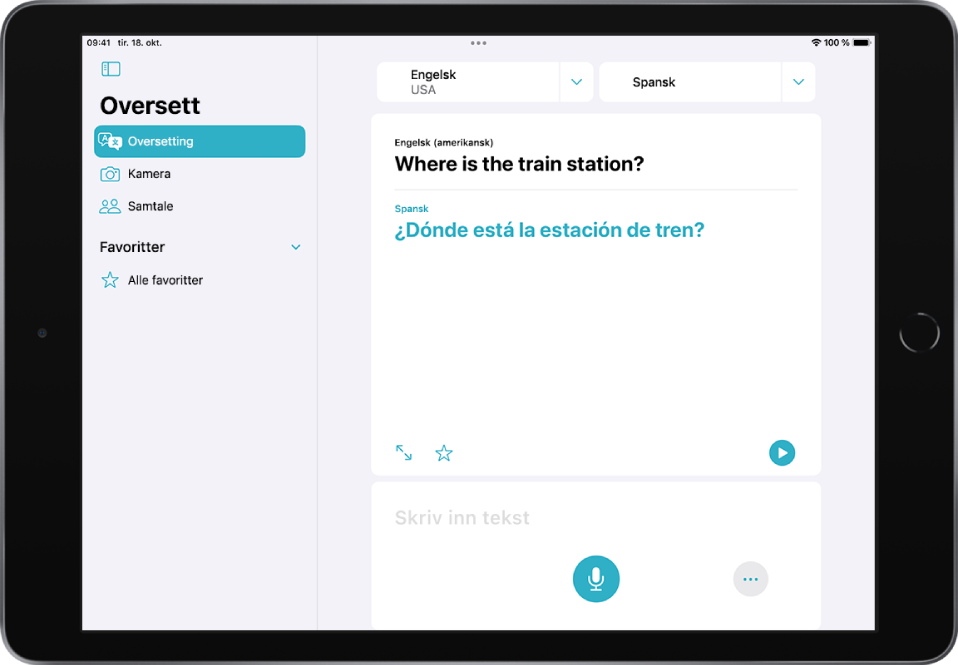
Før du oversetter tekst, tale eller samtaler, må du velge språkene du vil oversette mellom.
Trykk på pilene i
 ved siden av de to språkene du kan velge for oversettelse.
Trykk på ett av språkene for å begynne å skrive eller bruke mikrofonen til å snakke.
 vises ved siden av språket du oversetter fra.
Hvis du vil bytte kildespråk, trykker du på det andre språket.
Oversett tekst eller tale
Mens du viser Oversett i stående retning, trykker du på
 , og deretter trykker du på Oversetting.
Velg språkene du vil oversette mellom, og trykk deretter på ett av følgende:
Oversett tekst: Trykk på «Skriv inn tekst», skriv inn et uttrykk (eller lim inn tekst), og trykk deretter på Gå nederst til høyre på tastaturet.
Oversett stemmen din: Trykk på
 og snakk.
Merk:
viser hvilket språk du oversetter fra. Trykk på det andre språket for å bytte kildespråk.
Når oversettelsen vises, kan du gjøre følgende:
Spill av lydoversettelsen: Trykk på
 .
.Tips: Trykk og hold på
for å justere avspillingshastigheten.Arkiver oversettelsen som en favoritt: Trykk på
 .
.Slå opp et ord i ordboken: Trykk på
 , og trykk deretter på et ord for å vise definisjonen.
Vis oversettelsen til noen andre: Trykk på
 .
.
Tips: Sveip oversettelsen ned for å vise nylig historikk.
Oversett en samtale
iPad viser de oversatte tekstboblene fra begge sider av samtalen. Samtaler fungerer for nedlastede språk når du ikke har en internettforbindelse eller Lokal modus er slått på.
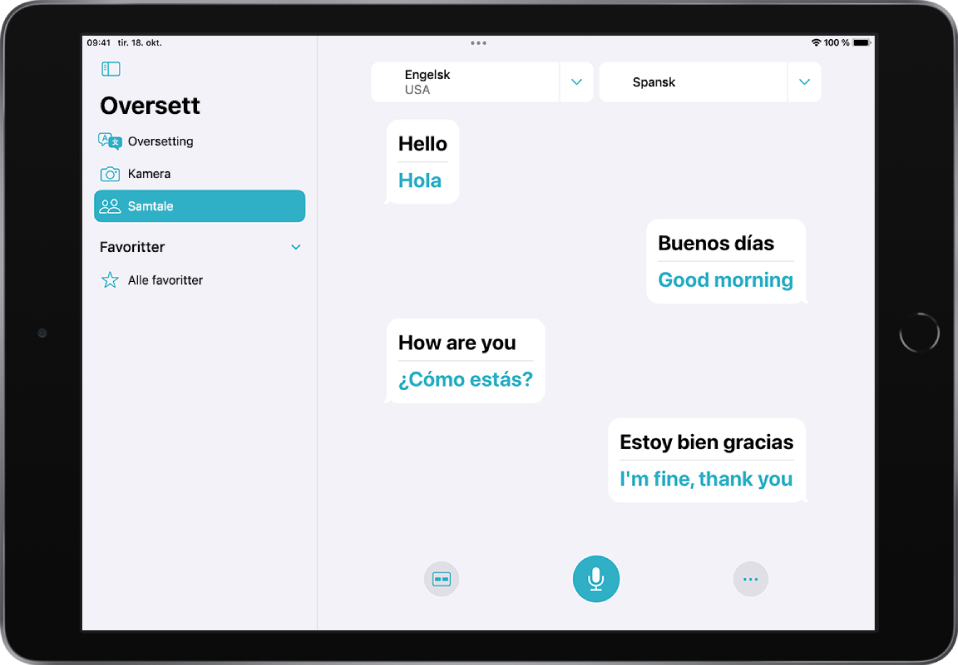
Trykk på Samtale.
Trykk på
, og snakk på ett av de to språkene.
Tips: Du kan oversette en samtale uten å trykke på mikrofonknappen før hver person snakker. Trykk på  , trykk på Autooversett, og trykk deretter på for å begynne samtalen. iPad registrerer automatisk når du begynner å snakke og når du stopper.
Når du snakker ansikt til ansikt, trykker du på  og deretter på Ansikt til ansikt, slik at hver person kan se samtalen fra sin egen side.
Last ned språk for frakoblet oversettelse eller Lokal modus
Last ned språk for å oversette når du ikke har en internettforbindelse eller når Lokal modus er slått på.
Velg Innstillinger
 > Oversett.
Trykk på Nedlastede språk, og trykk på
 ved siden av språkene du vil laste ned.
Slå på Lokal modus.