Brukerhåndbok for iPad
- Brukerhåndbok for iPad
- Nytt i iPadOS
- Modeller som støttes
-
- Vekk og lås opp
- Juster volumet
- Endre eller slå av lyder
- Få tilgang til funksjoner på låst skjerm
- Åpne apper på Hjem-skjermen
- Ta et skjermbilde eller et skjermopptak
- Bytt eller lås skjermretningen
- Endre bakgrunnsbildet
- Zoom inn på en app slik at den fyller hele skjermen
- Flytt og slipp
- Søk med iPad
- Bruk AirDrop til å sende objekter
- Utfør hurtighandlinger
- Bruk og tilpass Kontrollsenter
- Se og organiser dagsoversikten
- Lad og følg med på batteriet
- Lær hva statussymbolene betyr
- Reis med iPad
-
-
- Vis bilder og videoer
- Rediger bilder og videoer
- Rediger Live Photo-bilder
- Rediger bilder i Portrett-modus
- Organiser bilder i albumer
- Søk i Bilder
- Del bilder og videoer
- Vis minner
- Finn personer i Bilder
- Se gjennom bilder etter sted
- Bruk iCloud Bilder
- Del bilder med Delte albumer i iCloud
- Bruk Min bildestrøm
- Importer bilder og videoer
- Skriv ut bilder
- Snarveier
- Aksjer
- Tips
-
-
- Start iPad på nytt
- Oppdater iPadOS
- Sikkerhetskopier iPad
- Tilbakestill iPad-innstillinger til standard
- Gjenopprett alt innhold fra en sikkerhetskopi
- Gjenopprett kjøpte og slettede objekter
- Selg eller gi bort iPad
- Slett alt innhold og alle innstillinger
- Gjenopprett iPaden til fabrikkinnstillingene
- Installerer eller fjern konfigurasjonsprofiler
-
- Kom i gang med tilgjengelighetsfunksjoner
-
-
- Slå på og øv på VoiceOver
- Endre innstillingene for VoiceOver
- Lær VoiceOver-bevegelser
- Bruk iPad med VoiceOver-bevegelser
- Styr VoiceOver med rotoren
- Bruk skjermtastaturet
- Skriv med fingeren
- Bruk VoiceOver med et eksternt Apple-tastatur
- Skriv punktskrift på skjermen med VoiceOver
- Bruk en leselist
- Tilpass bevegelser og tastatursnarveier
- Bruk VoiceOver med en pekerenhet
- Bruk VoiceOver i apper
- Zoom
- Lupe
- Skjerm og tekststørrelse
- Levende
- Opplest innhold
- Synstolking:
-
-
- Viktig sikkerhetsinformasjon
- Viktig informasjon om håndtering
- Vis informasjon om iPad
- Vis eller endre innstillinger for mobilnett
- Finn flere ressurser for programvare og service
- Erklæring om oppfyllelse av FCC-krav
- Erklæring om oppfyllelse av ISED Canada-krav
- Informasjon om Klasse 1-laser
- Apple og miljøet
- Om avfallshåndtering og resirkulering
- Erklæring om oppfyllelse av ENERGY STAR-krav
- Copyright
Slå på og konfigurer iPad
Slå på og konfigurer den nye iPaden med en internettforbindelse. Du kan også konfigurere iPad ved å koble den til datamaskinen din. Hvis du har en annen iPhone-, iPad- eller iPod touch-enhet eller en Android-enhet, kan du overføre data til den nye iPaden.
Merk: Hvis iPaden rulles ut eller administreres av en bedrift, en skole eller en annen organisasjon, kontakter du en administrator eller lærer for konfigureringsinformasjon. Du finner generell informasjon på nettstedet for Apple at Work eller på Utdanning-nettstedet.
Gjør klart til konfigurering
Ha følgende informasjon tilgjengelig for å gjøre konfigureringen enklest mulig:
En internettforbindelse via et Wi-Fi-nettverk (du må kanskje ha navnet og passordet til nettverket) eller mobildatatjeneste via en operatør (Wi-Fi + Cellular-modeller).
Apple-ID og passord (hvis du ikke har en Apple-ID, kan du opprette en under konfigureringen).
kreditt- eller debetkortinformasjon, hvis du vil legge til et kort for Apple Pay under konfigureringen
Den forrige iPaden eller en sikkerhetskopi av enheten din, hvis du overfører dataene dine til en ny enhet
Android-enheten din, hvis du overfører Android-innholdet ditt.
Slå på og konfigurer iPaden
Hold inne toppknappen til Apple-logoen vises.
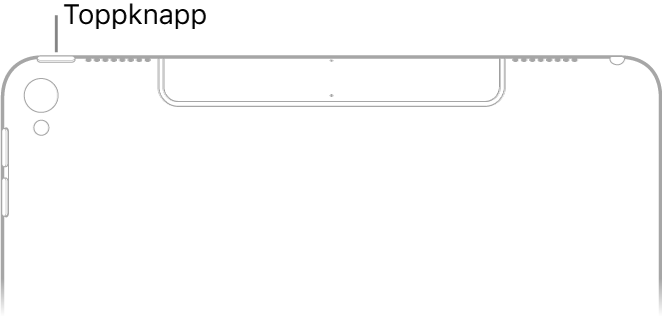
Hvis iPaden ikke slår seg på, kan det hende du må lade batteriet. Du finner mer informasjon i Apple-kundestøtteartikkelen Hvis iPhone, iPad eller iPod touch ikke slås på eller er fryst.
Du kan gjøre følgende:
Trykk på Konfigurer manuelt, og følg instruksjonene på skjermen.
Hvis du har en annen iPhone, iPad eller iPod touch med iOS 11, iPadOS 13 eller nyere, kan du bruke Hurtigstart til å konfigurere den nye enheten automatisk. Legg de to enhetene ved siden av hverandre og følg instruksjonene på skjermen for å trygt kopiere innstillinger, valg og iCloud-nøkkelring. Du kan deretter gjenopprette resten av dataene og innholdet ditt på den nye enheten fra iCloud-sikkerhetskopien din.
Hvis begge enhetene har iOS 12.4, iPadOS 13 eller nyere, kan du overføre alle dataene dine trådløst fra din forrige enhet til den nye. Hold enhetene dine i nærheten av hverandre og koblet til strøm til overføringsprosessen er fullført.
Du kan også overføre dataene dine ved hjelp av en kablet tilkobling mellom enhetene. Se Bruk Hurtigstart til å overføre data fra din tidligere iOS-enhet til din nye iPhone, iPad eller iPod touch.
Hvis du er blind eller har synshemninger, trippeltrykker du på Hjem-knappen (på en iPad med en Hjem-knapp) eller trippeltrykker på toppknappen (på andre iPad-modeller) for å slå på skjermleseren VoiceOver. Du kan også dobbelttrykke på skjermen med tre fingre for å slå på Zoom.
Gå over fra en Android-enhet til iPad
Når du konfigurerer den nye iPaden for første gang, kan du automatisk og sikkert overføre data fra en Android-enhet.
Merk: Du kan kun bruke Flytt til iOS-appen første gang du konfigurerer iPad. Hvis du har fullført konfigureringen og vil bruke Flytt til iOS, må du først slette iPaden og starte på nytt, eller flytte dataene dine manuelt. Se Apple-kundestøtteartikkelen Flytt innhold manuelt fra Android-enheten til iOS-enheten.
På enheten med Android-versjon 4.0 eller nyere, leser du Apple-kundestøtteartikkelen Flytte fra Android til iPhone, iPad eller iPod touch og laster ned Flytt til iOS-appen.
Gjør følgende på iPaden:
Følg oppsettassistenten.
Velg Overfør data fra Android på Apper og data-skjermen.
Gjør følgende på Android-enheten:
Slå på Wi‑Fi.
Åpne Flytt til iOS-appen.
Følg instruksjonene på skjermen.
ADVARSEL: For å unngå personskader bør du lese Viktig sikkerhetsinformasjon for iPad før du bruker iPad.