
Administrer tilgang til iCloud.com
Du kan kontrollere nettlesertilgang til iCloud-dataene dine i iCloud-innstillingene på iPhone, iPad eller Mac. Når du tillater tilgang til iCloud-dataene dine på nettet, kan du administrere e-post, kontakter, kalendere, bilder, påminnelser, filer og dokumenter på iCloud.com og privacy.apple.com. Du kan også tillate at godkjente enheter oppgir lokale søkeresultater til iCloud Bilder og iCloud Drive på iCloud.com.
Avansert databeskyttelse
iCloud krypterer som standard dataene dine når de overføres og lagres i kryptert format for å holde dem trygge. Krypteringsnøklene dine er sikret i Apples datasentre, slik at Apple kan hjelpe deg med å gjenopprette dataene dine hvis du mister tilgangen til kontoen din. Gjennomgående kryptering brukes på 15 datakategorier – blant annet Helse-data og Passord i iCloud-nøkkelringen.
Avansert databeskyttelse er en valgfri innstilling som gir Apples høyeste nivå av datasikkerhet i nettskyen. Med Avansert databeskyttelse kan beskyttede data kun dekrypteres på godkjente enheter der du er logget på Apple-kontoen din. Informasjonen din er fortsatt beskyttet, selv ved datasikkerhetsbrudd i skyen – selv ikke Apple kan få tilgang til de krypterte dataene dine. Avansert databeskyttelse bruker også gjennomgående kryptering på 10 ekstra datakategorier – inkludert iCloud-sikkerhetskopi, Bilder, Notater og mer.
Merk: Når du slår på Avansert databeskyttelse, blir tilgangen til iCloud-dataene dine på nettet på iCloud.com deaktivert for å sikre at dataene dine kun er tilgjengelige på de godkjente enhetene dine. Du kan slå på nettilgangen igjen og bruke en av de godkjente enhetene dine til å tillate midlertidig tilgang til dataene dine på nettet.
Detaljert informasjon om Avansert databeskyttelse finnes i Apple-kundestøtteartikkelen Slik slår du på Avansert databeskyttelse for iCloud.
Tillat datatilgang og søk på iCloud.com
Gjør ett av følgende:
På iPhone eller iPad: Gå til Innstillinger-appen
 , og trykk deretter på navnet ditt. Hvis du ikke ser navnet ditt, trykker du på Apple-konto og logger på Apple-kontoen din. Trykk på iCloud, og trykk deretter på iCloud.com.
På Mac: Velg Apple-menyen
 > Systeminnstillinger, og klikk deretter på navnet ditt øverst i sidepanelet. Hvis du ikke ser navnet ditt, klikker du på «Logg på» og logger på Apple-kontoen din. Klikk på iCloud, og klikk deretter på Datatilgang på iCloud.com.
Gjør noe av følgende:
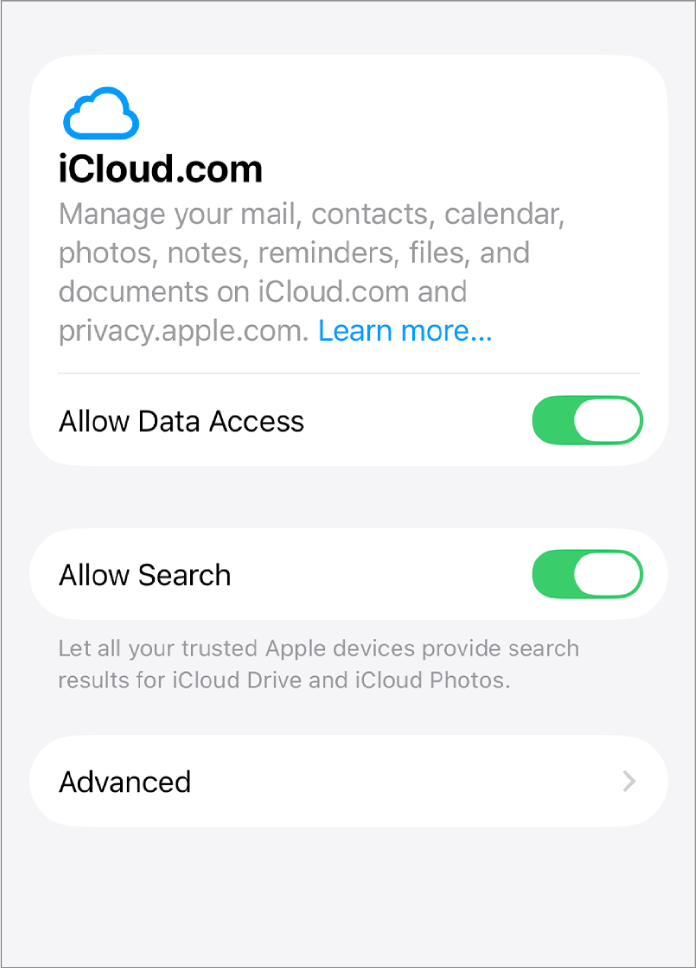
Slå på Tillat datatilgang.
Slå på Tillat søk.
Last ned og slett søkerapporten fra iCloud.com
Når du bruker en godkjent enhet til å vise søkeresultater for iCloud Drive og iCloud Bilder på iCloud.com, lagrer enheten en søkerapport som inneholder søkeforespørsler fra de siste 28 dagene. Du kan eksportere eller slette søkerapporten i iCloud-innstillingene.
Merk: Denne funksjonen er tilgjengelig i iOS 26.4, iPadOS 26.4, macOS 26.4 og nyere.
Gjør ett av følgende:
På iPhone eller iPad: Gå til Innstillinger-appen
, og trykk deretter på navnet ditt. Hvis du ikke ser navnet ditt, trykker du på Apple-konto og logger på Apple-kontoen din. Trykk på iCloud, og trykk deretter på iCloud.com.På Mac: Velg Apple-menyen
> Systeminnstillinger, og klikk deretter på [navnet ditt] øverst i sidepanelet. Hvis du ikke ser navnet ditt, klikker du på «Logg på» og logger på Apple-kontoen din. Klikk på iCloud, og klikk deretter på Datatilgang på iCloud.com.
Velg Avansert, og gjør deretter noe av følgende:
Eksporter en CSV-fil med de siste søkeforespørslene: Velg Eksporter nylige søk, og velg hvordan du vil eksportere filen.
Fjern nylige søk fra enheten for iCloud.com: Velg Fjern nylige søk, og velg deretter Fjern.