Bruk tilpassede treningsplaner i Apple Fitness+
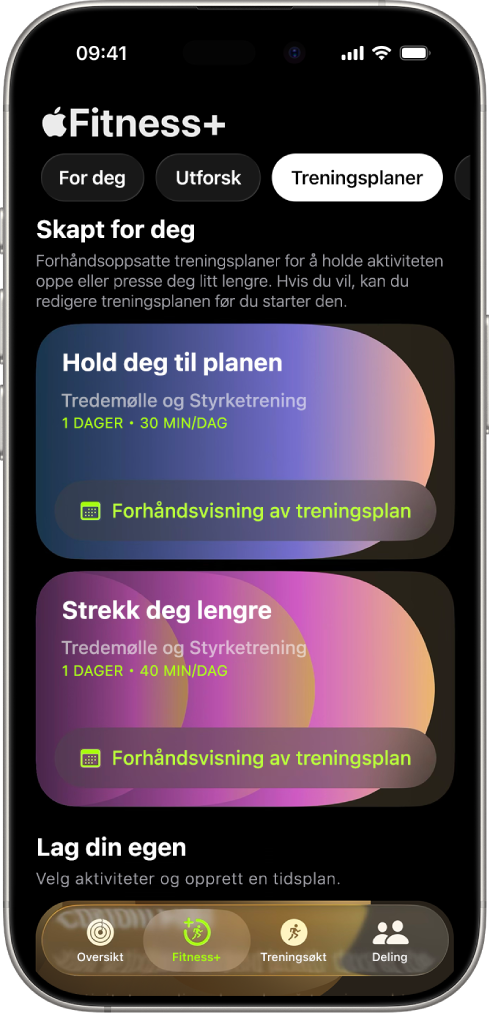
Du kan gå rett til ferdige, tilpassede treningsplaner som gjenspeiler dine foretrukne aktivitetstyper, varighet, musikk og treningsdager. Ferdiglagde tilpassede treningsplaner inkluderer følgende:
Hold deg til planen. En trenings- og meditasjonsplan som automatisk tar hensyn til historikken og innstillingene dine i Fitness+ – favorittaktivitetene dine, varighet, trenere, musikk og hvilke dager du pleier å være aktiv – og som bruker intelligens til å gi deg en ferdiglaget plan som holder deg på rett spor.
Strekk deg lenger. En trenings- og meditasjonsplan som øker varigheten av de samme aktivitetstypene i planen Hold deg til planen.
Kom i gang. En plan som inkluderer aktivitetene du valgte da du startet Fitness+-abonnementet. Hvis du ikke valgte noe, viser Kom i gang en oversikt over populære aktiviteter i Fitness+. Se Abonner på Apple Fitness+.
Du kan også lage din egen tilpassede treningsplan som passer i hverdagen din, og hjelper deg med å holde stø kurs mot treningsmålene dine. Når du har fullført den tilpassede treningsplanen, kan du gjenta den når som helst.
Rediger ferdiglagde tilpassede treningsplaner
Åpne Mosjon-appen
 på iPhone eller iPad, og trykk deretter på Fitness+ (på iPhone).
Trykk på Treningsplaner, og trykk deretter på Forhåndsvis treningsplan ved siden av Hold deg til planen, Strekk deg lenger eller Kom i gang.
Gjør ett av følgende for å redigere treningsplanen:
Endre startdato: Trykk på datoen, og velg deretter et alternativ.
Endre lengde på treningsplanen: Trykk på treningsplanens varighet ved siden av Planlengde, og velg deretter et alternativ.
Legg til en aktivitet eller en ekstra dag i planen: Trykk på Legg til aktivitet eller Legg til en dag, velg et alternativ, og trykk deretter på
 .
.Rediger en aktivitet i planen: Trykk på Rediger ved siden av en aktivitet, endre aktivitetstype, varighet eller ukedag, og trykk deretter på
.Slett en aktivitet: Trykk på Rediger ved siden av en aktivitet, og trykk deretter på Slett aktivitet.
Velg foretrukne trenere: Trykk på Trenere, og velg trenerne du vil ha for hver aktivitetstype.
Velg foretrukket musikk: Trykk på Musikk, og velg deretter et alternativ.
Trykk på Opprett en treningsplan.
Lag din egen tilpassede treningsplan
Åpne Mosjon-appen
på iPhone eller iPad, og trykk deretter på Fitness+ (på iPhone).Gjør ett av følgende:
Trykk på Treningsplaner, rull ned til Tilpasset treningsplan og trykk på Lag din egen.
Trykk på For deg, sveip mot venstre øverst på skjermen for å lage en tilpasset treningsplan, og trykk deretter på Lag en plan.
Gjør følgende:
Velg en ukentlig tidsplan: Trykk på dagene du vil trene.
Velg total varighet for treningsøktene dine: Trykk på en varighet ved siden av Tid per dag totalt.
Velg hvor lenge du vil at treningsplanen skal vare: Trykk på en varighet ved siden av Planlengde.
Velg hvilke typer aktiviteter du vil gjøre: Trykk på opptil fem aktiviteter.
Merk: Du må kanskje øke den totale treningsvarigheten og antall treningsdager per uke for å legge til flere aktiviteter i den tilpassede treningsplanen.
Trykk på Se gjennom treningsplan, og gjør deretter ett av følgende:
Velg når du vil starte treningsplanen: Trykk på en startdato under Se gjennom treningsplan.
Endre aktivitetene i treningsplanen: Sveip mot venstre på den ukentlige treningsplanen for å se hvilke typer aktiviteter som er inkludert.
Trykk på en aktivitet for å endre aktivitetstypen og tilhørende innstillinger, og trykk deretter på Oppdater.
Legg til en aktivitet i planen: Hvis du vil legge til en ekstra aktivitet på en av dagene i treningsplanen, sveiper du mot venstre på en dag og trykker på Legg til. Trykk på aktiviteten for å endre aktivitetstypen og tilhørende innstillinger, og trykk deretter på Legg til.
Velg innstillinger for trenere og musikk: Trykk på Trenere og musikk for å velge hvilke typer trenere og musikksjangre du vil ha i treningsplanen din.
Trykk på Opprett en treningsplan.
Endre den tilpassede treningsplanen
Når du har opprettet en tilpasset treningsplan, kan du endre aktivitetene som er valgt for deg basert på innstillingene dine.
Åpne Mosjon-appen
på iPhone eller iPad, og trykk deretter på Fitness+ (på iPhone).Gjør ett av følgende:
Trykk på Treningsplaner, og trykk deretter på Vis treningsplan.
Trykk på For deg, og trykk deretter på Vis treningsplan.
Du kan gjøre følgende:
Vis detaljene for den tilpassede treningsplanen: Trykk på
 , og trykk deretter på Detaljer om treningsplan.
Gi nytt navn til den tilpassede treningsplanen: Trykk på
, og trykk deretter på Endre navn på plan.Gå gjennom treningsøktene i den tilpassede treningsplanen din: Sveip mot venstre for å vise alle aktivitetene som er planlagt for hver uke i treningsplanen.
Bytt treningsøkt: Trykk på
 ved siden av en aktivitet, og trykk deretter på en ny treningsøkt for å erstatte den.
Merk: Du kan bare bytte treningsøkter på dager med planlagte aktiviteter.
Start den tilpassede treningsplanen
Åpne Mosjon-appen
på iPhone eller iPad, og trykk deretter på Fitness+ (på iPhone).Trykk på Treningsplaner eller For deg, og trykk deretter på «Sett i gang!».
Trykk på
 når du er klar til å sette i gang.
Merk: Når du starter en tilpasset treningsplan, mottar du påminnelser om å komme i gang på iPhonen din. Se mer informasjon i Endre innstillinger for Mosjon på iPhone.
Slett den tilpassede treningsplanen
Åpne Mosjon-appen
på iPhone eller iPad, og trykk deretter på Fitness+ (på iPhone).Gjør ett av følgende:
Trykk på Treningsplaner, og trykk deretter på Vis treningsplan.
Trykk på For deg, og trykk deretter på Vis treningsplan.
Trykk på
, trykk på Avslutt treningsplan, og trykk deretter på Avslutt treningsplan igjen.
Når du har slettet en tilpasset treningsplan, kan du starte den på nytt når som helst. Trykk på Treningsplaner, rull ned til Arkiverte treningsplaner, trykk på en treningsplan, og trykk deretter på Gjenta planen.
Gjenta en tilpasset treningsplan
Når du har fullført eller slettet en tilpasset treningsplan, kan du gjenta den når som helst.
Åpne Mosjon-appen
på iPhone eller iPad, og trykk deretter på Fitness+ (på iPhone).Trykk på Treningsplaner, rull ned til Arkiverte treningsplaner, og trykk deretter på en treningsplan.
Trykk på Gjenta planen, og velg deretter ett av følgende:
Gjenta treningsplanen med de samme treningsøktene og meditasjonene: Trykk på Gjenta samme.
Gjenta treningsplanen med nye treningsøkter og meditasjoner: Trykk på Gjenta med nye.